Protokolleinträge erstellen, kopieren und verschieben
Kurz erklärt: Protokolleinträge sind die einzelnen Punkte innerhalb eines Protokolls. Ein Eintrag ist immer eine textliche Notiz (Kurztext), die Sie mit Beschreibung, Feldern wie Typ, Firma und Zuständig sowie mit Markern, Fotos und Dateien näher bestimmen. Sie erstellen sie in der Kurz- oder Detailansicht, ergänzen Firma, Zuständige, Termine, Marker und Anhänge, erfassen mehrere Einträge im Serien-Modus, teilen sie auf mit Subeinträgen und verschieben, löschen oder sortieren sie bei Bedarf.
In diesem Artikel: Eintrag erstellen (Kurz-/Detailansicht) · alle Felder · Marker, Dateien & Fotos · Kommentare · Serien-Modus · Subeinträge · Einträge kopieren, verschieben, umwandeln, löschen und sortieren. Protokolleinträge erfassen und bearbeiten Anwender mit Smart- oder Expert-Lizenz. Viewer und Teamworker sehen die Einträge, die ihnen zugewiesen sind oder bei denen als Firma das Projektteam gewählt ist – unabhängig vom Ampel-Status (siehe „Wer sieht welchen Eintrag?“). Haben sie einen ihnen zugewiesenen Eintrag erledigt, setzen sie den Status auf „zu prüfen“. Damit geht der Eintrag zurück an den Projektleiter, der ihn final auf „erledigt“ setzt. Details: Lizenzen, Rollen & Rechte.
Wer sieht welchen Eintrag?
- Einträge sehen nur Kontakte mit Zugang zu BauMaster: Anwender mit Smart- oder Expert-Lizenz, Viewer (eigene Mitarbeiter) und Teamworker (extern vernetzt).
- Jeder sieht nur die Projekte, in deren Projektteam er ist. Ausnahme: Admins sehen alle Projekte.
- Anwender mit Smart- oder Expert-Lizenz sehen alle Einträge eines Projekts.
- Viewer und Teamworker sehen nur Einträge, bei denen sie im Feld Zuständig eingetragen sind oder bei denen als Firma das Projektteam gewählt ist.
- Das Feld Beobachter hat keinen Einfluss darauf, wer einen Eintrag sieht.
Ersten Protokolleintrag erstellen
Nachdem Sie ein Protokoll erstellt haben (siehe Protokolle: Überblick, erstellen, kopieren und löschen), klicken Sie im Protokoll rechts unten auf das Plus. Die Anzahl der Einträge ist unbegrenzt. Über das Dropdown wählen Sie, ob der Eintrag textbasiert oder planbasiert (über den PDF-Plan) erfasst wird. Planbasiert springen Sie direkt zum PDF-Plan; Marker können Sie aber auch textbasierten Einträgen hinzufügen.
Protokolleinträge können Sie außerdem per Sprache vorbereiten: Wählen Sie „Sprach-Eintrag (KI)“, sprechen Sie die Angaben ein und prüfen Sie den Entwurf, bevor Sie den Eintrag anlegen. Details: Sprache zu Eintrag/Aufgabe mit KI.
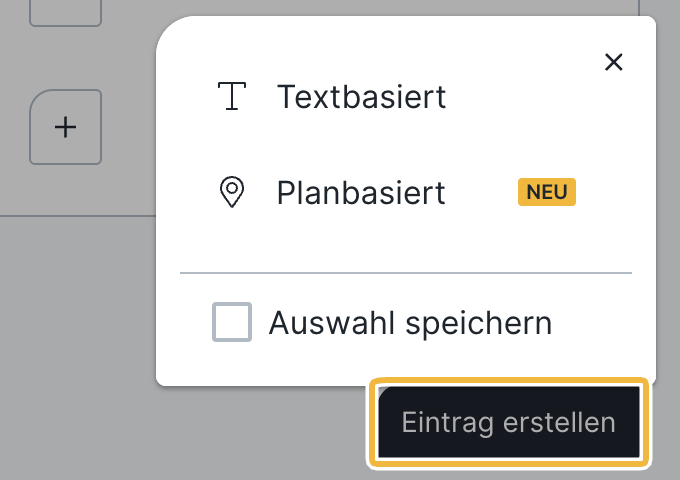
Kurzansicht
Es öffnet sich eine Eingabemaske, die für die schnelle Erfassung auf der Baustelle optimiert und auf die wichtigsten Felder beschränkt ist. Die Kurzansicht eines Eintrags ist nicht mit dem Kurzprotokoll zu verwechseln.
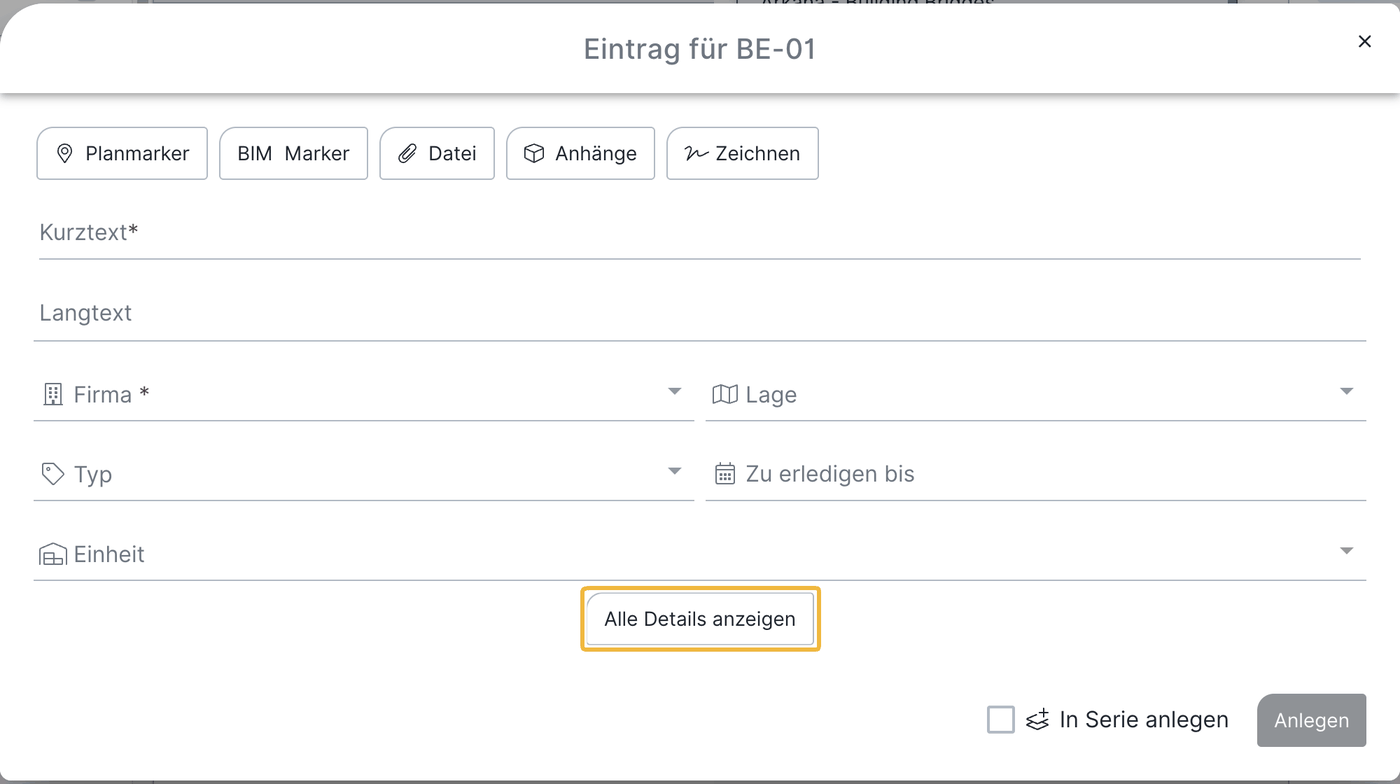
Detailansicht
Über den Button „Alle Details anzeigen“ öffnen Sie die Detailansicht und haben Zugriff auf alle verfügbaren Felder.
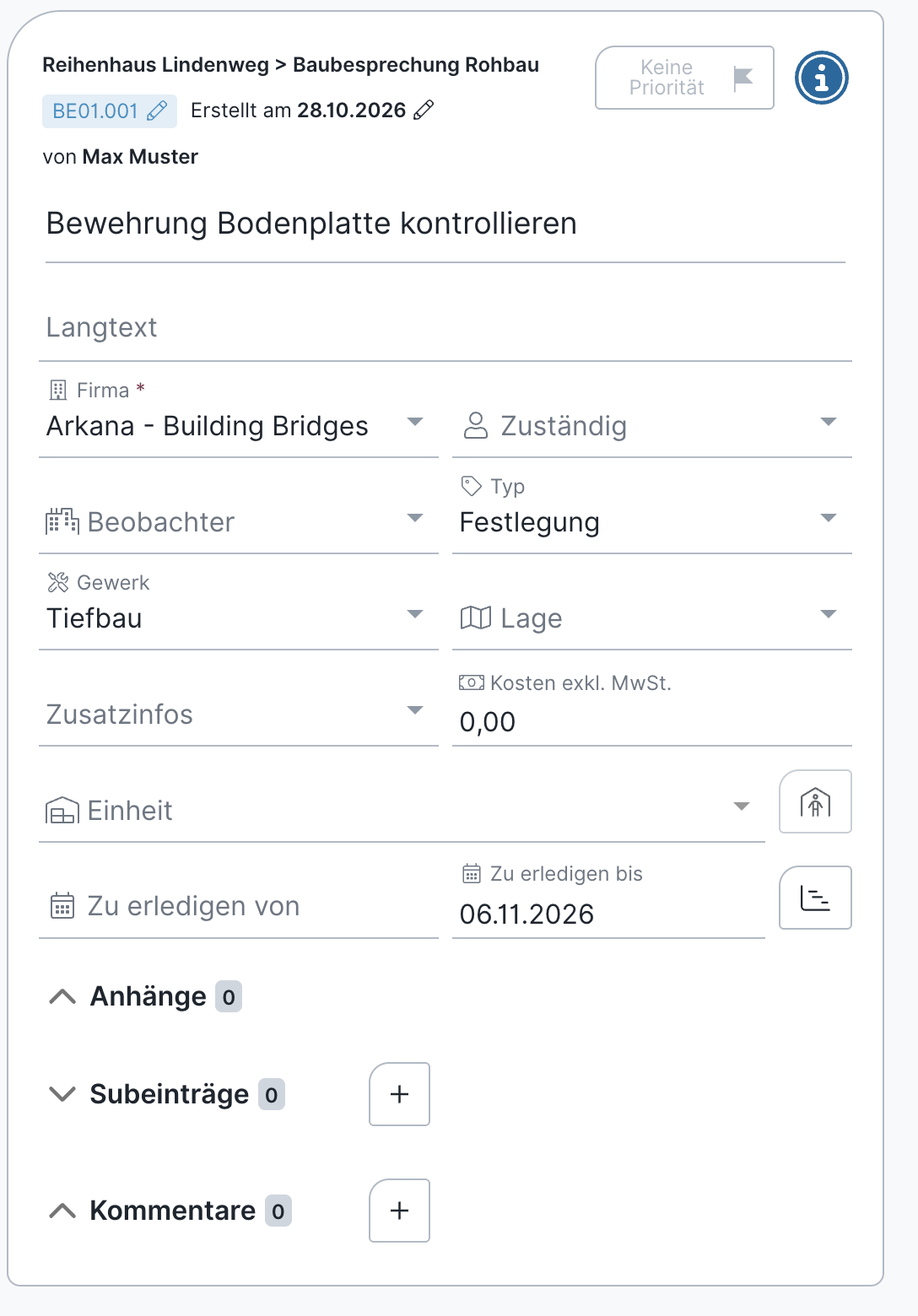
Die Felder im Überblick
- Kurztext: wird überall angezeigt (Dashboard, Kosten usw.) – erfassen Sie hier aussagekräftige Stichworte.
- Langtext: frei formatierbar (Fett, Kursiv, Farben, Überschriften, Aufzählungen, Verlinkungen); die Formatierung erscheint auch im PDF-Protokoll.
- Firma: genau eine zuständige Firma pro Eintrag – für eine eindeutige Zuständigkeit. Sind mehrere Firmen beteiligt, nutzen Sie Subeinträge (siehe unten). Die Firma wirkt sich auf Zuständige, PDF-Protokoll, Sortierung, Suche und Kosten aus. Sonderfall Projektteam: Wählen Sie als Firma das Projektteam, ist der Eintrag für das gesamte Projektteam relevant und auch für Viewer und Teamworker sichtbar.
- Zuständig: eine oder mehrere Personen der gewählten Firma, die für den Eintrag verantwortlich sind. Zuständige sehen den Eintrag im Dashboard unter „Meine Aufgaben“ und erhalten eine Benachrichtigung in BauMaster sowie – falls aktiviert – per Push. Ist genau ein Zuständiger mit genau einem Gewerk (in den Kontaktdetails) hinterlegt, wird das Feld Gewerk automatisch vorausgefüllt, sofern es noch leer ist.
- Beobachter: immer eine Firma (keine Person). Ein rein organisatorisches Feld: Es hat keinen Einfluss darauf, wer den Eintrag in der App sieht, und wirkt nur im individuellen PDF-Protokoll (siehe unten).
- Typ: ein zentrales Feld – der Typ steuert die Ampel, also ob und mit welchem Status ein Eintrag geführt wird. Details: Eintragstypen im fortlaufenden Protokoll – Funktionsweise und Ampel.
- Gewerk, Lage und Zusatzfeld: steuern Kategorisierung und Auswertung; die Auswahl richten Sie in den Projekteinstellungen ein.
- Kosten: Im Protokoll gibt es ein Kostenfeld. Über das 3-Punkte-Menü beim Protokoll → Details bearbeiten legen Sie mit einer Checkbox fest, ob die angegebenen Kosten in einem Protokolleintrag mit oder ohne MwSt berechnet werden. Die Kosten erscheinen beim Eintrag im PDF-Protokoll. Mehr zur Auswertung: Projektkosten (Mehr- und Minderkosten).
- Einheit: ordnet den Eintrag einer Einheit zu. Ist eine Einheit zugewiesen, rufen Sie direkt am Eintrag über das Symbol Person im Haus die verknüpften Eigentümer/Mieter auf – mit Name, Telefonnummer, E-Mail-Adresse und zugehöriger Einheit.
- Zu erledigen von – bis: wirkt sich auf Suche, Dashboard und die Gantt-Ansicht aus.
- Priorität - hoch, mittel, niedrig, keine. Wird im Eintrag und Dashboard als kleine Flagge angezeigt. Suche & Filter möglich nach Priorität.
- Nicht beim Erstellen, aber in der Detailansicht: Status (Ampel), Erstellungsdatum und Eintragsnummer – über die Eintragsnummer sortieren Sie den Eintrag im Protokoll um.
Wann ist ein Beobachter sinnvoll? Wenn eine Firma in ihrem individuellen PDF-Protokoll auch Einträge sehen soll, denen sie nicht direkt zugeteilt wurde – etwa zur Koordination mehrerer Gewerke. Der Beobachter erscheint nur dann im PDF, wenn beim Versand die Checkbox Beobachter aktiviert ist (siehe PDF-Protokoll senden). Ohne aktivierte Checkbox sieht die Firma diese Einträge nicht.
Marker, Dateien und Fotos anhängen
Jeden Protokolleintrag können Sie mit Details ergänzen. Die Symbole sind auf allen Geräten gleich. Einige Funktionen wie Foto und Audio stehen aber nur auf Mobilgeräten mit Kamera bzw. Mikrofon zur Verfügung und sind auf anderen Geräten deaktiviert.

- Planmarker: den Eintrag im hochgeladenen PDF-Plan verorten – auch mit mehreren Markern pro Eintrag (siehe Pläne und Planversionen verwalten).
- BIM-Marker: Marker im 3D-Modell setzen (siehe BIM-Viewer).
- Dateien (Büroklammer): Bilder, Textdateien, Audio, Video, Office-Dateien, PDF und Pläne (dwg, dxf) hochladen.
- Pläne & Dokumente (Projektraum): vorhandene Dateien aus Pläne & Dokumente anhängen, nicht nur Fotos. Die Datei wird dabei kopiert, nicht verknüpft – sie liegt danach zweimal in Pläne & Dokumente.
- Skizzieren: Skizzen und Unterschriften mit der integrierten Funktion Skizzieren.
- Audio: Sprachaufnahmen (nur auf Mobilgeräten).
- Foto: direkt ein Foto aufnehmen und anhängen (wie Audio nur auf Mobilgeräten). Über einen eigenen Button nehmen Sie im Foto-Serien-Modus mehrere Fotos nacheinander auf. Es können maximal 30 Fotos je Eintrag angehängt werden.
Kommentare in Protokolleinträgen
Zu jedem Protokolleintrag schreiben Sie Kommentare, etwa um den Verlauf eines Punktes zu dokumentieren oder um Fotos mit erklärendem Text zu ergänzen, ohne den Text direkt ins Foto zu schreiben.
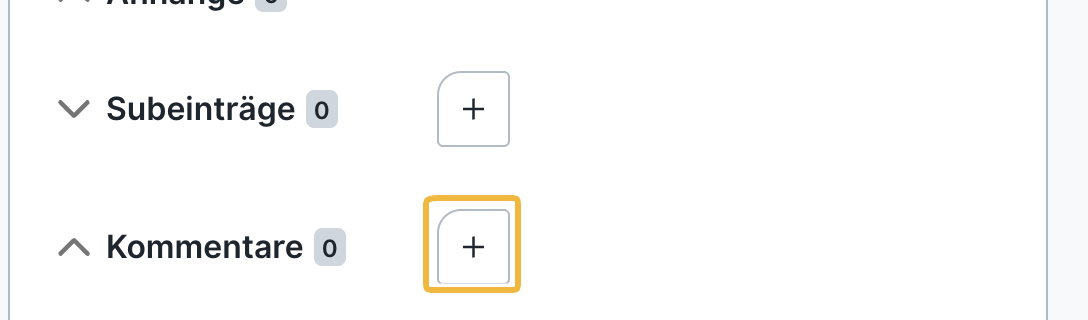
- Kommentar hinzufügen: Klicken Sie im Eintrag auf das Plus neben den Kommentaren und schreiben Sie Ihren Text. Bei jedem Kommentar wird der Verfasser angezeigt.
- Fotos anhängen: Hängen Sie ein vorhandenes Foto aus Pläne & Dokumente an oder nehmen Sie ein neues auf (nur auf Mobilgeräten). Anschließend können Sie das Foto direkt mit Skizzen, Texten oder Pfeilen bearbeiten. Pro Kommentar können maximal 10 Fotos angehängt werden.
- Ablage: Fotos aus Kommentaren erscheinen zusätzlich als Anhang beim Eintrag und werden in Pläne & Dokumente gespeichert.
- Bearbeiten und löschen: Einen Kommentar können Sie nachträglich bearbeiten oder wieder löschen.
- Im PDF-Protokoll: Fotos, die direkt am Eintrag hängen, erscheinen nebeneinander. Fotos aus Kommentaren erscheinen neben dem jeweiligen Kommentartext – ideal für eine Fotodokumentation mit Erläuterungen.
- Im fortlaufenden Protokoll: Wird ein Eintrag ins Folgeprotokoll übernommen, wandern seine Kommentare automatisch mit (siehe Arbeiten mit fortlaufenden Protokollen).
Alle Anwender dürfen Einträge kommentieren – Viewer und Teamworker allerdings nur die ihnen zugewiesenen Einträge (andere Einträge sehen sie nicht). Kommentare sind auch bei Einträgen in abgeschlossenen Protokollen möglich.
Erstellungsdatum ändern
In der Detailansicht ändern Sie das Erstellungsdatum eines Eintrags mit dem Stift jederzeit – zurück oder in die Zukunft. Sind die Einträge im Protokoll nach Erstellungsdatum sortiert, ändert sich dadurch auch die Reihenfolge.
Mehrere Einträge nacheinander erfassen (Serien-Modus)
Der Serien-Modus sorgt dafür, dass nach dem Klick auf Erstellen sofort wieder die Eingabemaske erscheint – mit den zuvor befüllten Feldern (z. B. Firma, Gewerk, Typ) für den nächsten Punkt. So erfassen Sie gleichartige Einträge deutlich schneller; ideal für Baustellen- und Mängelbegehungen.
So aktivieren Sie den Serien-Modus: Setzen Sie beim Erstellen eines Eintrags ganz unten im Eingabefenster das Häkchen bei Serie. Mit einem erneuten Klick deaktivieren Sie ihn wieder.

Praxisbeispiel: Bei einer Mängelbegehung hinterlegen Sie einmalig Firma „Elektriker” und Typ „Mangel”, aktivieren die Serie und erfassen anschließend nur noch Kurztext sowie ggf. Fotos oder Marker.
Subeinträge erstellen und einsehen
Zu jedem Protokolleintrag können Sie einen oder mehrere Subeinträge hinzufügen. Sie sind dem Haupteintrag untergeordnet und standardmäßig eingeklappt. Ein Eintrag mit Subeinträgen zeigt deren Anzahl in einer kleinen grünen Box – ein Klick darauf klappt sie aus.
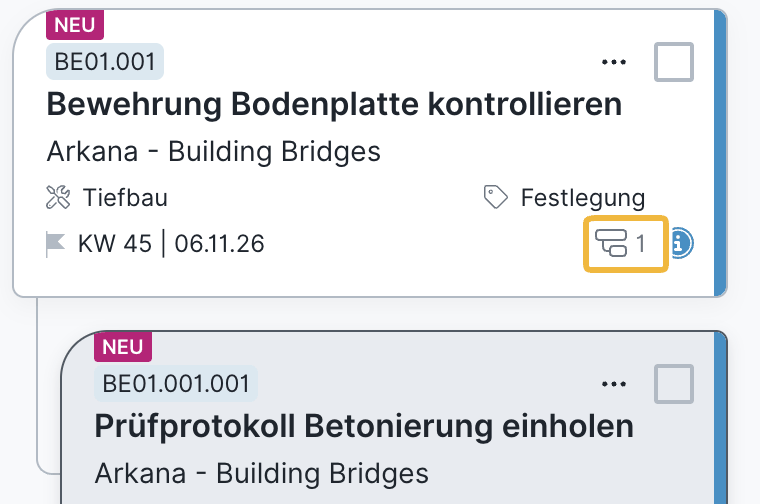
Von der Eingabemaske unterscheiden sich Subeinträge nicht von normalen Protokolleinträgen; der einzige Unterschied ist die Hierarchie. Es gibt nur eine Ebene: Ein Subeintrag kann selbst keine Subeinträge haben. Der Status von Eintrag und Subeintrag ist voneinander unabhängig – wird der Haupteintrag erledigt, bleibt der Status des Subeintrags unverändert.
Mehrere Firmen an einem Punkt: Da pro Eintrag nur eine Firma möglich ist, bilden Sie mehrere beteiligte Firmen über je einen Subeintrag ab. So bleibt dokumentiert, welche Firma was wann erledigt hat.
Einträge kopieren, verschieben, umwandeln, löschen und sortieren
Ist das Protokoll abgeschlossen, funktionieren diese Aktionen nicht – mit Ausnahme von Kopieren.
Einträge kopieren
Einzelne Einträge kopieren Sie mit allen Details und Anhängen – bei Bedarf auch mit dem exakten Erstellungsdatum. Für einzelne Einträge klicken Sie auf die drei Punkte rechts oben im Eintrag und wählen kopieren. Um mehrere Einträge zu kopieren, markieren Sie diese über die Checkbox rechts oben. Dann erscheint oben ein Menü mit einem Kopieren-Symbol (mit Kopieren-Icon). Wählen Sie das Zielprotokoll und legen Sie fest, ob Anhänge, Details, Marker, Kommentare und das Erstellungsdatum übernommen werden. Klicken Sie dann auf Kopieren. Wenn es keine Anhänge gibt, ist die Option ausgegraut.
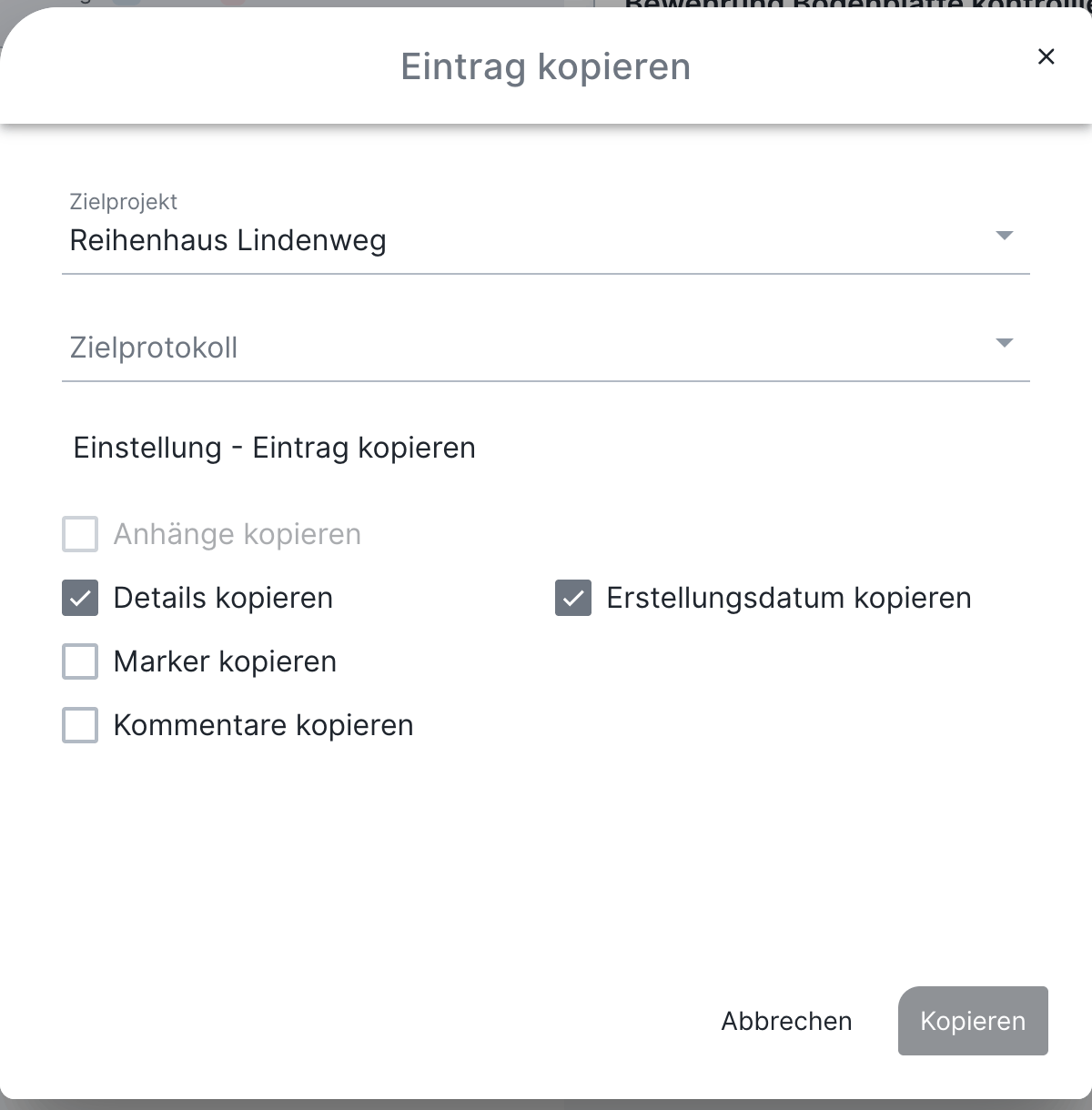
- Andere Layouts: Anders als beim Verschieben können Sie Einträge auch in Protokolle mit anderem Layout kopieren – z. B. aus einem fortlaufenden Baubesprechungsprotokoll in ein Kurzprotokoll als eigene To-do-Liste.
- Mehrere Einträge: Markieren Sie die gewünschten Einträge über die Mehrfachauswahl (die Checkbox ganz oben wählt alle aus) und kopieren Sie sie gesammelt. Mit Inkl. Subeinträgen werden die zugehörigen Subeinträge automatisch mitmarkiert (siehe Mehrfachauswahl und Stapelbearbeitung in Protokollen).
- Standardeinträge wiederverwenden: Besonders praktisch ist das Kopieren aus einem vorbereiteten Protokoll mit Standardeinträgen, etwa einem Hinweis samt PDF-Richtlinie.
Einträge verschieben
Verschieben gilt nur für Protokolleinträge, nicht für ganze Protokolle. Einzelne Einträge verschieben Sie über die drei Punkte rechts oben im Eintrag und Verschieben; mehrere markieren Sie über die Checkbox rechts oben (Mehrfachauswahl, siehe Mehrfachauswahl und Stapelbearbeitung in Protokollen). Ziel kann ein anderes Protokoll oder die Aufgabenliste sein.
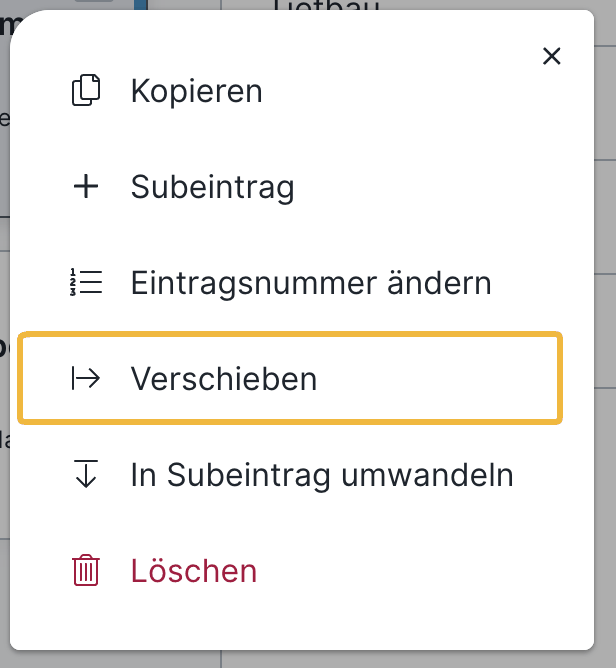
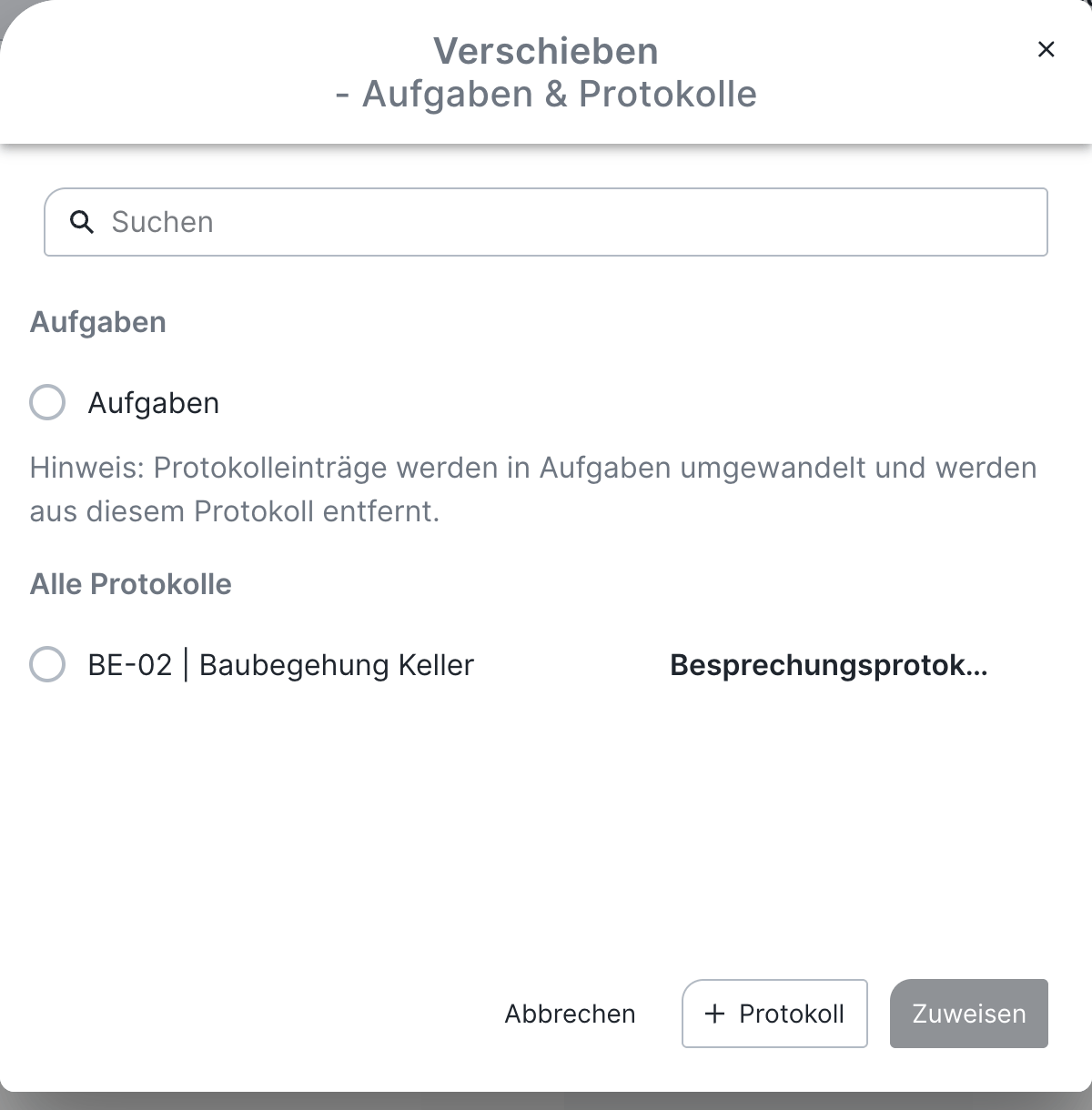
Einträge aus Standard- und fortlaufenden Protokollen können nicht in Kurzprotokolle verschoben werden (unterschiedliche Feldanzahl). Einträge aus Kurzprotokollen lassen sich nur in Kurzprotokolle verschieben.
Eintrag in eine Aufgabe verschieben
Wählen Sie den Eintrag aus, klicken Sie auf Protokoll zuweisen und wählen Sie Aufgaben als Ziel. Verschobene Einträge erscheinen anschließend nicht mehr im Ursprungsprotokoll. Mehr dazu: Aufgaben erfassen und bearbeiten.
Einträge im Bauzeitplan anzeigen
Protokolleinträge lassen sich zusätzlich als Vorgänge im Bauzeitplan anzeigen. Mehr dazu in Bauzeitenplan erstellen und verwalten.
Einträge in Subeinträge umwandeln (und umgekehrt)
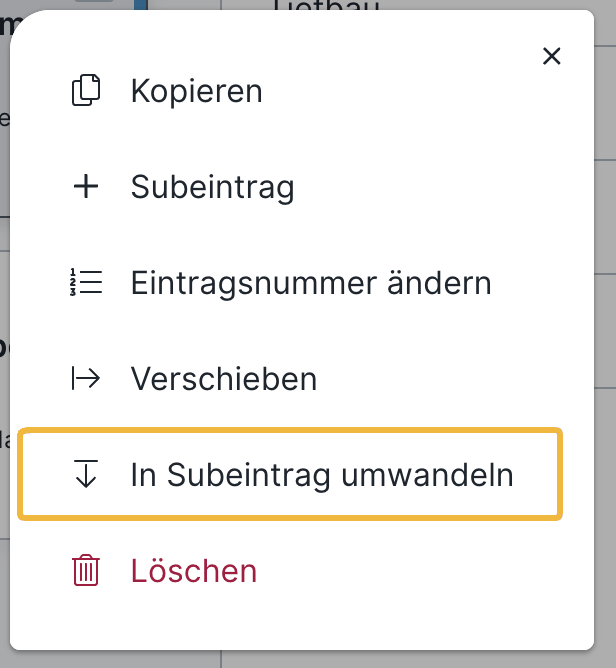
Über das 3-Punkte-Menü eines Eintrags wählen Sie, ob er in einen Subeintrag – oder ein Subeintrag zurück in einen eigenständigen Eintrag – umgewandelt werden soll. Sonderfall: Hat der umgewandelte Eintrag selbst Subeinträge, werden diese ebenfalls in den neuen Haupteintrag verschoben. Die bisherige Zuordnung zwischen dem Eintrag und seinen Subeinträgen geht dabei verloren – alle sind danach Subeinträge des neuen Eintrags.
Einträge löschen
Einzeln über den Papierkorb rechts oben oder gesammelt über die Mehrfachauswahl.
Einträge sortieren
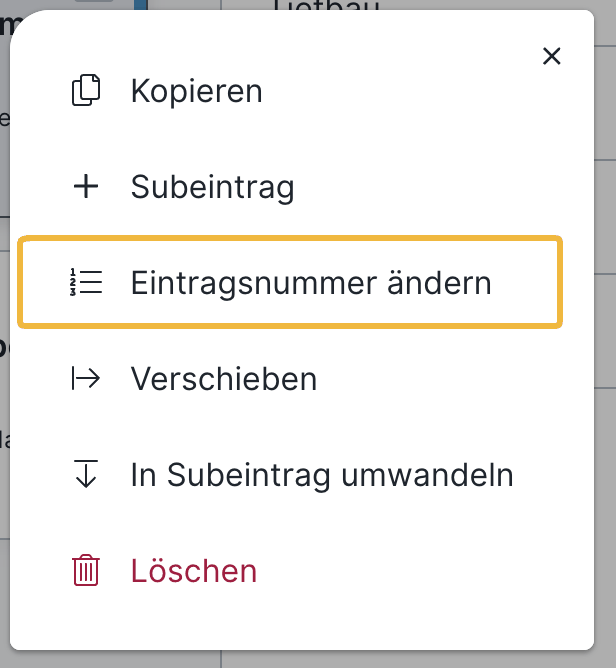
Über 3-Punkte-Menü → Eintragsnummer ändern passen Sie Nummer und Position an. Das wirkt sich auf die Nummerierung der übrigen Einträge aus.
FAQ
Kann ein Eintrag mehreren Firmen zugeordnet werden?
Nein, pro Eintrag ist genau eine Firma möglich – das sorgt für eine eindeutige Zuständigkeit. Sind mehrere Firmen an einem Punkt beteiligt, erstellen Sie zu diesem Eintrag je Firma einen Subeintrag. So bleibt dokumentiert, welche Firma was übernimmt.
Wozu dient ein Subeintrag?
Ein Subeintrag ist ein dem Haupteintrag untergeordneter Eintrag. Sie nutzen ihn, um zusammengehörende Punkte zu bündeln oder um mehrere beteiligte Firmen an einem Thema abzubilden (da pro Eintrag nur eine Firma möglich ist). Subeinträge sind standardmäßig eingeklappt; die kleine grüne Zahl beim Eintrag zeigt ihre Anzahl und klappt sie per Klick auf.
Wozu dient die Checkbox „Serie"?
Mit aktivierter Serie erscheint nach dem Klick auf „Erstellen” sofort wieder die Eingabemaske – inklusive der zuvor befüllten Felder wie Firma, Gewerk oder Typ. So erfassen Sie viele gleichartige Einträge (z. B. bei einer Begehung) deutlich schneller. Das Häkchen setzen Sie ganz unten im neuen Eintrag; ein erneuter Klick deaktiviert die Serie.
Wie funktioniert der Beobachter und warum sieht er einen Eintrag manchmal nicht?
Der Beobachter ist immer eine Firma (keine Person) und ein rein organisatorisches Feld: Es entscheidet nicht darüber, wer den Eintrag in der App sieht. Im individuellen PDF-Protokoll der Firma erscheint der Eintrag nur, wenn beim Versand die Checkbox Beobachter aktiviert ist.
Worin unterscheiden sich Beobachter und Zuständige?
Zuständig sind eine oder mehrere Personen der gewählten Firma, die den Eintrag bearbeiten und ihn im Dashboard unter „Meine Aufgaben” sehen. Der Beobachter ist eine Firma; das Feld wirkt nur im individuellen PDF-Protokoll (bei aktivierter Checkbox beim Versand) und nicht auf die Sichtbarkeit in der App.
Wie ändere ich einen bereits erstellten Eintrag oder sein Datum?
Öffnen Sie den Eintrag in der Detailansicht – dort passen Sie alle Felder jederzeit an. Das Erstellungsdatum ändern Sie über das Stift-Symbol, wahlweise zurück oder in die Zukunft.
Kann ich Einträge umsortieren bzw. die Eintragsnummer ändern?
Ja. Über das 3-Punkte-Menü → Eintragsnummer ändern legen Sie Nummer und Position fest; die übrigen Einträge werden entsprechend neu nummeriert. Zusätzlich können Sie beim Erstellen des Protokolls ein Sortierkriterium hinterlegen.
Kann ich einen verschobenen Eintrag zurückholen?
Ja. Einträge lassen sich über „Verschieben” wieder in ein anderes Protokoll zurückverschieben. Beachten Sie: Einträge aus Standard- und fortlaufenden Protokollen können nicht in Kurzprotokolle verschoben werden.
Kann ich mehrere Einträge gleichzeitig bearbeiten?
Ja, über die Mehrfachauswahl und die Stapelbearbeitung (siehe Mehrfachauswahl und Stapelbearbeitung in Protokollen).
Wie sehe ich die Eigentümer/Mieter zu einem Eintrag?
Ist dem Eintrag eine Einheit zugewiesen, öffnen Sie über das Symbol „Person im Haus” die verknüpften Eigentümer/Mieter samt Name, Telefonnummer und E-Mail-Adresse.
Kann ich mehrere Marker pro Eintrag erstellen?
Ja. Sie können pro Eintrag mehrere Marker am PDF-Plan setzen.
Wer setzt einen Eintrag auf „zu prüfen" und wer auf „erledigt"?
Viewer und Teamworker erledigen die ihnen zugewiesenen Einträge und setzen den Status auf „zu prüfen”. Damit liegt der Eintrag wieder beim Projektleiter, der ihn prüft und final auf „erledigt” setzt.
Kann ich zu einem Eintrag Kommentare mit Fotos schreiben?
Ja. Über das Plus neben den Kommentaren schreiben Sie einen Kommentar und hängen Fotos an. Im PDF-Protokoll erscheinen diese Fotos neben dem Kommentartext.
Kann ich Einträge in ein anderes Protokoll kopieren?
Ja, über das Kopieren-Symbol im Eintrag oder gesammelt über die Mehrfachauswahl – auch in Protokolle mit anderem Layout und auch aus abgeschlossenen Protokollen.
Stichwörter: Protokolleintrag anlegen