Foto verorten und Foto-Marker erstellen (planbasiertes Arbeiten)
Kurz erklärt: Mit einem Foto-Marker verorten Sie ein Foto als Plan-Foto direkt an der richtigen Stelle im PDF-Plan – ganz ohne Aufgabe oder Protokolleintrag. Bei Bedarf wandeln Sie den Foto-Marker später in eine Aufgabe oder einen Protokolleintrag um. So ist auf einen Blick sichtbar, wo auf der Baustelle welches Foto entstanden ist.
Voraussetzungen: Foto-Marker können Anwender mit Smart- oder Expert-Lizenz setzen. Der PDF-Plan muss in Pläne & Dokumente liegen – auf PDF-Plänen im Upload-Ordner ist das Verorten nicht möglich. Details zum Funktionsumfang je Lizenz: Smart-Lizenz vs. Expert-Lizenz.
Foto-Marker oder GPS/Geotagging? Foto-Marker verorten ein Foto manuell an einer Stelle im PDF-Plan (planbasiertes Arbeiten). GPS / Geotagging speichert dagegen die automatischen Standortdaten des Geräts und zeigt Fotos in einer Kartenansicht – siehe Fotos mit GPS-Koordinaten (Geotagging).
Ziel
Sie möchten ein Foto exakt im PDF-Plan platzieren, ohne gleich eine Aufgabe oder einen Protokolleintrag zu erstellen – zum Beispiel, um einen Zustand an einer bestimmten Stelle festzuhalten. Genau das leistet der Foto-Marker. Allgemeine Informationen zum planbasierten Arbeiten finden Sie in Planbasiertes Arbeiten: Aufgaben über den Plan erfassen.
Foto im PDF-Plan verorten
- Öffnen Sie den gewünschten PDF-Plan in Pläne & Dokumente.
- Wählen Sie Plan-Foto verorten.
- Wählen Sie die Quelle des Fotos:
- Kamera – ein neues Foto aufnehmen (nur auf Mobilgeräten mit Kamera)
- Büroklammer – ein Foto aus dem Dateisystem des Geräts
- Quader – ein vorhandenes Foto aus Pläne & Dokumente
- Setzen Sie den Foto-Marker an der gewünschten Stelle im PDF-Plan.
- Bestätigen Sie die Position – alternativ verschieben oder löschen Sie den Foto-Marker.
- Geben Sie die Details ein.
- Einem Foto-Marker können Sie bis zu 30 Fotos hinzufügen; jedem Foto lässt sich ein Bild-Text ergänzen.
- Wird das letzte Foto eines Foto-Markers gelöscht, wird auch der Foto-Marker gelöscht.
- Auf PDF-Plänen im Upload-Ordner können keine Fotos verortet werden.
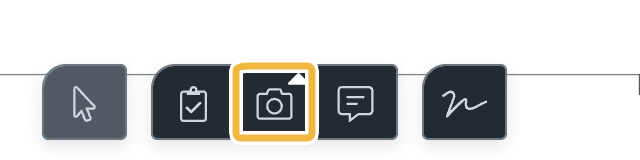
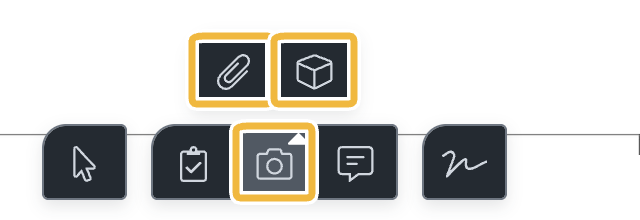
Foto-Marker-Details
Jedem Foto-Marker können Sie zuweisen:
- eine Firma
- ein Gewerk
- eine Lage
- eine Einheit
Foto-Marker in Aufgabe oder Protokolleintrag umwandeln
Ein Foto-Marker lässt sich jederzeit in eine Aufgabe oder einen Protokolleintrag überführen:
- Wählen Sie den Foto-Marker im PDF-Plan oder in der Liste aus (Details des Foto-Markers anzeigen).
- Wählen Sie In Aufgabe/Eintrag umwandeln.
- Wählen Sie das Ziel – Aufgabe oder Protokolleintrag.
Anwender mit Smart- oder Expert-Lizenz können in beides umwandeln – Aufgabe und Protokolleintrag. Viewer und Teamworker steht die Umwandlung nicht zur Verfügung.
Foto-Marker wiederfinden
- Öffnen Sie den PDF-Plan.
- Nutzen Sie die Suche oder öffnen Sie die Filter, um zum gewünschten Foto-Marker zu springen.
FAQ
Kann ich ein Foto im PDF-Plan verorten, ohne eine Aufgabe oder einen Eintrag zu erstellen?
Ja. Genau dafür ist der Foto-Marker gedacht – Sie können ihn später optional in eine Aufgabe oder einen Protokolleintrag umwandeln.
Wie viele Fotos passen an einen Foto-Marker?
Bis zu 30 Fotos, jeweils mit optionalem Bild-Text.
Warum kann ich auf diesem PDF-Plan kein Foto verorten?
Auf PDF-Plänen im Upload-Ordner ist das Verorten nicht möglich. Verschieben Sie den PDF-Plan nach „Pläne & Dokumente“.
Was passiert, wenn ich alle Fotos eines Foto-Markers lösche?
Mit dem letzten gelöschten Foto wird auch der Foto-Marker entfernt.
Können Viewer oder Teamworker Foto-Marker umwandeln?
Nein. Das Umwandeln in Aufgabe oder Protokolleintrag ist Anwendern mit Smart- oder Expert-Lizenz vorbehalten.
Stichwörter: Foto-Marker, Zeichnung, Zeichnungen