Eintragstypen im fortlaufenden Protokoll – Funktionsweise und Ampel
Kurz erklärt: Typen bestimmen, wie ein Protokolleintrag im fortlaufenden Protokoll behandelt wird: ob er mit Status (offen, zu prüfen, erledigt) geführt wird und ob bzw. wie lange er ins Folgeprotokoll übernommen wird. Einträge mit Status lösen außerdem Benachrichtigungen aus und erscheinen bei der zuständigen Person im Dashboard. Sie richten die Typen in den Projekteinstellungen ein.
Typen in den Projekteinstellungen
In BauMaster sind in den Projekteinstellungen bereits einige Typen voreingestellt. Über die Typ-Bezeichnung öffnen Sie die Einstellungen eines Typs.
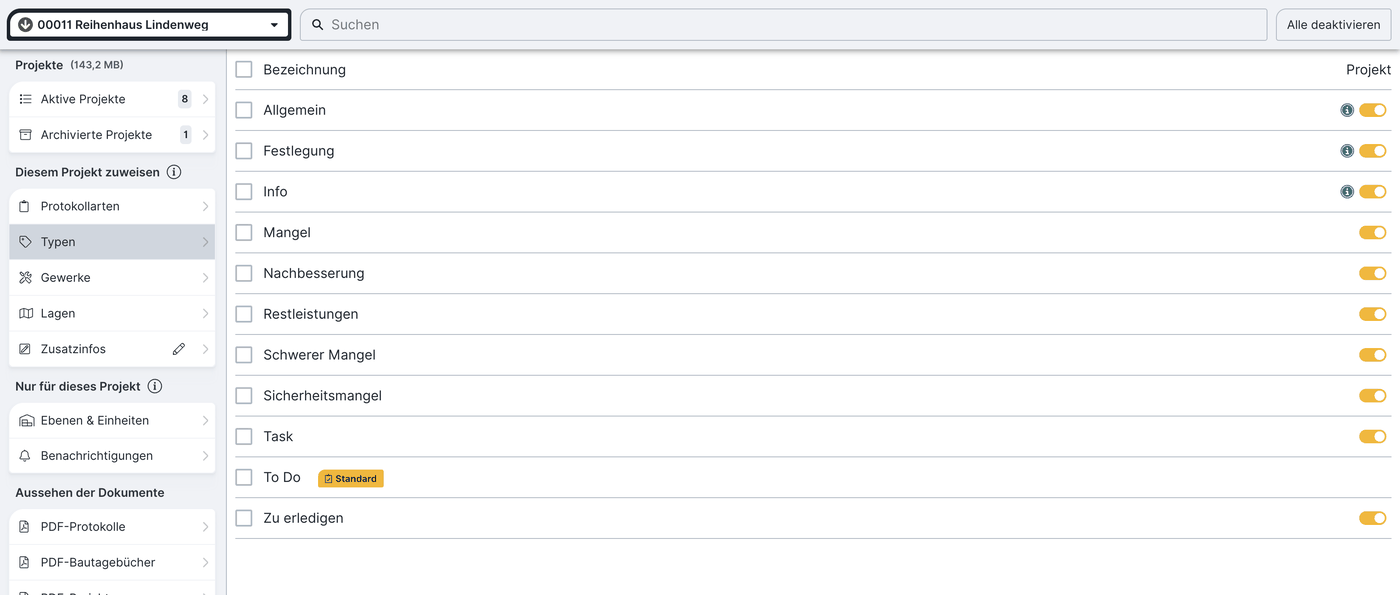
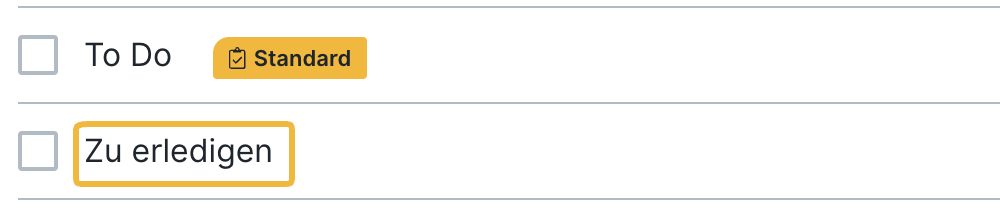
Änderungen an Typen wirken sich auf alle Projekte aus.
Informations-Typ
Ein blaues i kennzeichnet einen Informations-Typ. Im fortlaufenden Protokoll wählen Sie, ob die Information nur im aktuellen Protokoll erscheint oder in die Folgeprotokolle übernommen wird.
Typ mit oder ohne Status
Ein Typ kann mit Status definiert werden. Dann erhält er die Status offen, zu prüfen und erledigt (dargestellt als Ampel: rot = offen, gelb = zu prüfen, grün = erledigt). Über den Status wird gesteuert, ob Einträge ins Folgeprotokoll übernommen werden – also ins nächste Protokoll derselben fortlaufenden Protokollart.
Typ und Status gehören also zusammen zum Eintrag: Einträge und Aufgaben können verschiedene „Tags“ haben – bei BauMaster sind das die Typen (z. B. Aufgabe, Info, Mangel). Der Status eines Eintrags oder einer Aufgabe wird als Ampel dargestellt, weil er grün (erledigt), gelb (zu prüfen) oder rot (offen) ist.
Ändern Sie die Einstellung „mit Status“ eines Typs nachträglich, ändern sich auch alle bereits erstellten Einträge dieses Typs. Beispiel: Ein Eintrag steht auf „erledigt“. Entfernen Sie beim Typ den Status, wird der Eintrag zur „Information“.
Übernahme ins Folgeprotokoll je Status
- Information: wird nicht übernommen – dient der einmaligen Information.
- Fortlaufende Information: wird übernommen, bis sie auf „Information” gestellt wird.
- Offen: wird übernommen, bis der Eintrag auf „erledigt” gestellt wird.
- Zu prüfen: wird übernommen, bis der Eintrag auf „erledigt” gestellt wird.
- Erledigt: wird nicht mehr übernommen.
Nicht erledigte Einträge und fortlaufende Informationen werden in beliebig viele Folgeprotokolle übernommen. Was Sie an übernommenen Einträgen noch bearbeiten können, lesen Sie unter Arbeiten mit fortlaufenden Protokollen.
Standardtyp für Aufgaben festlegen
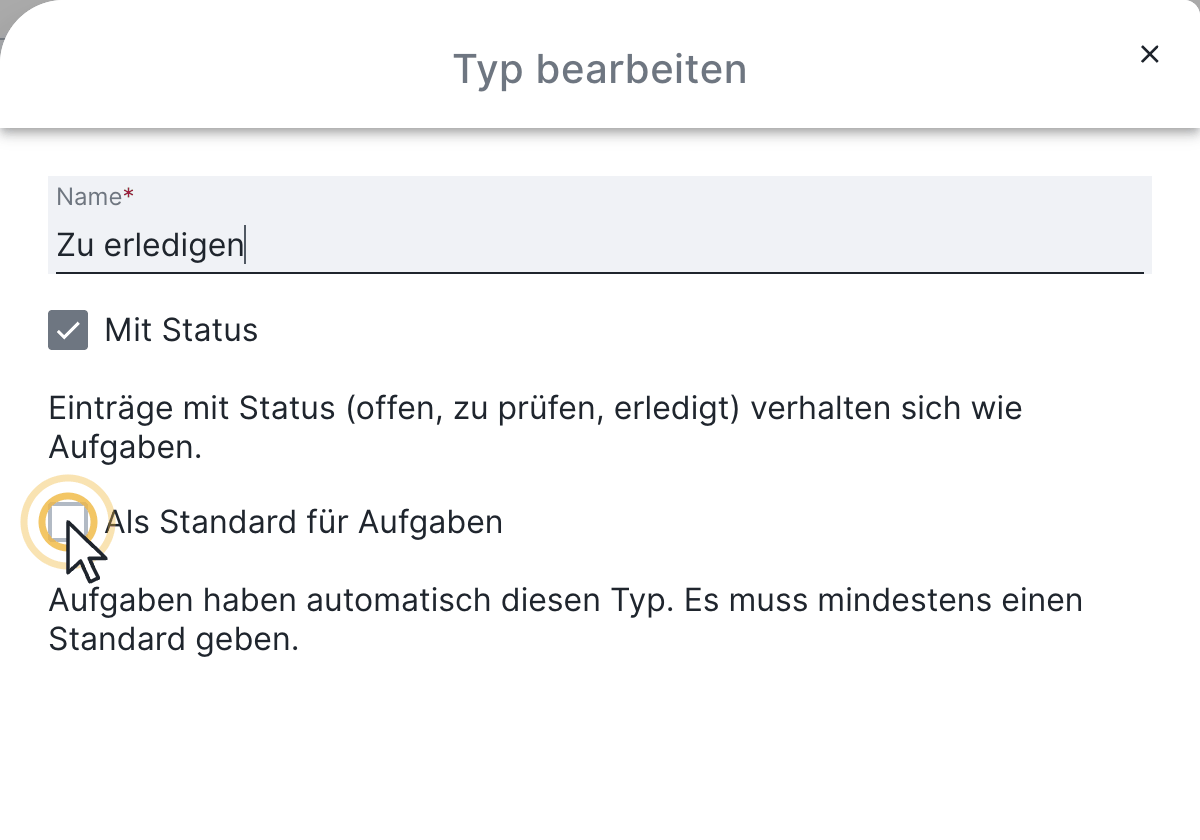
Um festzulegen, welcher Typ bei neuen Aufgaben vorausgewählt ist, klicken Sie auf die gewünschte Typ-Bezeichnung und setzen das Häkchen bei Als Standard für Aufgaben. Der Standardtyp ist am gelben Fähnchen „Standard” erkennbar. Als Standard für Aufgaben lassen sich nur Typen mit Status (Ampel) festlegen.
FAQ
Wozu dient die Ampel im fortlaufenden Protokoll?
Die Ampel bildet den Status eines Eintrags ab (offen, zu prüfen, erledigt) und steuert damit, ob der Eintrag ins Folgeprotokoll übernommen wird. Nur Typen mit Status erhalten die Ampel.
Was ist der Unterschied zwischen Information und fortlaufender Information?
Eine Information erscheint nur einmalig im aktuellen Protokoll. Eine fortlaufende Information bleibt in jedem Folgeprotokoll erhalten, bis sie auf „Information” zurückgestellt wird.
Wann verschwindet ein offener Punkt aus dem Folgeprotokoll?
Sobald der Eintrag auf „erledigt” gesetzt wird. Bis dahin wird er automatisch ins nächste Protokoll übernommen.
Kann ich einen alten Eintrag aus dem Folgeprotokoll ausblenden?
Ja. Setzen Sie den Eintrag auf „erledigt” – dann wird er nicht mehr ins nächste Protokoll übernommen. Bei Informationstypen stellen Sie die fortlaufende Information zurück auf „Information”.
Wie füge ich einen weiteren Typ hinzu?
Typen richten Sie in den Projekteinstellungen ein. Dort erstellen Sie neue Typen und bestimmen je Typ, ob er mit Status geführt wird.
Wie lege ich fest, welcher Typ bei neuen Aufgaben vorausgewählt ist?
Öffnen Sie den gewünschten Typ über die Typ-Bezeichnung und setzen Sie das Häkchen bei „Als Standard für Aufgaben”. Der Standardtyp trägt ein gelbes Fähnchen „Standard”. Das geht nur bei Typen mit Status.
Stichwörter: Eintragstypen Protokoll