Mehrfachauswahl und Stapelbearbeitung in Protokollen
Kurz erklärt: Mit der Mehrfachauswahl markieren Sie mehrere Protokolleinträge gleichzeitig, um sie als gesondertes PDF zu versenden, zu kopieren, per Stapelbearbeitung einheitlich zu ändern oder zu löschen. So passen Sie viele Einträge in wenigen Klicks an.
Sie möchten Einträge nicht bearbeiten, sondern gezielt suchen oder filtern? Das ist gesondert beschrieben unter Suche & Filter.
Mehrere Einträge auswählen
Wählen Sie über die kleine Checkbox beim Eintrag die gewünschten Einträge aus. Für die Auswahl haben Sie vier Möglichkeiten:
- Einzeln: einzelne Einträge per Klick auswählen.
- Alle auswählen: mit einem Klick alle Protokolleinträge markieren.
- Inkl. Subeinträgen: wenn aktiviert, werden alle zu einem Eintrag gehörenden Subeinträge automatisch mitmarkiert.
- Shift- bzw. Strg-Taste + Mausklick: mehrere Einträge in einem Schritt markieren.
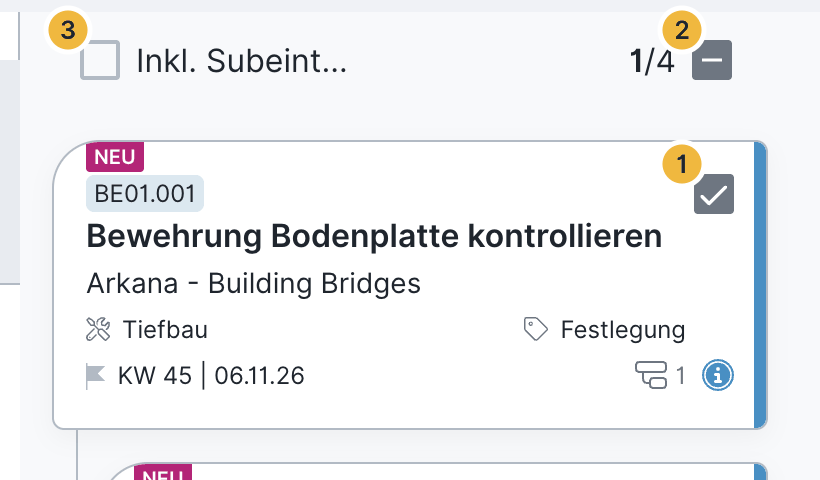
Aktionen für markierte Einträge
Für die markierten Einträge stehen – in dieser Reihenfolge – folgende Symbole bereit: als PDF versenden, kopieren, bearbeiten (Stapelbearbeitung) und löschen.

Als gesondertes PDF-Protokoll versenden
- Einträge markieren.
- Auf den Button mit dem Papierflieger-Symbol klicken. (Zum Senden des ganzen Protokolls heißt der Button normalerweise Vorschau & senden; sobald Einträge markiert sind, wird daraus der Papierflieger-Button.)

- Verteilerliste und Einstellungen wie gewohnt auswählen und versenden – der Sendeworkflow mit den Modalen und Einstellungen ist derselbe wie beim Senden des ganzen Protokolls (siehe PDF-Protokoll senden).
Mit der Stapelbearbeitung ändern
- Einträge markieren.
- Auf das Stift-Symbol klicken.

- Die gewünschten Felder einheitlich auswählen, festlegen und speichern.
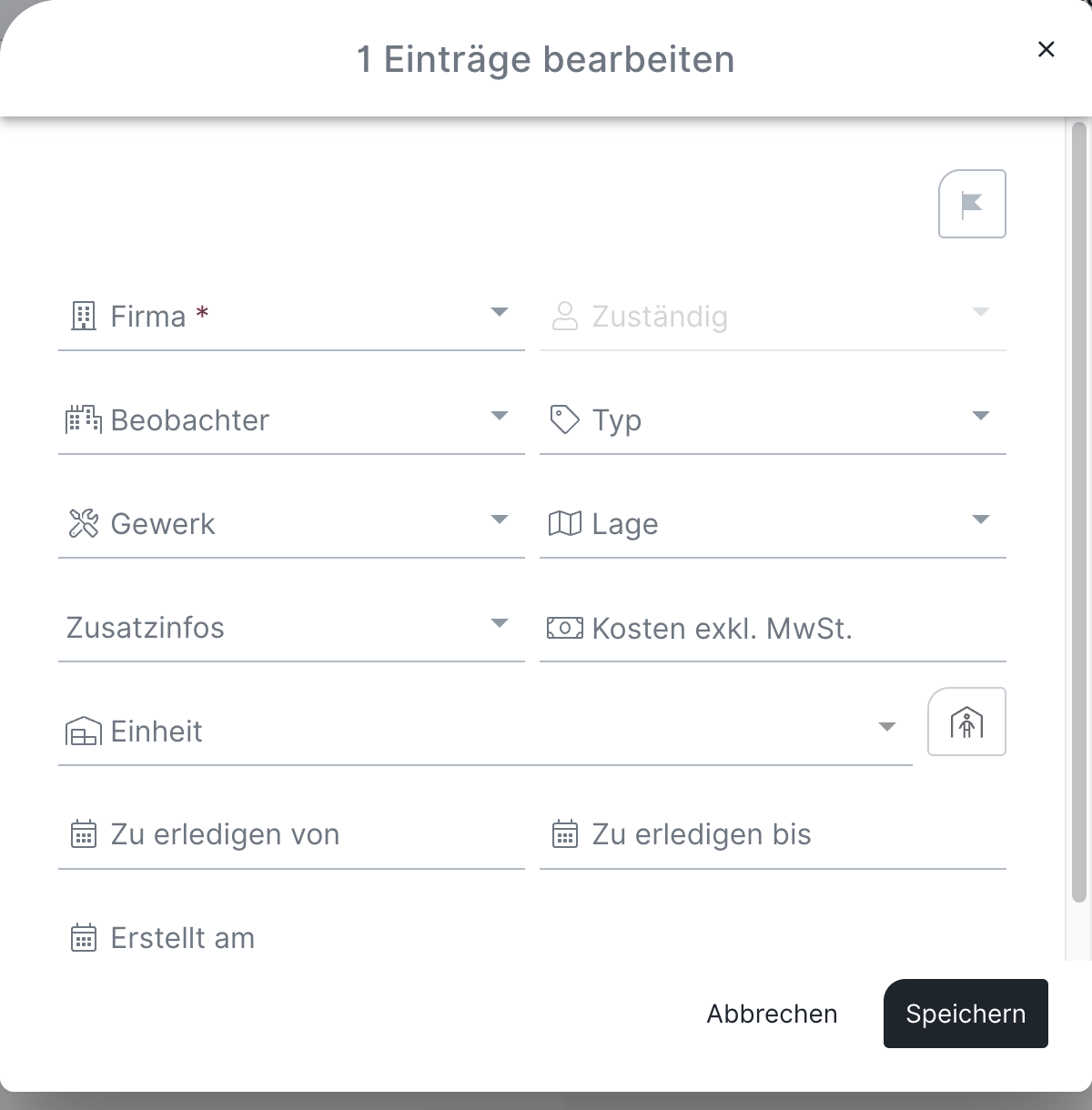
Tipp – Serien-Modus nachahmen: Diktieren Sie in der Besprechung nur den nötigen Text und machen Sie ab und an ein, zwei Fotos. Danach markieren Sie z. B. alle allgemeinen Punkte, klicken auf den Stift (bearbeiten) und ändern die Firma in Projektteam. Mit wenigen Klicks tragen alle Einträge dieselbe Firma.
FAQ
Wie markiere ich mehrere Einträge?
Wählen Sie über die kleine Checkbox beim Eintrag die gewünschten Einträge aus oder nutzen Sie Shift- bzw. Strg-Taste + Mausklick. Mit „Alle auswählen” markieren Sie alle Einträge auf einmal.
Kann ich Subeinträge automatisch mitmarkieren?
Ja, aktivieren Sie die Option „Inkl. Subeinträgen” – dann werden zu jedem markierten Eintrag auch seine Subeinträge ausgewählt.
Wie ändere ich viele Einträge auf einmal?
Über die Stapelbearbeitung: Einträge markieren, auf das Stift-Symbol klicken, die gewünschten Felder einheitlich festlegen und speichern.
Kann ich markierte Einträge gesondert als PDF versenden?
Ja. Markieren Sie die Einträge und klicken Sie auf den Button mit dem Papierflieger-Symbol – so verschicken Sie z. B. nur bestimmte Punkte als eigenes PDF (siehe PDF-Protokoll senden).
Kann ich mehrere markierte Einträge gemeinsam kopieren oder löschen?
Ja. Für die markierten Einträge stehen zusätzlich die Symbole Kopieren und Löschen bereit.
Wie filtere ich Protokolleinträge?
Das Suchen und Filtern ist gesondert beschrieben (siehe Suche & Filter).
Stichwörter: Mehrfachauswahl Protokoll