BIM-Viewer
Kurz erklärt: Der BIM-Viewer in BauMaster öffnet 3D-BIM-Modelle (IFC, RVT, NWD) direkt im Projekt. Sie verknüpfen Aufgaben und Protokolleinträge über BIM-Marker mit dem Modell, verwalten Modellversionen und geben Marker als Vorschau im PDF-Protokoll aus.
Voraussetzungen: BIM-Modelle hochladen sowie Marker setzen und bearbeiten können nur Anwender mit Expert-Lizenz. Smart-, Viewer- und Teamworker-Anwender sehen die Modelle und laden sie herunter. Modelle bis max. 2 GB in den Formaten .ifc, .rvt und .nwd. Empfohlen: aktueller Windows-PC (Intel i7, 13. Generation oder vergleichbar), mobil iPad Pro 2023 bzw. Samsung Galaxy Tab S9 oder vergleichbar. Für die Synchronisierung großer Modelle eine W-LAN-Verbindung nutzen – über Mobilfunk entsteht hoher Datenverbrauch.
Wofür Sie den BIM-Viewer nutzen
Mit dem BIM-Viewer verbinden Sie Ihr 3D-Modell direkt mit Ihrer Baudokumentation in BauMaster. Sie können damit:
- BIM-Modelle hochladen und im Projekt öffnen
- neue Versionen bestehender Modelle hochladen und veröffentlichen
- BIM-Marker in Aufgaben und Protokolleinträgen setzen
- gesetzte Marker als Vorschau im PDF-Protokoll ausgeben
Anwender mit Viewer-, Teamworker- oder Smart-Lizenz können hochgeladene BIM-Modelle unter Dokumente & Pläne öffnen, bereits gesetzte Marker einsehen und das Modell als .ifc-Datei herunterladen. Das Hochladen, Setzen und Bearbeiten von Modellen und Markern ist der Expert-Lizenz vorbehalten.
So funktioniert der BIM-Viewer
BIM-Modelle hochladen
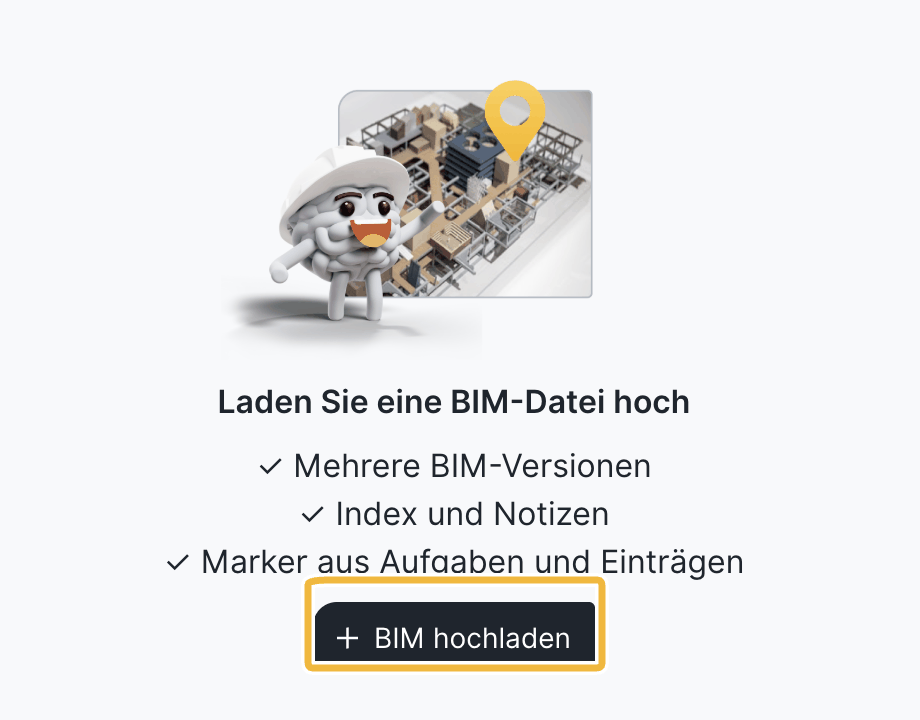
BIM-Modelle laden Sie ausschließlich am PC hoch (nicht am Tablet oder Smartphone). Öffnen Sie das Menü Dokumente & Pläne und ziehen Sie Ihre Datei unter BIM-Dateien per Drag & Drop hinein. Unterstützte Formate sind .ifc, .rvt und .nwd (max. 2 GB).
Nach dem Upload komprimiert und konvertiert Autodesk die Datei. Dieser Vorgang dauert je nach Dateigröße und Serverauslastung bis zu 15 Minuten. Erst danach lässt sich das Modell in BauMaster öffnen und steht in Aufgaben und Protokollen zur Verfügung.
Vergeben Sie nach dem Upload einen Namen und einen Index (er zeigt an, in welcher Version Sie sich befinden) und hinterlegen Sie bei Bedarf Notizen zur aktuellen BIM-Version. Mit Speichern erscheint die Datei in der Listenansicht unter BIM.
BIM-Versionen verwalten und veröffentlichen
Gibt es eine neue Version eines Modells, aktualisieren Sie das bestehende Modell, statt ein weiteres neu zu erstellen:
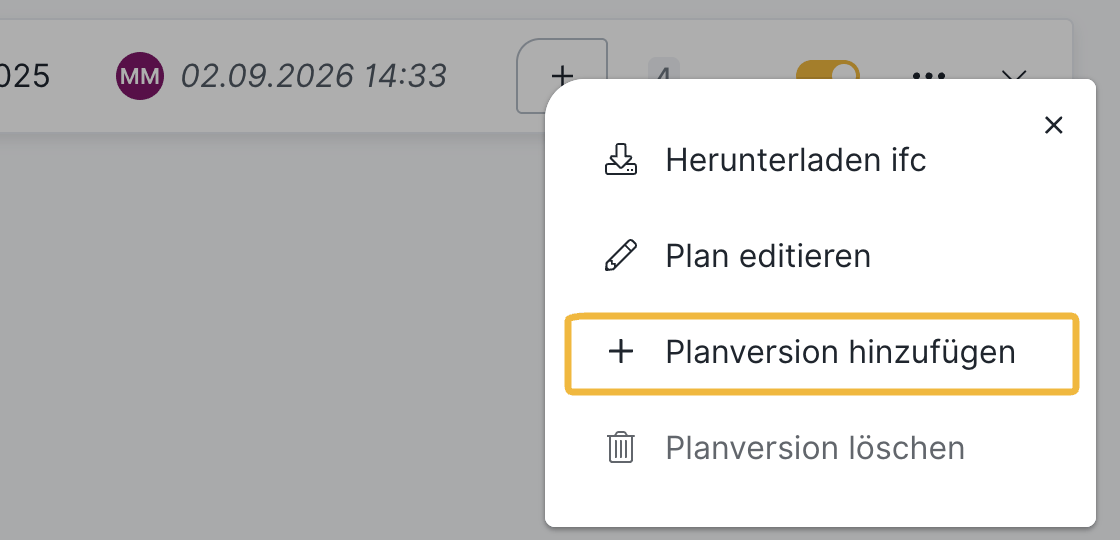
- Öffnen Sie im Drei-Punkte-Menü rechts den Punkt „BIM-Version hinzufügen“ (in der App derzeit als „Planversion hinzufügen“ beschriftet; hier laden Sie ein BIM-Modell hoch), wählen Sie die neue Datei aus und klicken Sie auf Weiter.
- Passen Sie den Namen an. Ein vorhandener Index wird automatisch um einen Wert hochgezählt (manuell anpassbar); unter Notizen halten Sie die Änderungen fest. Klicken Sie auf Weiter.
- Nach dem Upload klappen Sie die neue Version über das Pfeil-Symbol auf. Die neue Version muss noch geprüft und freigegeben werden.
Neue Version prüfen und veröffentlichen: Klicken Sie in der Listenansicht auf das Modell und dann auf „Neue Version prüfen“. Vorhandene Konflikte werden links angezeigt, zum Beispiel:
- Ein Element, auf dem ein Marker positioniert wurde, wurde im neuen Modell verschoben.
- Ein Element mit Marker existiert im neuen Modell nicht mehr.
Über „Alte Position“ sehen Sie den Screenshot der früheren Marker-Position. Mit dem Stift-Button positionieren Sie den Marker neu, mit dem Häkchen-Button bestätigen Sie die aktuelle Position. Sind alle Konflikte geklärt, wählen Sie rechts oben „Veröffentlichen“. Danach werden alle Marker aus dem alten Modell übernommen und das neue Modell steht in Aufgaben und Protokollen zur Verfügung.
Aktuell werden zwei Versionen eines BIM-Modells gespeichert – das aktuelle und das vorherige. Auch bei mehreren früheren Uploads bleiben nur die letzten beiden erhalten. Über das Drei-Punkte-Menü lässt sich ein Modell zudem als .ifc-Datei herunterladen.
Im BIM-Modell navigieren
Über die Autodesk-Funktionen in der grauen Leiste unten im Modell nutzen Sie die Standardfunktionen des BIM-Viewers: messen, 3D-Schnitt, Ebenen und Elemente ein- und ausblenden, Elemente auswählen sowie BIM-Eigenschaften anzeigen. Mit dem Haus-Symbol oben rechts kehren Sie jederzeit zur Ausgangsansicht zurück.
BIM-Marker in Aufgaben und Protokolleinträgen setzen
Das BIM-Modell steht als Grundlage für Marker direkt in Aufgaben und Protokolleinträgen zur Verfügung – so verbinden Sie das Modell mit Ihrer Baudokumentation.
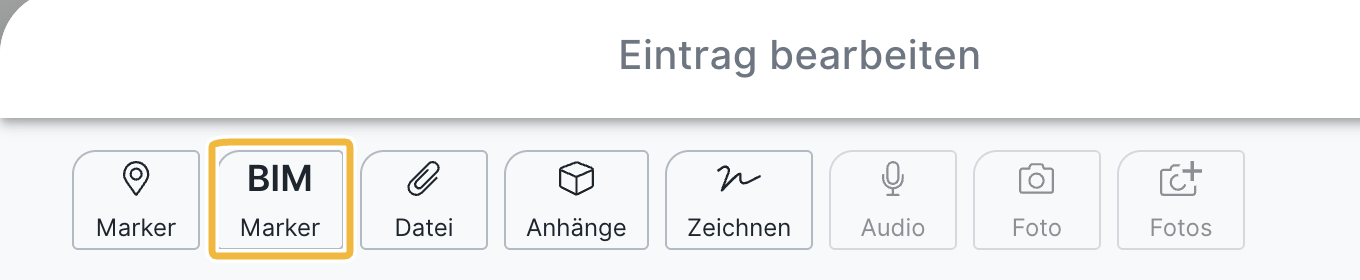
- Öffnen Sie die Detailansicht einer Aufgabe oder eines Protokolleintrags und klicken Sie oben auf „BIM-Marker“.
- Wählen Sie im geöffneten Modell „Neuen Marker setzen“ und klicken Sie auf das gewünschte Element oder Objekt. Blenden Sie bei Bedarf Ebenen und Geschosse aus und zoomen Sie so, dass Größe und Blickrichtung passen.
- Stimmt die Position nicht, löschen Sie den Marker und setzen ihn erneut. Mit Speichern wird der Marker der Aufgabe bzw. dem Eintrag zugeordnet (je ein Marker pro Aufgabe oder Eintrag).
In der Vollbild-Ansicht des BIM-Viewers können keine Marker gesetzt werden; dort stehen auch keine Informationen zu Aufgaben oder Einträgen zur Verfügung.
Viewer, Teamworker und Smart-Anwender können in Aufgaben und Einträgen keine Marker setzen. Sie können das Modell öffnen, bereits gesetzte Marker einsehen und die .ifc-Datei herunterladen.
BIM-Marker im PDF-Protokoll ausgeben
Beim Versenden eines PDF-Protokolls können Sie im Versand-Workflow ein Bild des BIM-Markers ausgeben. Beim Setzen eines Markers erstellt BauMaster im Hintergrund einen Screenshot genau dieser Ansicht bzw. Blickrichtung – dieser wird im PDF-Protokoll angezeigt.
Einen Überblick über alle Marker eines Modells erhalten Sie unter Dokumente & Pläne per Klick auf das BIM-Modell; angezeigt werden alle Marker, die in Aufgaben oder Protokolleinträgen dieses Modells erstellt wurden. Über Textsuche und Filter finden Sie Aufgaben mit Markern schnell wieder.
Aufgaben und Protokolleinträge im Modell öffnen
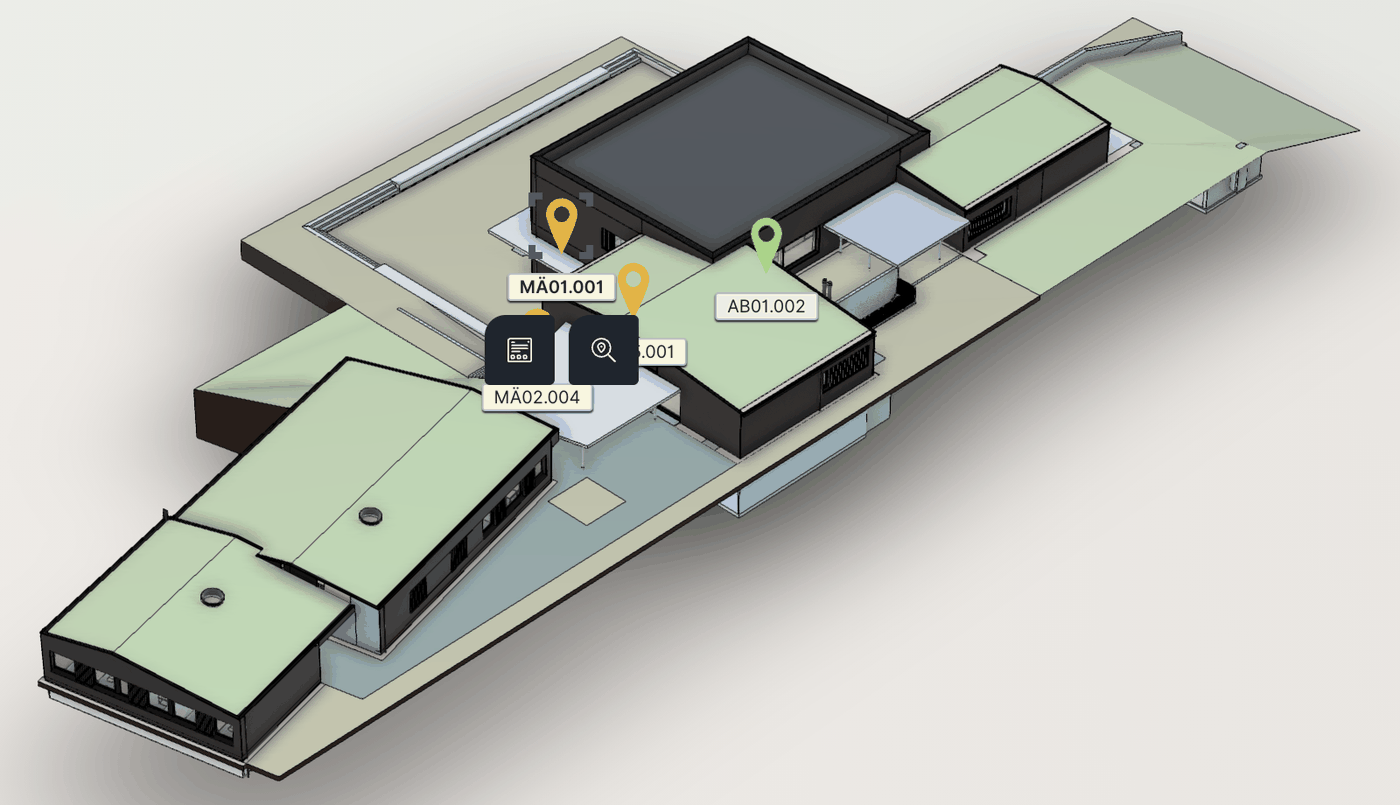
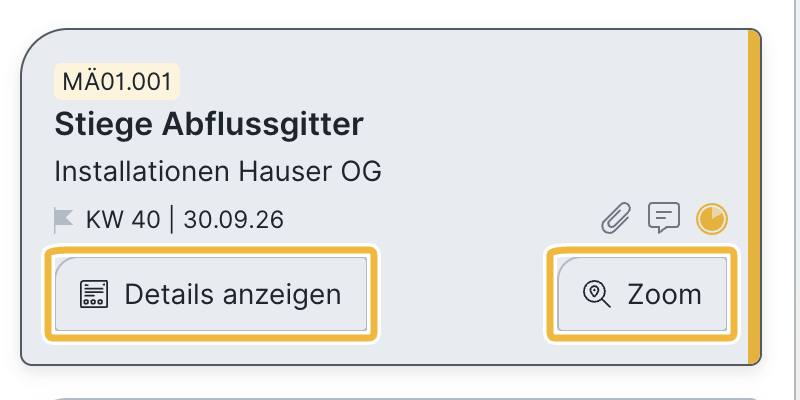
Klicken Sie links auf eine Aufgabe, wird der zugehörige Marker im Modell eingerahmt und es erscheinen zwei Schaltflächen (auch auf den Eintragskärtchen):
- Marker-Zoom – zoomt im Modell auf den Marker, mit Zoomfaktor und Blickrichtung wie beim Setzen.
- Details anzeigen – öffnet die Detail-Infos der Aufgabe bzw. des Protokolleintrags.
Was der BIM-Viewer aktuell nicht kann
- Kein Upload mobil: BIM-Modelle lassen sich nur am PC hochladen, nicht am Tablet oder Smartphone.
- Nur zwei Versionen: Es werden ausschließlich das aktuelle und das vorherige Modell gespeichert.
- Keine Marker im Vollbild: In der Vollbild-Ansicht stehen keine Marker-Funktionen und keine Aufgaben-/Eintragsinfos zur Verfügung.
- Hochladen und Bearbeiten nur mit Expert-Lizenz: Viewer, Teamworker und Smart-Anwender können Modelle und Marker ansehen und die .ifc-Datei herunterladen, aber nicht hochladen oder bearbeiten.
Häufige Fragen
Welche Dateiformate kann ich hochladen?
.ifc, .rvt und .nwd bis maximal 2 GB Dateigröße.
Wird BCF (BIM Collaboration Format) unterstützt?
Nein. Für den BIM-Viewer laden Sie ausschließlich .ifc, .rvt und .nwd hoch (max. 2 GB). BCF wird nicht unterstützt.
Kann ich BIM-Modelle am Tablet oder Smartphone hochladen?
Nein, das Hochladen ist nur am PC möglich. Ansehen und Marker öffnen funktioniert auch mobil.
Wie lange dauert es, bis ein Modell nutzbar ist?
Nach dem Upload konvertiert Autodesk die Datei – je nach Größe und Serverauslastung bis zu 15 Minuten.
Wie viele Modellversionen werden gespeichert?
Aktuell zwei: das aktuelle und das vorherige Modell.
Können Viewer, Teamworker oder Smart-Anwender BIM-Marker setzen?
Nein. Sie können Modelle und gesetzte Marker ansehen und die .ifc-Datei herunterladen. Das Setzen und Bearbeiten ist der Expert-Lizenz vorbehalten.
Warum kann ich im Vollbild keinen Marker setzen?
In der Vollbild-Ansicht stehen keine Marker-Funktionen und keine Aufgaben-/Eintragsinfos zur Verfügung – setzen Sie Marker in der normalen Detailansicht.
Stichwörter: bim-viewer