Dashboard
Kurz erklärt: Das Dashboard ist Ihre Startseite in BauMaster. Direkt nach dem Login sehen Sie hier alle offenen Aufgaben, Protokolleinträge und Neuigkeiten auf einen Blick. Die Inhalte sind in einzelne Fenster – sogenannte Widgets – aufgeteilt, die Sie je Gerät ein- und ausblenden, anordnen und filtern können.
Voraussetzung: Das vollständige Dashboard mit allen Widgets steht Smart-Anwendern und Expert-Anwendern zur Verfügung. Viewer und Teamworker (kostenlose Lizenzen) sehen dieselbe reduzierte Ansicht mit denselben Widgets und im Dashboard eigene Aufgaben sowie Aufgaben, die dem gesamten Projektteam zugewiesen sind. Welche Funktion mit welcher Lizenz nutzbar ist, zeigt Smart-Lizenz vs. Expert-Lizenz.
Wofür Sie das Dashboard nutzen
Das Dashboard bündelt die wichtigsten Informationen Ihrer Projekte an einem Ort. Sobald Sie sich in BauMaster einloggen, landen Sie automatisch hier.
Sie nutzen das Dashboard, um
- offene und überfällige Aufgaben im Blick zu behalten,
- den Status Ihrer Protokolleinträge zu verfolgen,
- zuletzt verwendete Protokolle schnell wieder zu öffnen und
- aktuelle Neuigkeiten zu Updates oder Schulungen zu sehen.
Für tiefergehende, projekt- und protokollübergreifende Auswertungen nutzen Sie die Suche & Filter.
Aufbau und Bestandteile
Das Dashboard besteht aus drei Bereichen:
- Menüleiste – Icons für alle Funktionen, die sonst im ausgeklappten Burgermenü liegen.
- Filterspalte – die graue Box links, in der Sie die Ansicht filtern und die Widget-Anzeige einstellen. Oben in der Filterspalte sehen Sie Ihr Firmenlogo, die aktuelle Kalenderwoche mit Datum und den Farbroller für die Dashboard-Ansicht.
- Widget-Bereich – alle aktivierten Widgets, zum Beispiel „Meine Aufgaben“, „Aufgaben Firmen“ oder „Reporting“.
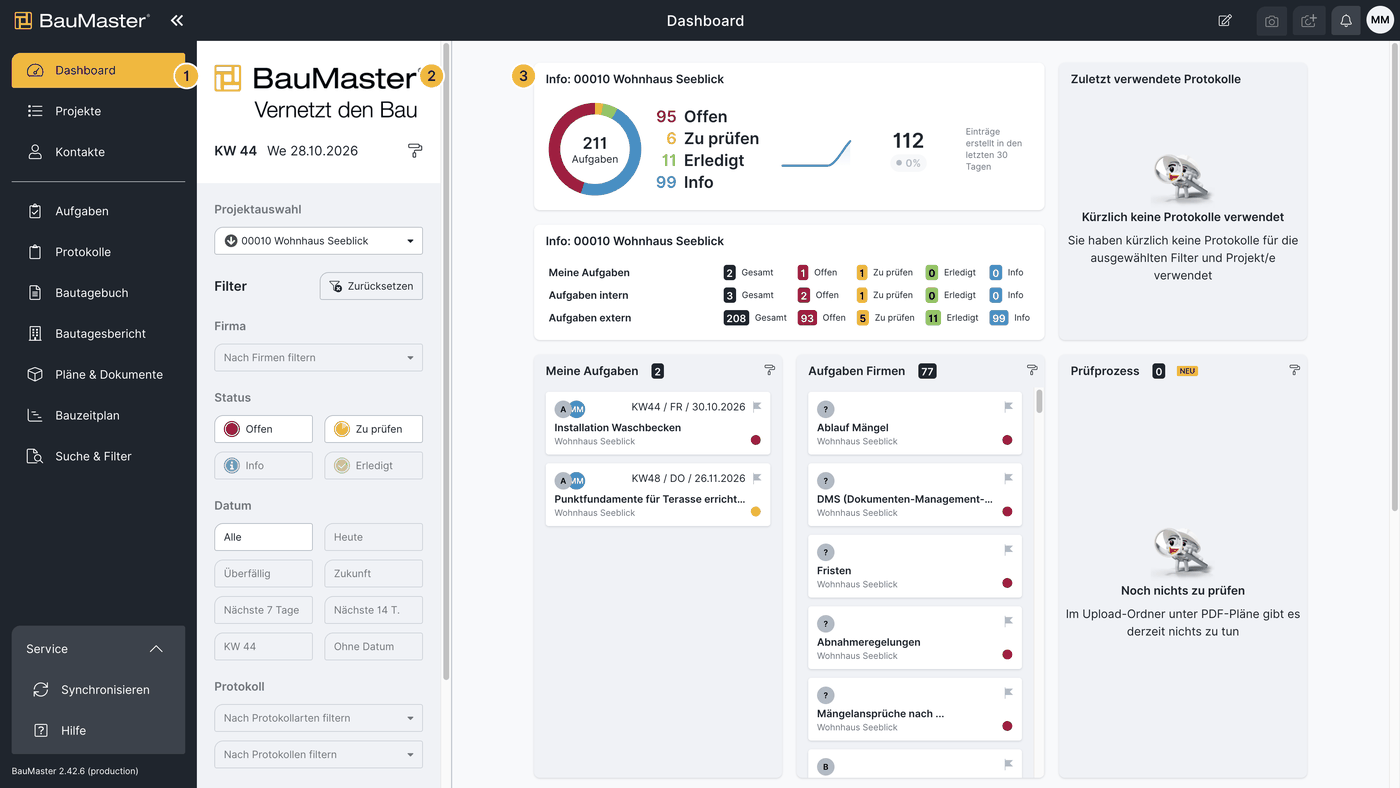
Verfügbare Widgets sind unter anderem: Reporting, Aufgabenübersicht, Meine Aufgaben, Aufgaben Firmen, Aufgaben überfällig, Zuletzt verwendete Protokolle, Datum, Firmenlogo und Prüfprozess. Das Widget Reporting gibt eine Übersicht über offene Aufgaben und zeigt einen runden Aufgabenkreis.
Für Viewer und Teamworker ist die Ansicht gleich und reduziert: Sie sehen Reporting, Meine Aufgaben, Datum, Firmenlogo, Zuletzt verwendete Protokolle und Neuigkeiten.
Widget-Anzeige einstellen
Welche Widgets angezeigt werden und in welcher Reihenfolge, legen Sie in der Dashboard-Ansicht fest. Klicken Sie dazu in der Filterspalte oben rechts auf den Farbroller.
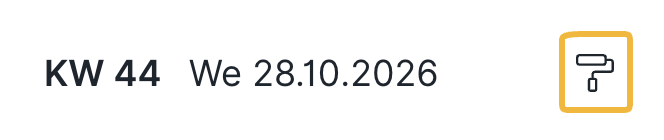
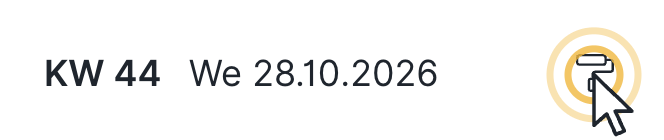
Hinweis: Alle Einstellungen gelten pro Gerät. So halten Sie die Ansicht am Smartphone kompakter als am Tablet oder PC.
Widgets ein- und ausblenden
Klicken Sie in den Dashboard-Einstellungen auf den Schieberegler des jeweiligen Widgets. Ein aktiver Regler blendet das Widget ein, ein grauer Regler blendet es aus. So zeigen Sie zum Beispiel am Smartphone nur „Meine Aufgaben“ und „Aufgaben überfällig“ an und blenden alles andere aus.
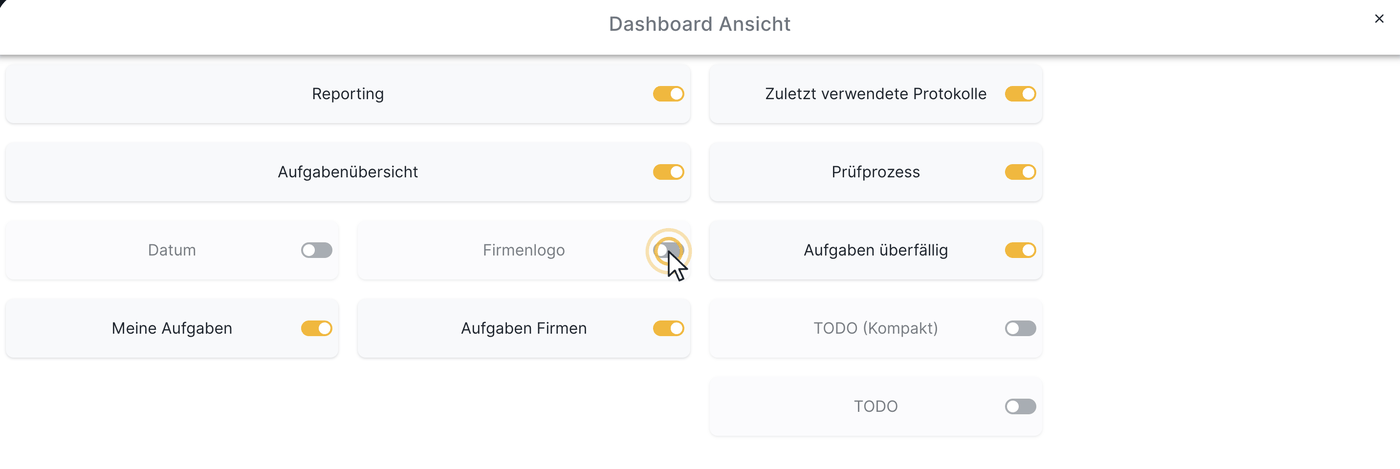
Reihenfolge der Widgets ändern
Ziehen Sie ein Widget per Drag-and-drop an die gewünschte Position: anklicken, Maustaste gedrückt halten und verschieben. Auch die Reihenfolge lässt sich pro Gerät festlegen. Ausnahme: Reporting und Aufgabenübersicht sind fixiert und lassen sich nicht verschieben.
Einstellungen der Aufgaben-Widgets
Die Widgets Meine Aufgaben, Aufgaben Firmen, Aufgaben überfällig und Prüfprozess haben eigene Ansichten. Klicken Sie dazu rechts oben im jeweiligen Widget auf den Farbroller. Dort legen Sie fest:
- Widgetgröße: Klein, Standard oder Groß (betrifft nur die Höhe).
- Sortieren nach: „Zu erledigen bis“ oder „Erstellt am“.
- Sortierung: aufsteigend oder absteigend.
Zusätzlich blenden Sie einzelne Detailinformationen je Aufgabe ein oder aus: Projekt, Firma und Eintragsnummer.
Keine eigenen Einstellungen haben Reporting, Aufgabenübersicht, Neuigkeiten, Firmenlogo, Datum und Zuletzt verwendete Protokolle.
Dashboard filtern
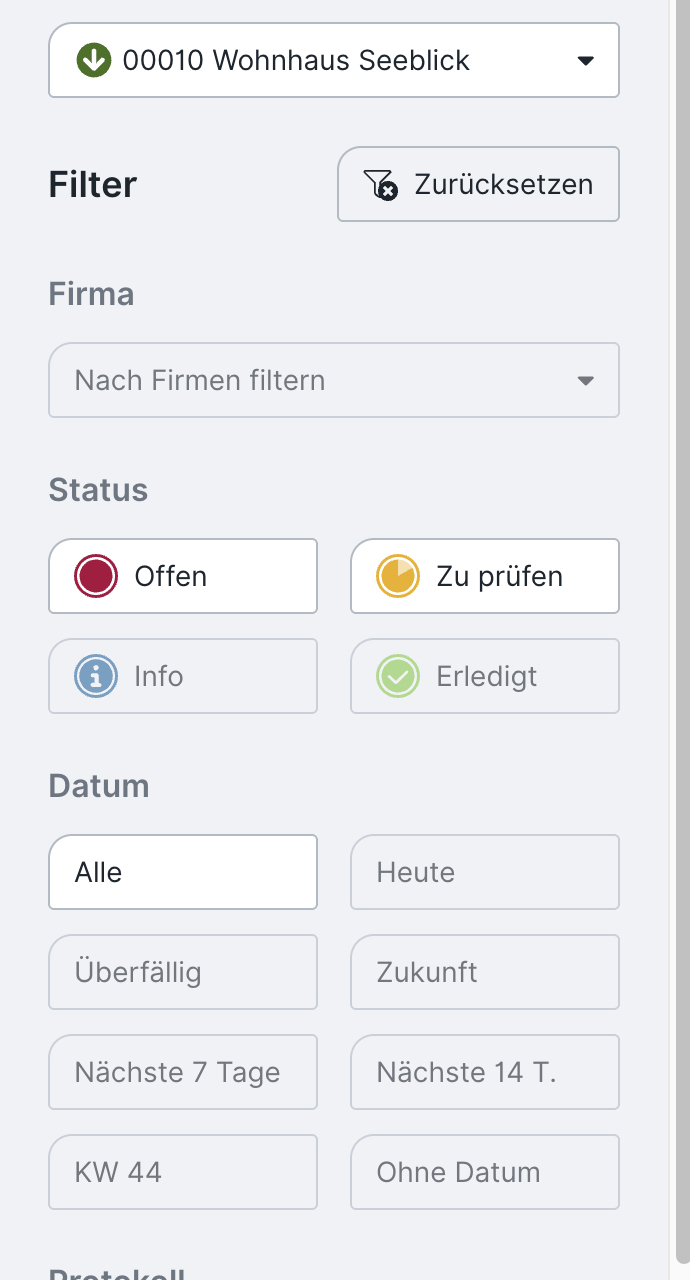
In der Filterspalte legen Sie fest, welche Einträge im Dashboard angezeigt werden. Die Filter wirken auf alle Widgets – mit zwei Ausnahmen: Reporting und Aufgabenübersicht reagieren nur auf den Projektfilter, damit Sie immer eine Gesamtübersicht behalten.
Projekte
Legen Sie fest, welches Projekt Sie bearbeiten und welche Projekte angezeigt werden. Unter Projekt wechseln wählen Sie das aktive Projekt, unter Weitere Projekte anzeigen die zusätzlich angezeigten Projekte. Standardmäßig ist das Projekt, welches als erstes erstellt wurde, aktiviert.
Firma
Zeigen Sie nur die Aufgaben bestimmter Firmen an. Klicken Sie auf Firma auswählen und wählen Sie die gewünschten Unternehmen. Standardmäßig sind alle Firmen aktiviert.
Status
Filtern Sie nach dem Status der Protokolleinträge. Je nach Protokoll-Typ stehen unterschiedliche Status zur Verfügung. Standardmäßig zeigt das Dashboard nur Einträge mit dem Status „Offen“.
Datum
Zeigen Sie das Dashboard für einen bestimmten Zeitraum an:
- Alle – gesamter Zeitraum (Standard)
- Heute
- 7 Tage / 14 Tage – in die Zukunft
- Überfällig – alle überfälligen Aufgaben
- Zukunft – alle künftigen Einträge
- KW XY – nach Kalenderwoche
- Ohne Datum – Einträge ohne Datum
Protokoll
Zeigen Sie nur Einträge aus bestimmten Protokollen oder Protokollarten an. Standardmäßig sind alle Protokolle aller Arten aus allen Projekten aktiv.
Priorität
Filtern Sie nach der hinterlegten Priorität, zum Beispiel nur Einträge mit höchster Priorität. Standardmäßig ist kein Prioritätsfilter gesetzt – es werden Einträge mit und ohne Priorität angezeigt.
Einschränkungen
- Reporting und Aufgabenübersicht sind in ihrer Position fixiert und lassen sich nicht verschieben.
- Beide Widgets reagieren nur auf den Projektfilter, nicht auf die übrigen Filter.
- Für detaillierte, projektübergreifende Auswertungen, weitere Filter (z. B. nach Gewerk) oder den PDF-Export nutzen Sie die Suche & Filter.
FAQ
Warum sehe ich im Dashboard nicht alle Aufgaben?
Standardmäßig werden nur Einträge mit dem Status „Offen“ angezeigt. Passen Sie den Status-Filter an, um weitere Einträge zu sehen.
Warum wirkt mein Filter nicht auf das Reporting oder die Aufgabenübersicht?
Diese beiden Widgets reagieren bewusst nur auf den Projektfilter, damit Sie stets eine Gesamtübersicht behalten.
Kann ich das Dashboard je Gerät unterschiedlich einstellen?
Ja. Widget-Auswahl und Reihenfolge gelten pro Gerät – am Smartphone kompakter, am PC ausführlicher.
Wie zeige ich überfällige Aufgaben an?
Setzen Sie den Datum-Filter auf „Überfällig“ oder blenden Sie das Widget „Aufgaben überfällig“ ein.
Stichwörter: Dashboard