Protokolle: Überblick, erstellen, kopieren und löschen
Kurz erklärt: Protokolle sind das Herzstück der Baustellendokumentation in BauMaster. Jedes Protokoll gehört zu genau einem Projekt und einer Protokollart; darin erfassen Sie die einzelnen Protokolleinträge. Dieser Überblick zeigt, wie Sie ein Protokoll erstellen, bearbeiten, abschließen, kopieren und löschen.
Voraussetzungen: Sie haben ein Projekt erstellt und in den Projekteinstellungen die gewünschten Protokollarten gewählt. Optional bereiten Sie Pläne für Planmarker (siehe Pläne und Planversionen verwalten) und Kontakte (siehe Kontakte erstellen und verwalten) vor. Protokolle erstellen und bearbeiten Anwender mit Smart- oder Expert-Lizenz. Viewer und Teamworker sehen nur Einträge, die ihnen zugewiesen sind oder bei denen als Firma das Projektteam gewählt ist (siehe Lizenzen, Rollen & Rechte).
So funktionieren Protokolle in BauMaster (Überblick)
Ein Protokoll durchläuft typischerweise vier Schritte:
- Protokollarten festlegen – einmalig in den Projekteinstellungen definieren, welche Arten (z. B. Baubesprechung, Begehung, Mängelprotokoll) zur Verfügung stehen: Protokollarten erstellen, bearbeiten, löschen (Projekteinstellungen).
- Protokoll erstellen – die Grunddaten festlegen (siehe unten).
- Einträge erfassen – die einzelnen Protokolleinträge dokumentieren: Protokolleinträge erstellen, kopieren und verschieben.
- Als PDF senden – das Protokoll versenden und das Layout einstellen: PDF-Protokoll senden und PDF-Layout-Einstellungen & PDF-Voreinstellungen.
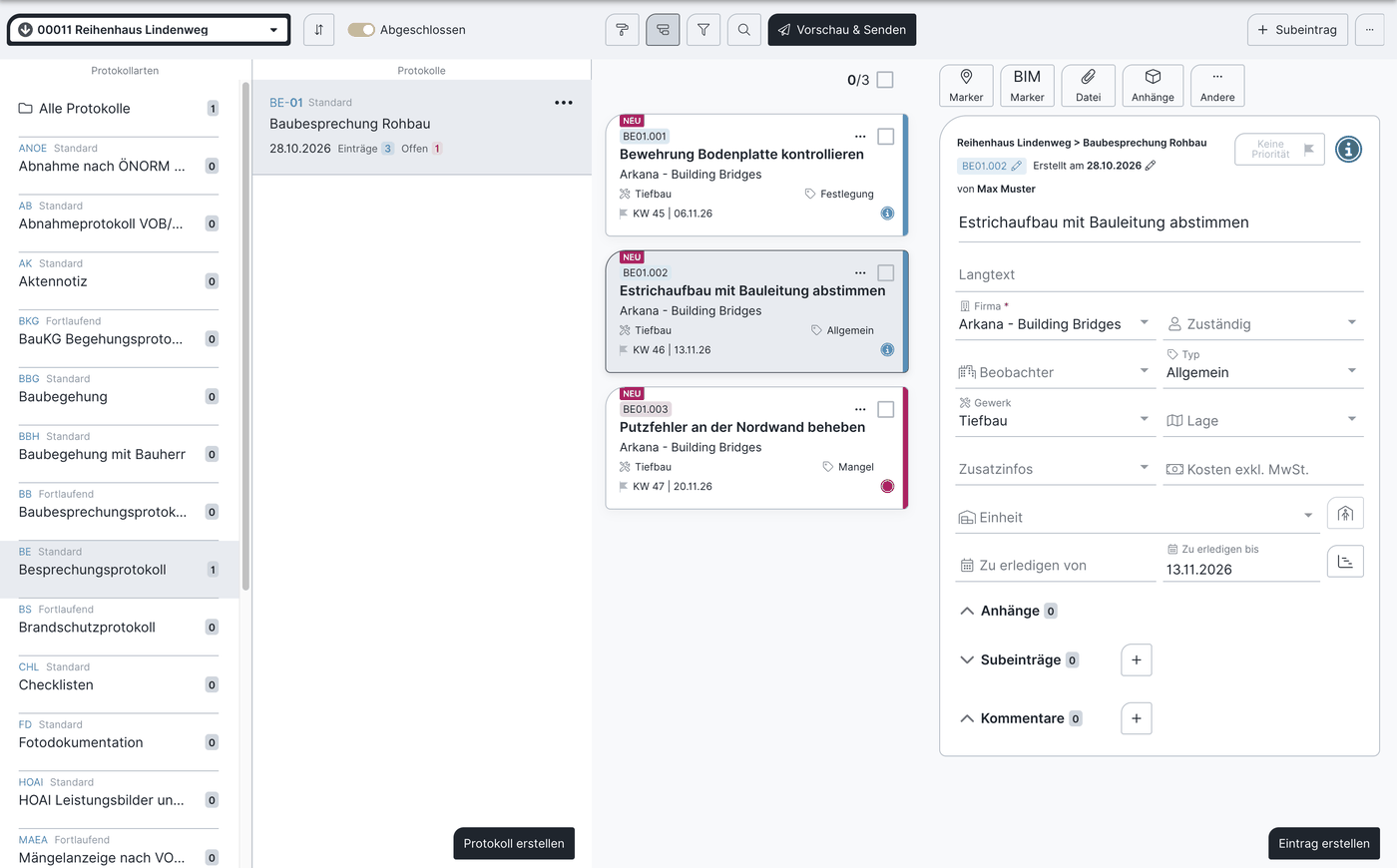
Zu den Protokollen gelangen Sie über das Burgermenü links oben, auf Mobilgeräten und Tablets auch über die Fußleiste unten. Die Protokollübersicht ist in Spalten aufgeteilt: Protokollarten, die zugehörigen Protokolle, deren Einträge und eine Detailvorschau des gewählten Eintrags.
Protokoll erstellen
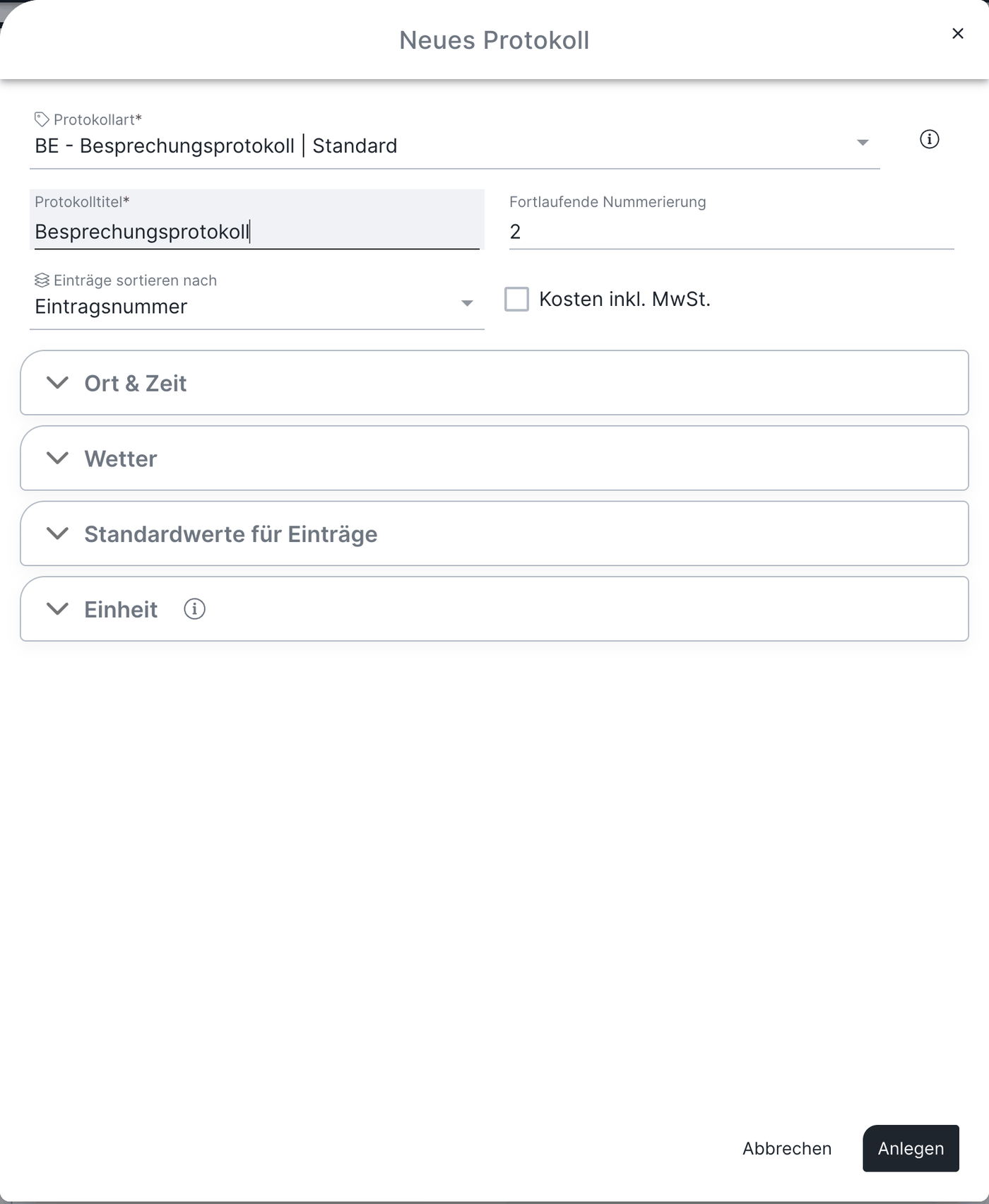
Alle Protokolle sind einem Projekt zugeordnet. Klicken Sie rechts unten auf das Plus (am PC in der 2. Spalte auf Protokoll erstellen) und erstellen Sie Ihr Protokoll. Folgende Informationen können Sie hinterlegen:
- Protokolltitel (verpflichtend): erscheint auf dem PDF-Protokoll.
- Protokollart (verpflichtend): zur Auswahl stehen die in den Projekteinstellungen aktivierten Arten.
- Protokollnummer: 0 bis 999. Bei fortlaufenden Protokollen ist die Nummer nicht änderbar – das Folgeprotokoll erhält automatisch die nächste Nummer.
- Ort-Details (optional): Projektadresse (aus den Projekteinstellungen), Büroadresse (Adresse Ihrer eigenen Firma in der Kontaktverwaltung) oder Andere (freie Eingabe).
- Datum: das Protokolldatum, etwa der Besprechungstermin. Es ist mit dem Erstellungsdatum vorausgefüllt und lässt sich ändern – so erstellen Sie z. B. am Sonntag das Protokoll für den Termin am Montag.
- Von – Bis: Besprechungszeitraum (optional).
- Einträge sortieren nach: zeitlich (nach Erstellungsdatum) oder nach Details (Gewerk, Firma, Zusatzfeld). Bei einem Detailwert werden die Einträge zusätzlich gruppiert: Im PDF-Protokoll erscheinen die Werte als Überschriften, z. B. Firma A, Firma B.
- Kosten: Im Protokoll gibt es ein Kostenfeld. Über das 3-Punkte-Menü beim Protokoll → Details bearbeiten legen Sie mit einer Checkbox fest, ob die angegebenen Kosten in einem Protokolleintrag mit oder ohne MwSt berechnet werden. Den MwSt-Satz hinterlegen Sie in den Projekteinstellungen.
- Wetter: Sie geben die Wetterlage manuell ein oder lassen sie automatisch befüllen – mit dem Wetter am Protokolldatum an der Projektadresse.
- Standardwerte für Einträge: Es lassen sich fixe Eintragsdetails für ein bestimmtes Protokoll festlegen, z.B. immer dieselbe Firma in allen Einträgen, oder selber Typ (möglich für alle Eintragsdetails)
- Einheit (Eigentümer) für Standardprotokolle: zu jedem Eintrag lassen sich Einheiten verknüpfen, die für dieses Projekt festgelegt wurden. Sind mit den Einheiten auch Eigentümer oder Mieter verknüpft, werden auch diese im Eintrag auf dem Protokoll angezeigt.
Anschließend erfassen Sie die Protokolleinträge – jeweils mit Kurztext, Beschreibung und Feldern sowie bei Bedarf mit Fotos, Dateien und Planmarkern (siehe Protokolleinträge erstellen, kopieren und verschieben). Aufgaben sind von Protokollen unabhängig (siehe Aufgaben erfassen und bearbeiten).
Protokoll bearbeiten und abschließen
Protokoll bearbeiten
Solange ein Protokoll offen ist, ändern Sie seine Einträge jederzeit. Die Grunddaten wie Protokolltitel, Datum, Ort-Details oder Sortierung ändern Sie in der Protokollübersicht über das 3-Punkte-Menü beim Protokoll → Details bearbeiten.
Protokoll abschließen
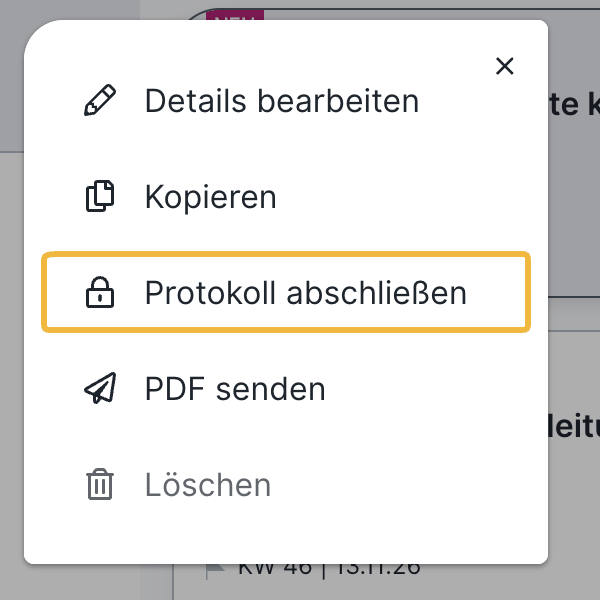
Ist ein Protokoll fertig, schließen Sie es ab – beim Versenden oder über das 3-Punkte-Menü beim Protokoll → Protokoll abschließen. Mit dem Abschließen dokumentieren Sie beweissicher: Die Einträge sind danach „eingefroren“ und lassen sich inhaltlich nicht mehr ändern. Beim Versenden steht auf der letzten Seite des Sende-Workflows neben dem Senden-Button die Checkbox Protokoll abschließen (wie bei den Berichten).
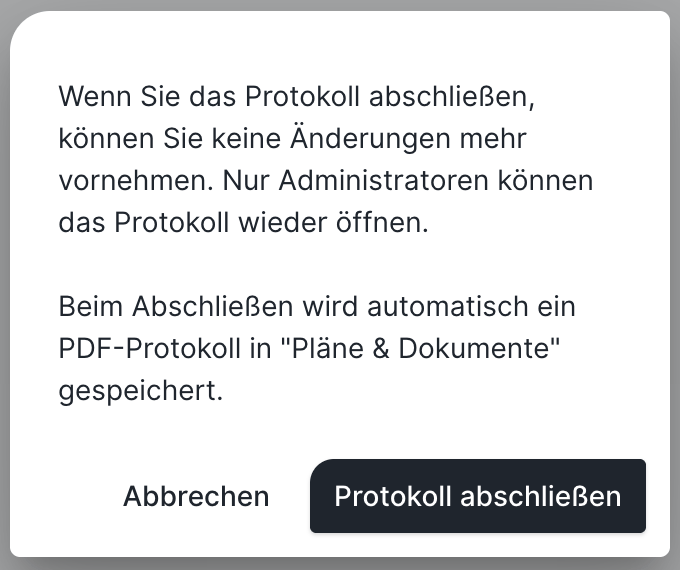
- Weiterhin möglich: den Status anpassen (z. B. auf „erledigt“), das Datum „zu erledigen bis“ und die zuständige Person ändern, neue Subeinträge hinzufügen und Einträge kopieren.
- Nicht mehr möglich: Einträge bearbeiten, verschieben, umwandeln, löschen oder umsortieren.
- Fortlaufende Protokolle: Das aktuelle Protokoll muss abgeschlossen sein, bevor Sie das nächste erstellen. Einträge auf „offen“ und „zu prüfen“ werden automatisch übernommen (siehe Arbeiten mit fortlaufenden Protokollen).
- Abgeschlossene Protokolle erkennen: In Pläne & Dokumente → PDF-Protokolle zeigt das Schloss-Symbol, ob ein Protokoll abgeschlossen ist (siehe Dokumente verwalten und PDF-Protokolle und Berichte einsehen).
Abgeschlossenes Protokoll wieder öffnen: Das ist nur für Admins möglich (Admin-Rechte gibt es nur mit Smart- oder Expert-Lizenz); bei fortlaufenden Protokollen nur für das letzte Protokoll. Details: Geschlossene Protokolle wieder öffnen.
Protokoll kopieren
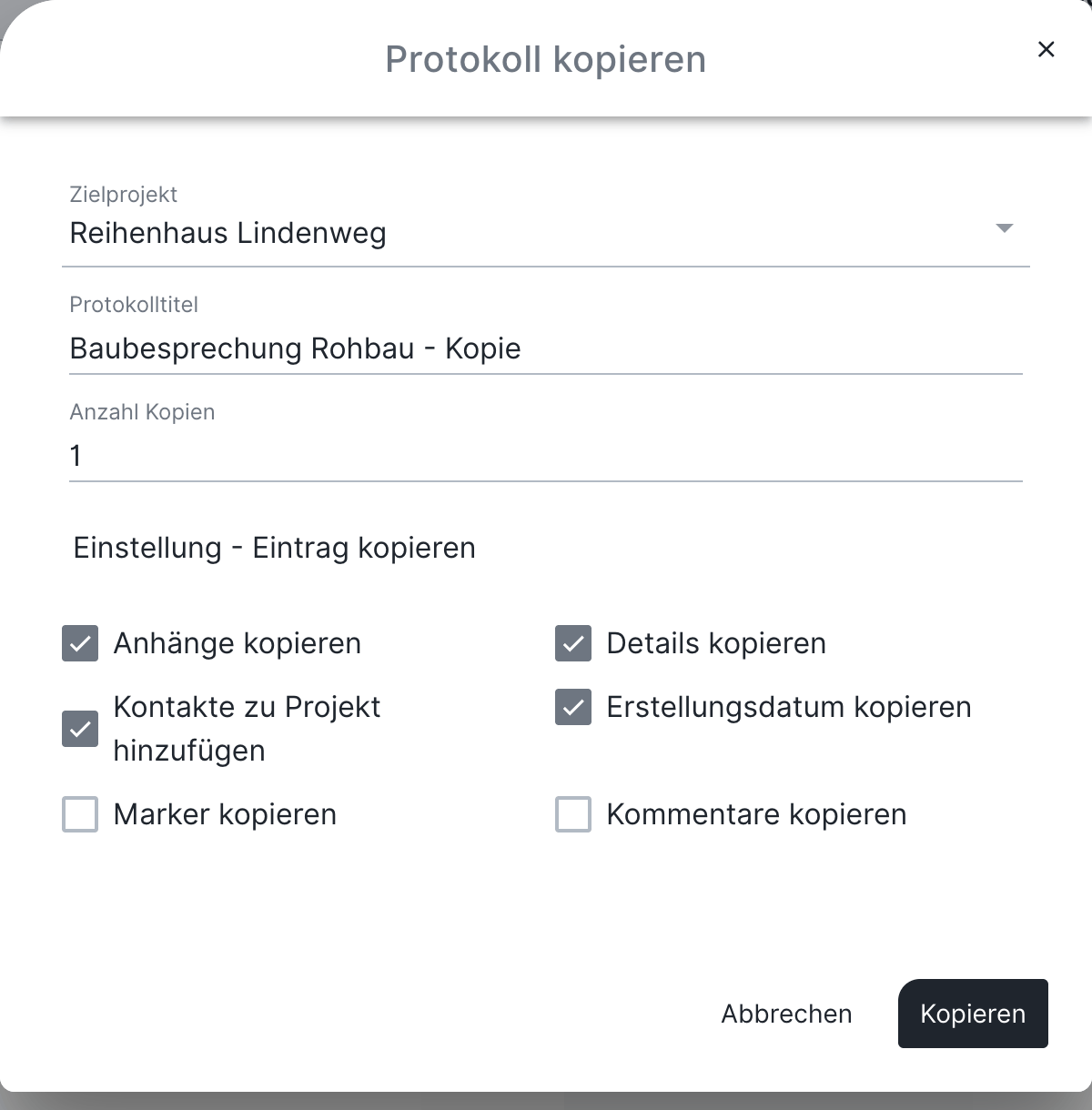
Ein bestehendes Protokoll kopieren Sie in dasselbe oder in ein anderes Projekt. Zum Kopieren brauchen Sie eine Internetverbindung. Wählen Sie das Protokoll aus, klicken Sie rechts oben auf das 3-Punkte-Menü und dann auf Kopieren. Dabei legen Sie fest, was mitkopiert wird:
- Anhänge kopieren
- Kontakte zu Projekt hinzufügen: Wählen Sie das nicht, werden Firmen und Zuständige nicht mitkopiert, die im Zielprojekt nicht zugewiesen sind.
- Marker kopieren: nicht möglich beim Kopieren in ein anderes Projekt, weil es dort den PDF-Plan nicht gibt.
- Details kopieren: die Felder wie Status, Gewerk, Titel und Typ.
- Erstellungsdatum kopieren
- Kommentare kopieren
- Anzahl der Kopien: legen Sie fest, wie viele Kopien erzeugt werden – etwa für fünf Wohnungen je ein Abnahmeprotokoll.
Tipp: Vorlageprotokoll erstellen. Eine eigene Funktion „Vorlageprotokoll“ gibt es in BauMaster nicht. Bereiten Sie stattdessen ein Protokoll mit Standardtexten, Hinweisen auf Rechtstexte, Normen oder Verträge vor und kopieren Sie es bei Bedarf in beliebige Projekte (siehe Textvorlagen für PDF-Protokolle: einrichten und verfügbare Start- und Endtexte). Einstellungen, Aufbau und Layout für alle Protokolle einer Art legen Sie dagegen über die Protokollart fest (sie lässt sich auch als „Protokollvorlage“ verstehen).
Protokoll löschen
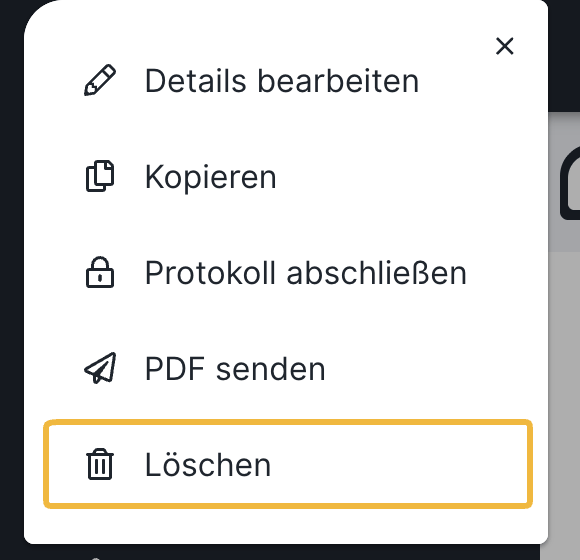
Bevor Sie ein Protokoll löschen, müssen alle Einträge darin gelöscht sein. Ist das Protokoll leer, klicken Sie in der Protokollübersicht auf die drei Punkte und auf Löschen. Enthält das Protokoll noch Einträge, ist die Löschfunktion deaktiviert.
FAQ
Muss ich für jedes Protokoll ein Projekt haben?
Ja, alle Protokolle sind einem Projekt zugeordnet. Für einen ersten Test können Sie das Demo-Projekt verwenden.
Was ist ein Vorlageprotokoll und wie erstelle ich es?
Eine eigene Vorlageprotokoll-Funktion gibt es nicht. Ein Vorlageprotokoll ist ein Protokoll, das Sie mit Standardtexten und einer festen Struktur vorbereiten und anschließend in beliebige Projekte kopieren. Sie erstellen es über das 3-Punkte-Menü → Kopieren beim gewünschten Protokoll.
Wie erstelle ich mehrere gleiche Protokolle auf einmal?
Beim Kopieren geben Sie unter Anzahl der Kopien an, wie viele Kopien erzeugt werden – z. B. für fünf Wohnungen je ein Abnahmeprotokoll.
Warum kann ich mein Protokoll nicht löschen?
Weil es noch Einträge enthält. Löschen Sie zuerst alle Einträge des Protokolls, dann wird die Löschfunktion (drei Punkte → Löschen) aktiv.
Welche Protokollarten stehen mir zur Auswahl?
Nur die in den Projekteinstellungen aktivierten Arten. Neue Arten erstellen Sie unter Protokollarten (siehe Protokollarten erstellen, bearbeiten, löschen (Projekteinstellungen)).
Wie schließe ich ein Protokoll ab?
Beim Versenden (Checkbox „Protokoll abschließen” neben dem Senden-Button auf der letzten Seite) oder über das 3-Punkte-Menü beim Protokoll → Protokoll abschließen. Danach sind die Einträge eingefroren; Status, „zu erledigen bis”, Zuständig und neue Subeinträge sind weiterhin möglich.
Kann ich ein abgeschlossenes Protokoll noch ändern?
Die Einträge nicht mehr inhaltlich – das sichert die Beweiskraft. Admins (nur mit Smart- oder Expert-Lizenz möglich) können ein abgeschlossenes Protokoll wieder öffnen, bei fortlaufenden Protokollen nur das letzte.
Wer kann Protokolle erstellen und bearbeiten?
Anwender mit Smart- oder Expert-Lizenz erstellen Protokolle und bearbeiten sie. Viewer und Teamworker sehen nur Einträge, die ihnen zugewiesen sind oder bei denen als Firma das Projektteam gewählt ist.
Weiterführende Themen
Einrichten & Grundlagen
- Protokollarten erstellen, bearbeiten, löschen (Projekteinstellungen)
- Eintragstypen im fortlaufenden Protokoll – Funktionsweise und Ampel
Erfassen
- Protokolleinträge erstellen, kopieren und verschieben
- Mehrfachauswahl und Stapelbearbeitung in Protokollen
PDF & Versand
- PDF-Protokoll senden
- PDF-Layout-Einstellungen & PDF-Voreinstellungen
- Textvorlagen für PDF-Protokolle: einrichten und verfügbare Start- und Endtexte
Verwalten
Stichwörter: Protokoll anlegen