PDF-Layout-Einstellungen & PDF-Voreinstellungen
Kurz erklärt: In den PDF-Layout-Einstellungen legen Sie fest, wie Ihre PDF-Protokolle aussehen: welche Texte und Detailinformationen erscheinen, ob das Layout lang-offen oder kompakt-gerahmt ist, wie Kontakte, Fotos und Anhänge dargestellt werden und ob eine Postanschrift oder das Wetter angedruckt wird. Die Einstellungen gelten entweder nur für den aktuellen Versand oder Sie speichern sie als Voreinstellung je Protokollart.
Wo Sie die PDF-Einstellungen finden
Die Layout- und Texteinstellungen erreichen Sie an zwei Stellen:
- Beim Versenden eines Protokolls im Schritt Layout (siehe PDF-Protokoll senden) – gilt für den aktuellen Versand.
- In den Projekteinstellungen unter PDF-Protokoll-Layout – als Voreinstellung je Protokollart oder für alle Protokollarten des Projekts.
Einmal als Voreinstellung gespeichert, wird das Layout bei jedem neuen Protokoll dieser Art automatisch herangezogen – Sie müssen sich dann nur noch um Ihre laufenden Einträge kümmern.
Texte im PDF-Protokoll
Sie bestimmen, welche Standardtexte auf dem PDF erscheinen:
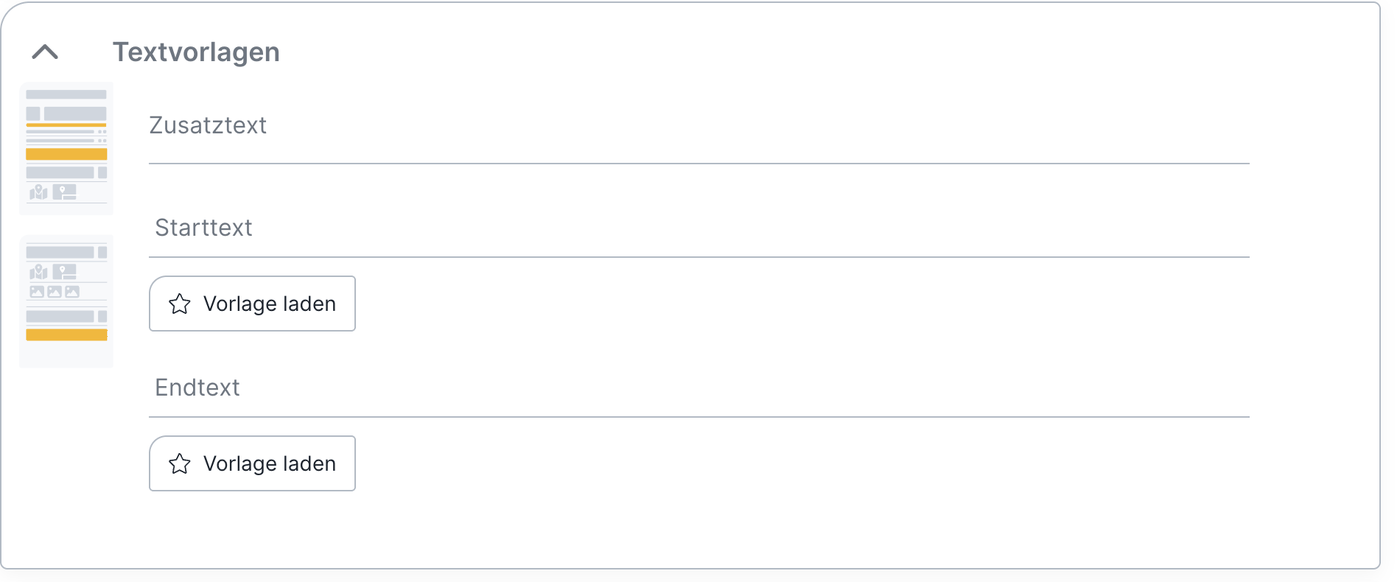
- Starttext: erscheint nach der Verteilerliste.
- Endtext: erscheint im Anschluss an alle Protokollpunkte.
- Zusatztext: erscheint im Kopf des PDF-Protokolls bei der Projektbeschreibung.
Diese Texte legen Sie je Protokollart oder für alle Protokollarten fest; beim Versenden lassen sie sich einzeln anpassen. Fertige, wiederverwendbare Textbausteine richten Sie über Textvorlagen für PDF-Protokolle: einrichten und verfügbare Start- und Endtexte ein.
Layout und Erscheinungsbild
Allgemein
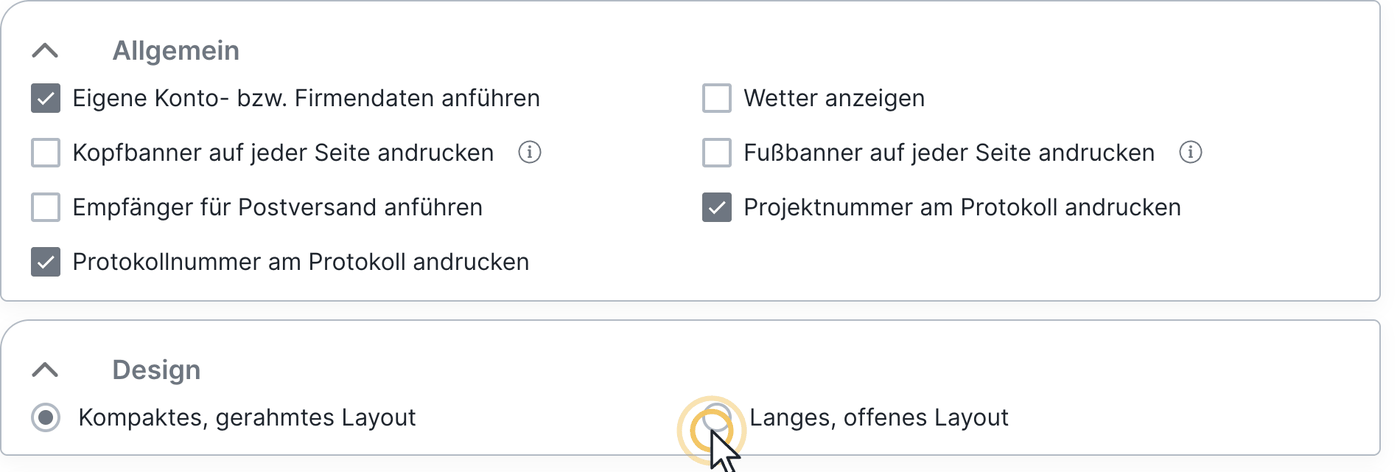
- Eigene Konto- bzw. Firmendaten anführen: zeigt Ihre Firmendaten am Protokollbeginn (unnötig, wenn die Anschrift bereits im Kopfbanner steht – siehe Logo, Kopf- & Fußbanner hochladen (firmen- und projektbezogen)).
- Protokollnummer am Protokoll andrucken.
- Projektnummer am Protokoll andrucken.
- Empfänger für Postversand anführen: fügt eine postalische Empfängeradresse in den Briefkopf ein (siehe Abschnitt „Empfängeradresse für den Postversand anzeigen”).
- Wetter anzeigen: fügt ein Wetterfeld in den Briefkopf ein.
- Kopf- und Fußbanner auf jeder Seite andrucken.
Das Wetterfeld erscheint nur, wenn Sie zuvor in den Protokoll-Optionen (3-Punkte-Menü neben dem Protokoll → Details bearbeiten) die Checkbox Wetter aktivieren gesetzt haben.
Design
Zwei Grunddesigns stehen zur Wahl:
- Langes, offenes Layout
- Kompaktes, gerahmtes Layout
Kontakte
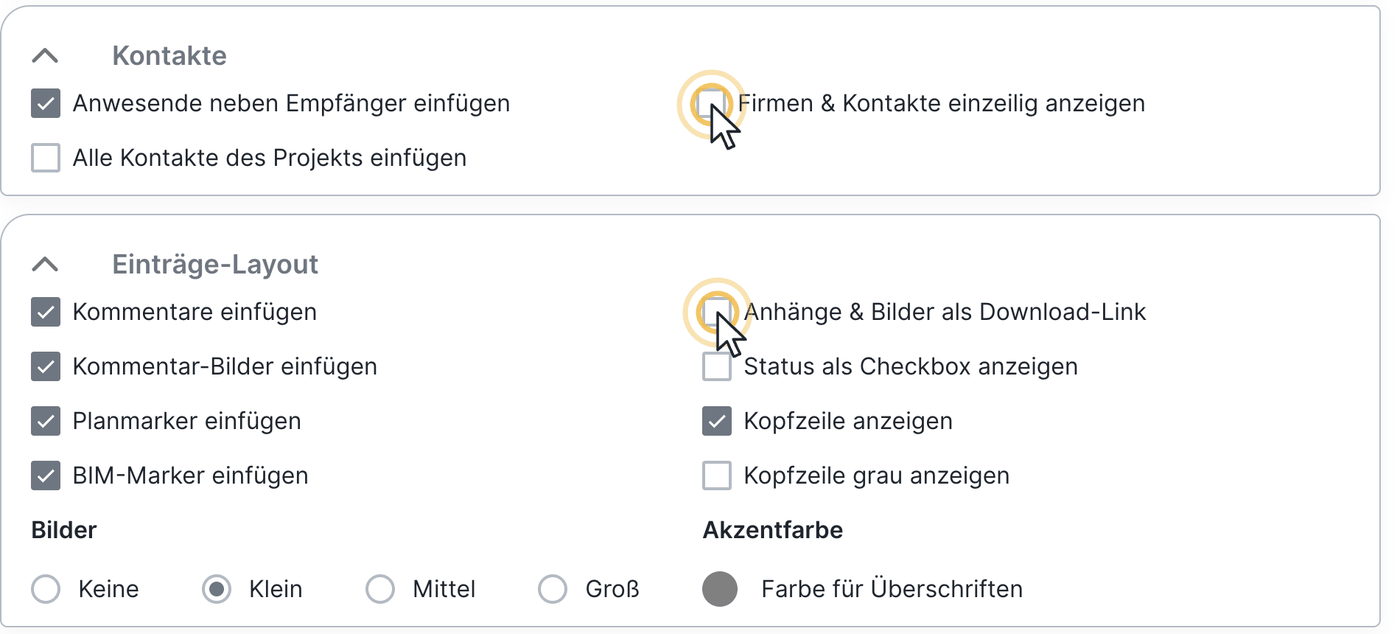
- Anwesende neben Empfänger einfügen: Spalte mit den Anwesenden ein- oder ausblenden.
- Firmen & Kontakte einzeilig anzeigen: Kontakte platzsparend darstellen.
- Alle Kontakte des Projekts einfügen: alle dem Projekt zugewiesenen Kontakte listen.
- Eigentümer/Mieter zu Einträgen anzeigen: druckt eine Liste aller Einheiten, die den Protokolleinträgen zugeordnet sind, inklusive ihrer Mieter an.
Einträge-Layout
- Anhänge & Bilder als Download-Link: Pläne, Fotos und Dateien werden für Empfänger herunterladbar (die Links werden erst mit dem per Mail versandten PDF aktiv).
- Eintragsstatus als Checkbox: Status wahlweise als Ampel oder als Checkbox.
- Fotogröße: keine (es werden keine Bilder angezeigt), klein, mittel oder groß.
- Kommentare einfügen und Kommentar-Bilder einfügen.
- Planmarker einfügen und BIM-Marker einfügen.
- Kopfzeile anzeigen: zeigt einen kleinen Kopfbereich je Eintrag.
- Kopfzeile grau anzeigen: hinterlegt diese Kopfzeile grau statt weiß.
- Akzentfarbe: legt die Farbe der Überschriften im Protokoll fest.
Tipp für kompakte PDFs: Wählen Sie Fotogröße klein und Anhänge & Bilder als Download-Link – das Protokoll bleibt schlank, jeder Empfänger erhält die Fotos aber weiterhin in Originalgröße.
Einträge-Anordnung
- Einträge auf 2. Seite beginnen
- Eintrag am Seitenende nicht teilen
- Neue Seite je Eintrag
Eintrags-Details
Sie wählen je Feld, welche Detailinformationen am PDF erscheinen. Je mehr Informationen, desto mehr Platz je Eintrag – für ein kompaktes PDF nur das Nötigste anzeigen.
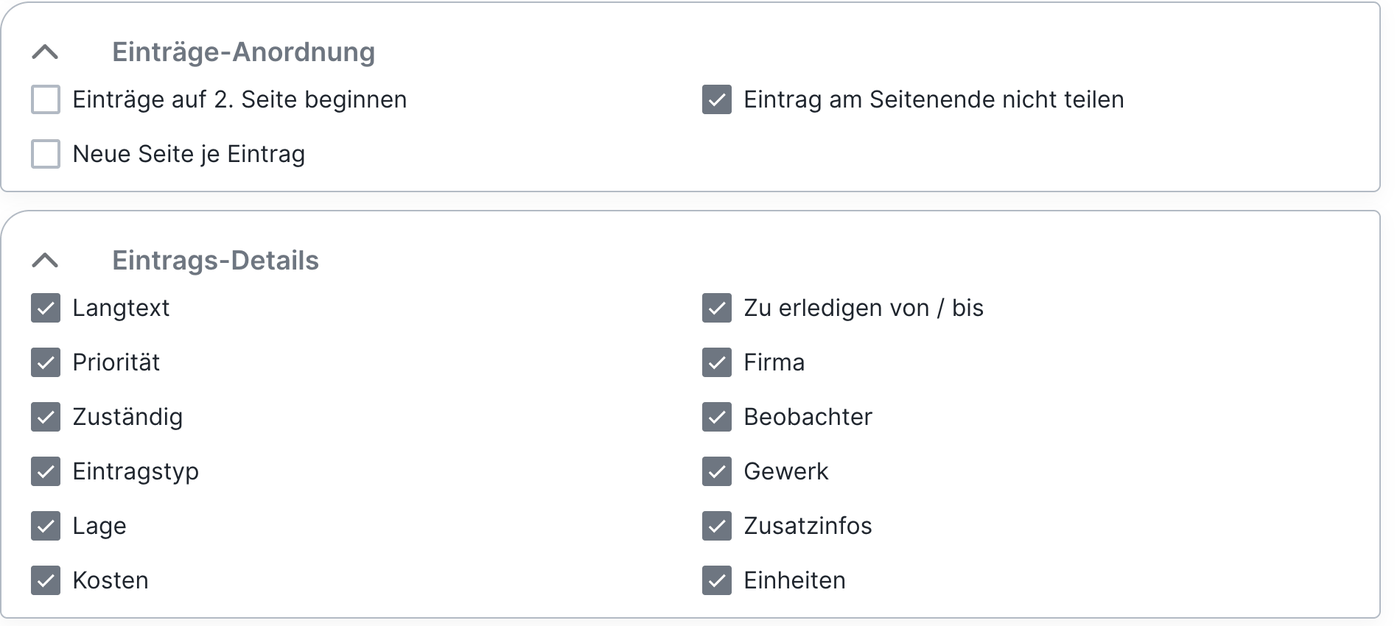
Checkbox Beobachter
Soll eine Firma in ihrem individuellen Protokoll (siehe PDF-Protokoll senden) auch einen Eintrag sehen, dem sie nicht zugeteilt wurde, muss sie beim Eintrag als Beobachter hinterlegt sein.
- Checkbox aktiviert: Der Beobachter sieht die betreffenden Einträge in seinem individuellen PDF-Protokoll; bei Sortierung nach Firma erscheinen sie auch bei der Beobachter-Firma.
- Checkbox nicht aktiviert: Der Beobachter sieht keine Beobachtungseinträge in seinem individuellen Protokoll.
Wichtig: Die Beobachterfunktion wirkt sich ausschließlich auf das individuelle PDF-Protokoll aus. Sie bedeutet nicht, dass der Beobachter diese Einträge in BauMaster sieht oder bearbeiten kann.
E-Mail-Texte
Den E-Mail-Text für den PDF-Versand passen Sie an zwei Stellen an: in den Projekteinstellungen (für alle bzw. je Protokollart) oder in den PDF-Voreinstellungen individuell.
So erstellen Sie ein kompaktes PDF-Protokoll
Für ein besonders schlankes PDF kombinieren Sie folgende Einstellungen:
- Design: „Kompaktes, gerahmtes Layout” wählen.
- Kontakte: „Alle Kontakte des Projekts einfügen” abwählen und „Firmen & Kontakte einzeilig anzeigen” aktivieren.
- Einträge-Layout: Fotos ausblenden oder klein darstellen; „Anhänge & Bilder als Download-Link” aktivieren.
- Einträge-Anordnung: Optionen wie „Einträge auf 2. Seite beginnen” deaktivieren.
- Eintrags-Details: alle nicht zwingend nötigen Details abwählen.
- Speichern: über „Layout als Vorlage speichern” (beim Versenden) bzw. in den Projekteinstellungen.
„Layout als Vorlage speichern” überschreibt die Einstellungen dieser Protokollart in den Projekteinstellungen. „Für alle Protokolle übernehmen” überschreibt die Einstellungen aller Protokollarten im gesamten Projekt.
Empfängeradresse für den Postversand anzeigen
Manche PDF-Protokolle – etwa Mängelrügen – versenden Sie zusätzlich postalisch oder per Einschreiben. Aktivieren Sie beim Versenden im Layout die Option Empfänger für Postversand anführen, wird eine Anschrift in den Briefkopf eingefügt. Sie geben die Adresse entweder manuell ein oder übernehmen die bei der Firma hinterlegte Kontaktadresse.
Pflegen Sie Ihre Firmenkontakte samt Adresse sauber ein (siehe Kontakte erstellen und verwalten) – dann entfällt die manuelle Eingabe.
Das fertige PDF speichern Sie aus der Vorschau oder laden es im Menü Pläne & Dokumente unter „PDF-Protokolle” herunter (siehe Dokumente verwalten und PDF-Protokolle und Berichte einsehen).
FAQ
Wo lege ich fest, wie mein PDF-Protokoll aussieht?
Beim Versenden im Schritt Layout oder dauerhaft in den Projekteinstellungen unter PDF-Protokoll-Layout.
Wie bekomme ich ein möglichst kompaktes PDF?
Kompaktes gerahmtes Design, einzeilige Kontaktliste, Fotos klein oder als Download-Link und Eintrags-Details reduzieren.
Warum sieht ein Beobachter seine Einträge nicht im PDF?
Weil beim Versand die Checkbox Beobachter nicht aktiviert war. Nur dann erscheinen Beobachtungseinträge im individuellen Protokoll.
Wie drucke ich eine Postanschrift auf das Protokoll?
Aktivieren Sie im Layout „Empfänger für Postversand anführen” und geben Sie die Adresse ein oder übernehmen Sie sie aus den Kontaktdaten.
Kann ich eigene Textvorlagen ins PDF setzen?
Ja, mit Expert-Lizenz über die Textvorlagen (siehe Textvorlagen für PDF-Protokolle: einrichten und verfügbare Start- und Endtexte).
Kann ich Überschriften im PDF-Protokoll erzeugen?
Nein. Eigene Überschriften lassen sich im PDF-Protokoll nicht erstellen.
Kann ich ein Inhaltsverzeichnis im Protokoll einfügen?
Nein. Ein Inhaltsverzeichnis ist im PDF-Protokoll nicht möglich.
Stichwörter: PDF-Layout einstellen