Aufgabe verorten und Plan-Marker erstellen (planbasiertes Arbeiten)
Kurz erklärt: Mit einem Plan-Marker verorten Sie eine Aufgabe direkt an der richtigen Stelle im PDF-Plan (planbasiertes Arbeiten). So ist auf einen Blick sichtbar, wo auf der Baustelle etwas zu tun ist. Wahlweise erstellen Sie den Eintrag als eigenständige Aufgabe oder als Protokolleintrag.
Voraussetzungen: Plan-Marker setzen Smart-Anwender und Expert-Anwender. Viewer und Teamworker setzen keine Plan-Marker; sie sehen und kommentieren nur Eigenes. Der Plan muss in Pläne & Dokumente liegen – auf Plänen im Upload-Ordner und in Kurzprotokollen ist das Setzen nicht möglich. Details zum Funktionsumfang je Lizenz: Smart-Lizenz vs. Expert-Lizenz.
Ziel
Sie möchten eine Aufgabe nicht nur beschreiben, sondern exakt im Plan verorten – zum Beispiel „Steckdose fehlt“ genau an der Wand, an der sie fehlt. Der Plan-Marker verbindet die Aufgabe fest mit einer Position im PDF-Plan. So finden die berechtigten Personen im Projektteam die Aufgabe später direkt am richtigen Ort wieder.
Plan-Marker im Plan setzen
So verorten Sie eine Aufgabe direkt im Plan:
- Öffnen Sie den gewünschten Plan in Pläne & Dokumente.
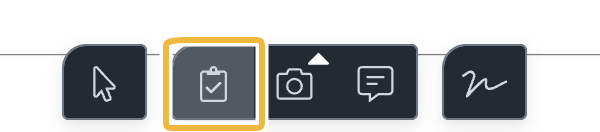
- Wählen Sie Aufgabe verorten.
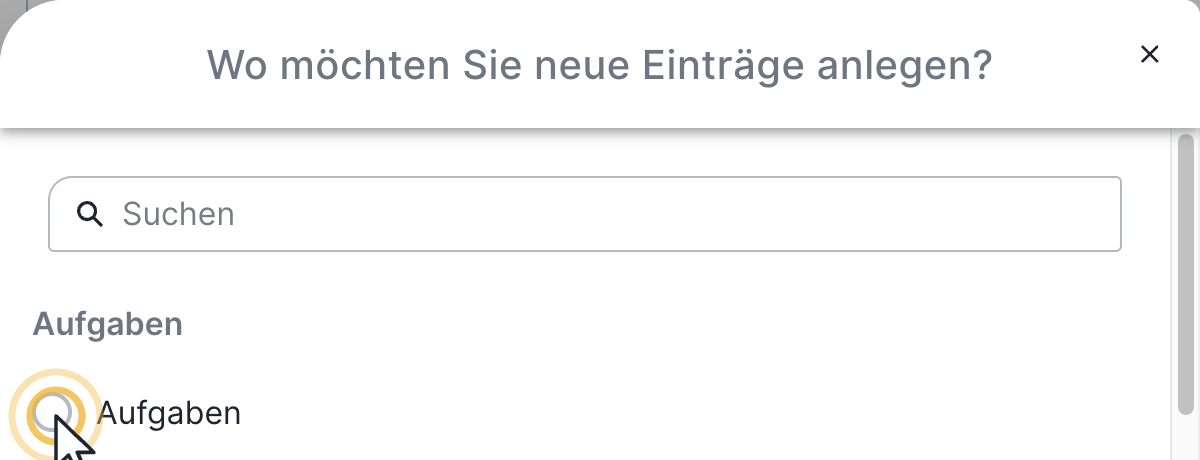
- Legen Sie fest, ob Sie den Eintrag als Aufgabe oder als Protokolleintrag erstellen möchten.
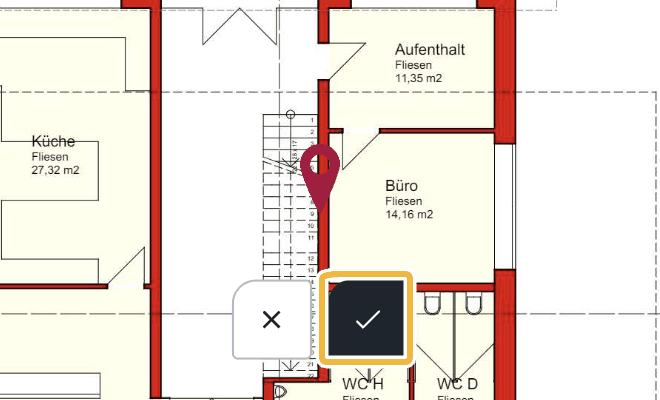
- Setzen Sie den Marker an der gewünschten Stelle im Plan.
- Bestätigen Sie die Position – alternativ verschieben oder löschen Sie den Marker.
- Geben Sie die Aufgabe ein. Wie Sie eine Aufgabe im Detail beschreiben, lesen Sie unter Aufgaben erfassen und bearbeiten.
Plan-Marker verschieben oder löschen
Solange die Aufgabe geöffnet ist, passen Sie den Marker jederzeit an: Ziehen Sie ihn an eine neue Position oder löschen Sie ihn wieder.
Ausnahme: Marker, die auf einen bereits geschlossenen Protokolleintrag verweisen, lassen sich nicht mehr verschieben.
Hinweis: Pläne mit Markern können nicht gelöscht werden. Bei einer neuen Planversion wird der Marker in den neuen Plan übernommen.
Plan-Marker wiederfinden
So finden Sie gesetzte Marker im Plan wieder:
- Öffnen Sie den Plan.
- Nutzen Sie die Suche oder öffnen Sie die Filter, um zum gewünschten Marker zu springen.

Ergebnis
Die Aufgabe ist jetzt fest mit einer Position im PDF-Plan verknüpft. Interne Anwender mit Smart- oder Expert-Lizenz, die im Projektteam sind, sehen alle Marker; Viewer und Teamworker sehen nur ihre eigenen. Jede berechtigte Person sieht direkt im Plan, wo etwas zu erledigen ist.
Tipps und häufige Fehler
- Kein Serienmodus: Für Plan-Marker gibt es keinen Serienmodus – zwischen dem Erstellen der Aufgaben muss immer der Marker gesetzt werden. Mit der Checkbox Details übernehmen lassen sich Eintragsdetails (z. B. die Firma) in den nächsten Marker übernehmen. Alle Details zum planbasierten Arbeiten finden Sie in Planbasiertes Arbeiten: Aufgaben über den Plan erfassen.
- Falscher Ablageort: Auf Plänen im Upload-Ordner und in Kurzprotokollen können Sie keine Marker setzen. Verschieben Sie den Plan bei Bedarf nach Pläne & Dokumente.
- Marker lässt sich nicht verschieben: Der zugehörige Protokolleintrag ist bereits geschlossen.
- Überlappende Marker: Liegen mehrere Marker sehr nah beieinander, können sie sich im Plan überdecken (in der Liste sind die Aufgaben auswählbar).
FAQ
Kann ich eine Aufgabe direkt im Plan verorten?
Ja. Öffnen Sie den Plan in „Pläne & Dokumente“, wählen Sie „Aufgabe verorten“ und setzen Sie den Marker an der gewünschten Stelle.
Warum kann ich auf diesem Plan keinen Plan-Marker setzen?
Auf Plänen im Upload-Ordner und in Kurzprotokollen ist das Setzen nicht möglich. Verschieben Sie den Plan nach „Pläne & Dokumente“.
Gibt es einen Serienmodus für Plan-Marker?
Nein. Zwischen dem Erstellen der Aufgaben muss immer der Marker gesetzt werden; mit der Checkbox „Details übernehmen“ lassen sich Eintragsdetails (z. B. die Firma) in den nächsten Marker übernehmen.
Kann ich einen Plan-Marker nachträglich verschieben?
Ja, solange der zugehörige Protokolleintrag nicht geschlossen ist. Marker zu geschlossenen Protokollen lassen sich nicht mehr verschieben.
Stichwörter: Aufgabenmarker, Zeichnung, Zeichnungen