Bauzeitenplan erstellen und verwalten
Kurz erklärt: Der Bauzeitplan in BauMaster ist Ihre Gantt-basierte Terminplanung – je Projekt genau einer. Sie gliedern das Projekt in Bauphasen, Vorgänge und Meilensteine, legen Dauer und Abhängigkeiten fest, berücksichtigen arbeitsfreie Tage und geben den Plan als PDF aus.
Begriffe im Bauzeitplan
Bauzeitplan (auch „Bauzeitenplan”): Gantt-basierte Terminplanung; je Projekt genau einer.
Bauphase / Bauabschnitt: Die Bauphase ist die übergeordnete Phase (z. B. Rohbau); darin liegen Abschnitte (z. B. Estrich).
Vorgang / Untervorgang: die einzelnen Arbeitsschritte im Plan. Im Bauzeitplan heißen sie immer Vorgang bzw. Untervorgang – nie „Aufgabe“. Manche Vorgänge sind mit Aufgaben oder Protokolleinträgen verbunden.
Meilenstein: fester Termin im Bauzeitplan, z. B. „Estrich fertig“; auf jeder Ebene möglich.
Aufgabe ↔ Vorgang: Eine Aufgabe oder ein Protokolleintrag lässt sich im Bauzeitplan als Vorgang anzeigen. Synchronisiert werden die Angaben wie Titel, Termine, Gewerk und Status – nicht aber die Hierarchie (Haupt-/Unteraufgabe bzw. Vorgang/Untervorgang). Details: Aufgaben & Einträge im Bauzeitenplan anzeigen.
Voraussetzungen: Der Bauzeitplan ist in der Expert-Lizenz enthalten. Erstellen, Bearbeiten, Import/Export (Button mit Icon rechts oben) sowie PDF-Ausgabe sind der Expert-Lizenz vorbehalten. Lesen und herunterladen können den Bauzeitplan Viewer und Teamworker. Anwender mit Smart-Lizenz können den Bauzeitplan nicht bearbeiten und keine PDF-Ausgabe erzeugen. Je Projekt kann derzeit nur ein Bauzeitplan erstellt werden. Bauzeitpläne können auch kopiert werden.
Bauzeitplan neu erstellen oder kopieren
Einen Bauzeitplan erstellen Sie entweder neu, oder Sie kopieren Bauphasen samt Vorgängen aus einem ähnlichen Projekt. Das lohnt sich besonders für Abläufe, die immer gleich sind – zum Beispiel den Estrich (siehe „Vorgänge kopieren“).
Tipp: Erstellen Sie sich ein Musterprojekt mit Muster-Bauzeitplan und kopieren Sie diesen in neue Projekte. So sparen Sie sich wiederkehrende Standard-Phasen und -Vorgänge.
Übrigens: Jedes Ergebnis der globalen Suche lässt sich auch als Gantt-Ansicht ausgeben. Das ist eine reine Ansicht und kein eigener Bauzeitplan – mehr dazu unter Suche & Filter.
Das Wichtigste im Überblick
- Der Bauzeitplan ist grundsätzlich unabhängig von Protokollen und Aufgaben. Aufgaben und Protokolleinträge können Sie aber zusätzlich als Vorgang im Bauzeitplan anzeigen.
- Sie können bis zu fünf Ebenen erstellen: Bauphase › Bauphase/-abschnitt › Vorgang › Untervorgang › Meilenstein. Die Ebenen sind nicht starr – ein Vorgang oder Meilenstein kann auch auf der obersten Ebene liegen.
- Der Plan ist filterbar, kopierbar, gruppierbar und exportierbar.
Bauphasen und Vorgänge erstellen
Der Bauzeitplan gliedert sich in übergeordnete Bauphasen und untergeordnete Vorgänge. Eine Bauphase erstreckt sich automatisch vom ersten bis zum letzten untergeordneten Vorgang.
- Mit dem obersten Plus erstellen Sie eine neue Bauphase, einen Vorgang oder einen Meilenstein.
- Mit dem Plus an einer Bauphase erstellen Sie eine weitere Bauphase/-abschnitt, einen Meilenstein oder einen Vorgang. Standardmäßig ist „Vorgang” vorausgewählt – für eine weitere Bauphase wählen Sie Typ › Bauphase.
- Mit dem Plus an einem Vorgang fügen Sie einen Untervorgang oder einen Meilenstein hinzu.
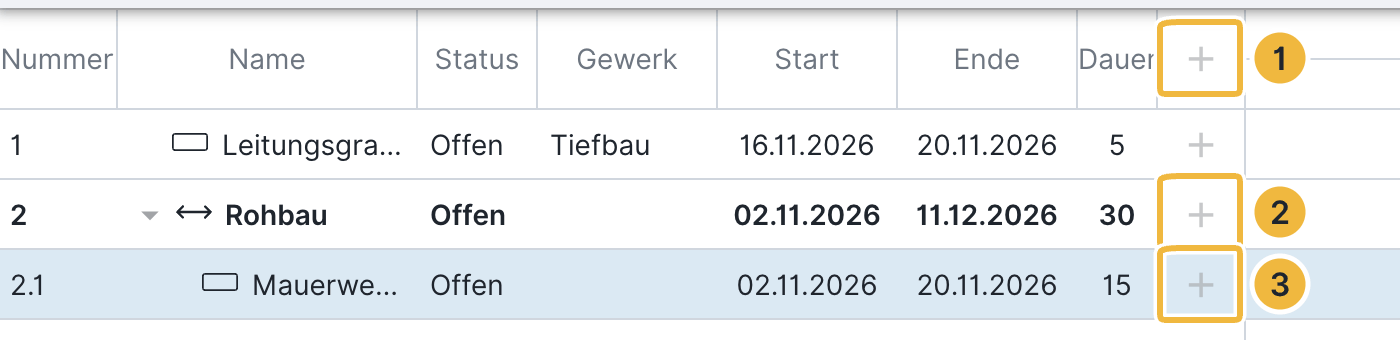
Was in was liegen kann:
- Eine Bauphase kann weitere Bauphasen, Vorgänge und Meilensteine enthalten.
- Ein Vorgang kann Untervorgänge und Meilensteine enthalten – ein Vorgang oder Untervorgang aber keine Bauphase.
- Ein Meilenstein kann keine Bauphase und keinen Vorgang enthalten.
Die fünf Ebenen an einem Praxisbeispiel
- Übergeordnete Bauphase „Ausbau Gebäude”
- Bauabschnitte wie „Gebäudehülle” oder „Innenausbau”
- Vorgänge wie „Innenputz”, „Maler”, „Trockenbau”, „Estrich”
- Untervorgänge wie „EG Estrich”, „OG Estrich”
- Meilenstein (auf jeder Ebene möglich), z. B. „Estrich fertig”
Dauer festlegen
Die Dauer einer Phase oder eines Vorgangs geben Sie entweder über ein Von-bis-Datum oder über ein Von-Datum plus Anzahl der Arbeitstage ein. Wochenenden und konfigurierte arbeitsfreie Tage werden dabei berücksichtigt.

Abhängigkeiten
Abhängigkeiten definieren Sie mit Pfeilen – von Vorgang zu Vorgang, von Phase zu Phase sowie zwischen Vorgang und Phase. Es gibt zwei Arten:
- Flexible Abhängigkeit – blaue Linie
- Fixierte Abhängigkeit – rote Linie
Erstellen: Ziehen Sie mit gedrückter Maustaste von einem Kreis am Rand eines Vorgangs zum Kreis eines anderen Vorgangs – dazwischen entsteht automatisch ein Pfeil.
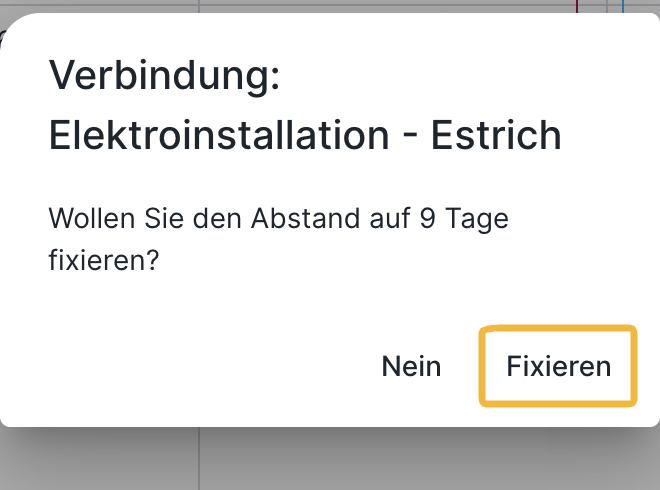
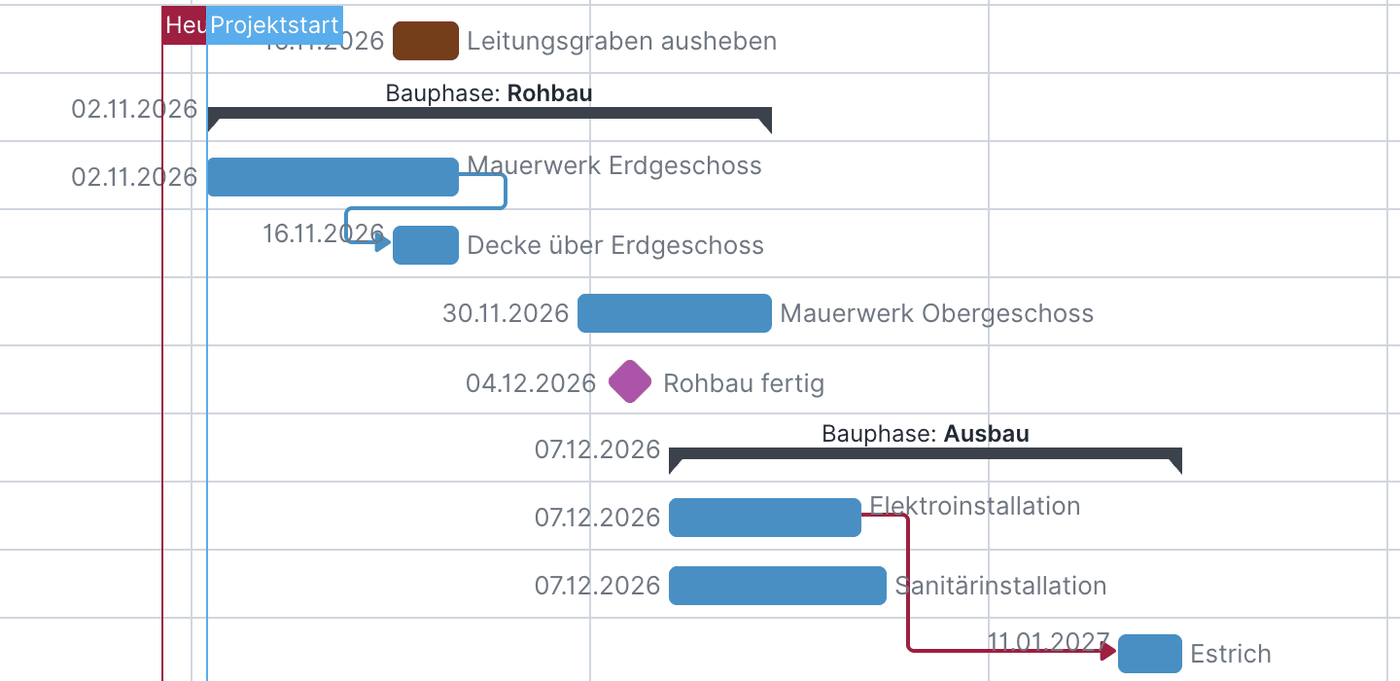
Bearbeiten/Löschen: Mit Doppelklick auf den Kreis können Sie die Verbindung bearbeiten, fixieren oder löschen.
Verschieben per Drag & Drop
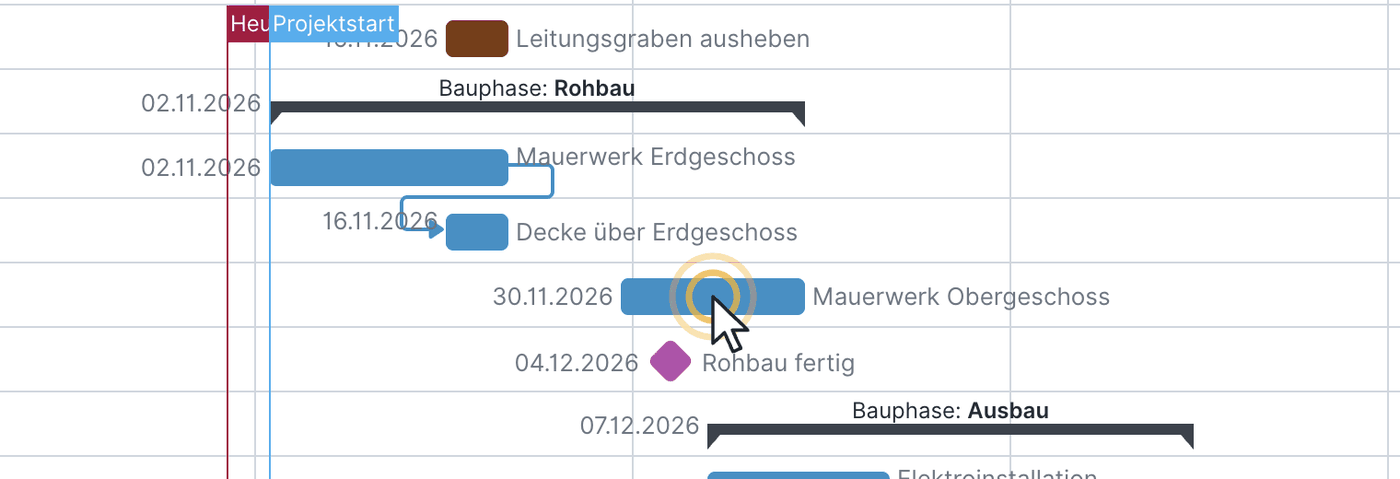
Markierte Phasen/Vorgänge werden blau hinterlegt und lassen sich mit gedrückter Maustaste nach vorne oder hinten verschieben – das Datum passt sich automatisch an. Verschieben Sie eine ganze Bauphase, wandern alle Vorgänge, Untervorgänge und Abhängigkeiten unverändert mit.
Wichtige Tastenkombinationen:
- STRG + linke Maustaste: einzelne Einträge markieren
- Shift/Hochstelltaste + linke Maustaste: alle Einträge zwischen zwei Phasen/Vorgängen markieren
Arbeitstage, arbeitsfreie Tage und Kalender
Im Bauzeitplan berücksichtigen Sie vordefinierte Feiertagskalender (D und AT) sowie eigene arbeitsfreie Tage (z. B. Betriebsurlaube).
- Über Kalender hinzufügen wählen Sie einen vordefinierten Kalender.
- Über + arbeitsfreie Tage hinterlegen Sie eigene Tage oder Zeiträume.

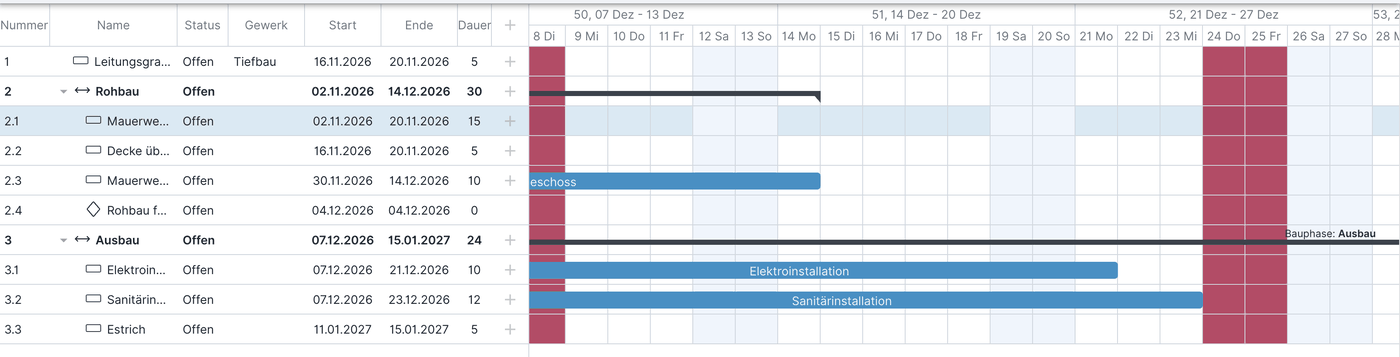
Arbeitsfreie Tage werden im Plan rot eingefärbt; Abhängigkeiten werden dabei berücksichtigt.
Samstag und Sonntag als Arbeitstag
Standardmäßig zählen Samstag und Sonntag nicht als Arbeitstage. In den Einstellungen können Sie das ändern.
Ansicht steuern
- Projektwechsel: Wechseln Sie zwischen Projekten.
- Lupe / Ecken-Symbol: Ansicht anpassen bzw. den gesamten Zeitraum aller Phasen und Vorgänge anzeigen.
- Trichter (Filter): filtern nach Gewerk, Status (offen/erledigt) sowie Start- und Enddatum.
- Meine Ansicht: Bildschirmansicht anpassen und Zeilen gruppieren (z. B. Vorgänge nach Gewerk aufreihen).

Bei aktivem Filter sind keine Änderungen im Bauzeitplan möglich.
Einstellungen
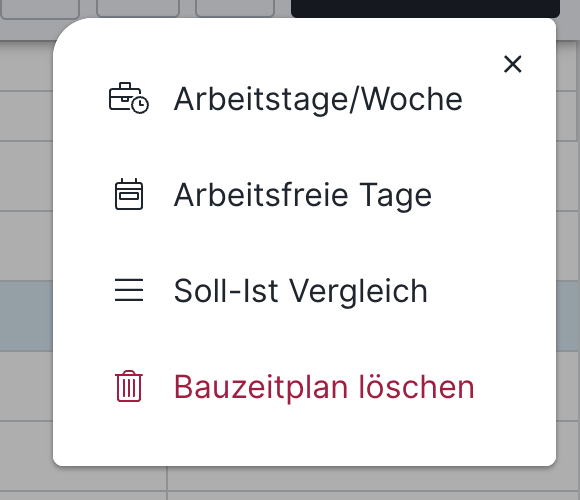
Die Einstellungen öffnen Sie über das Zahnrad rechts oben. Über die Bauzeitplan-Einstellungen steuern Sie u. a. das Gitternetz (Name, Status, Gewerk links neben dem Gantt-Diagramm), die sichtbaren Spalten, die Anzeige der Wochenenden, das Start-Datum, die abwechselnde Hervorhebung der Zeilen, die arbeitsfreien Tage sowie den Soll-Ist-Vergleich (siehe Soll-Ist-Vergleich im Bauzeitenplan).
Vorgänge kopieren
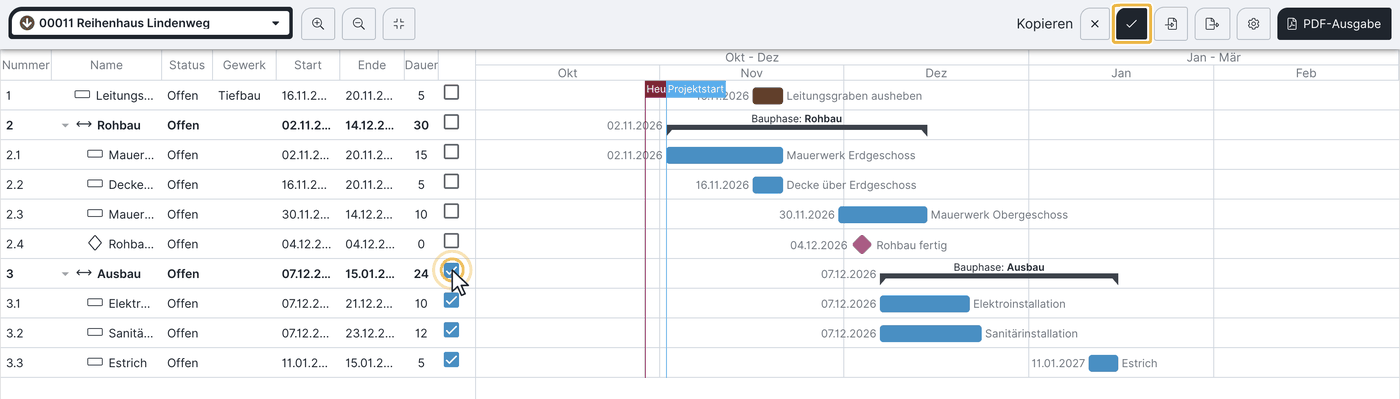
Haben Sie einen Musterbauzeitplan erstellt, können Sie Bauphasen samt Vorgängen in andere Projekte kopieren oder im aktuellen Projekt duplizieren. Beim Kopieren eines Vorgangs wird immer die gesamte Hierarchie mitkopiert.
Anzeige-Besonderheiten
- Ist der Name eines Vorgangs zu lang für den Balken, erscheint er rechts daneben.
- Überfällige, offene Vorgänge (Status „offen” vor dem heutigen Datum) erhalten ein Warnzeichen.
- Erledigte Vorgänge werden transparenter dargestellt.


- Das Start-Datum steht links vor Phase bzw. Vorgang.
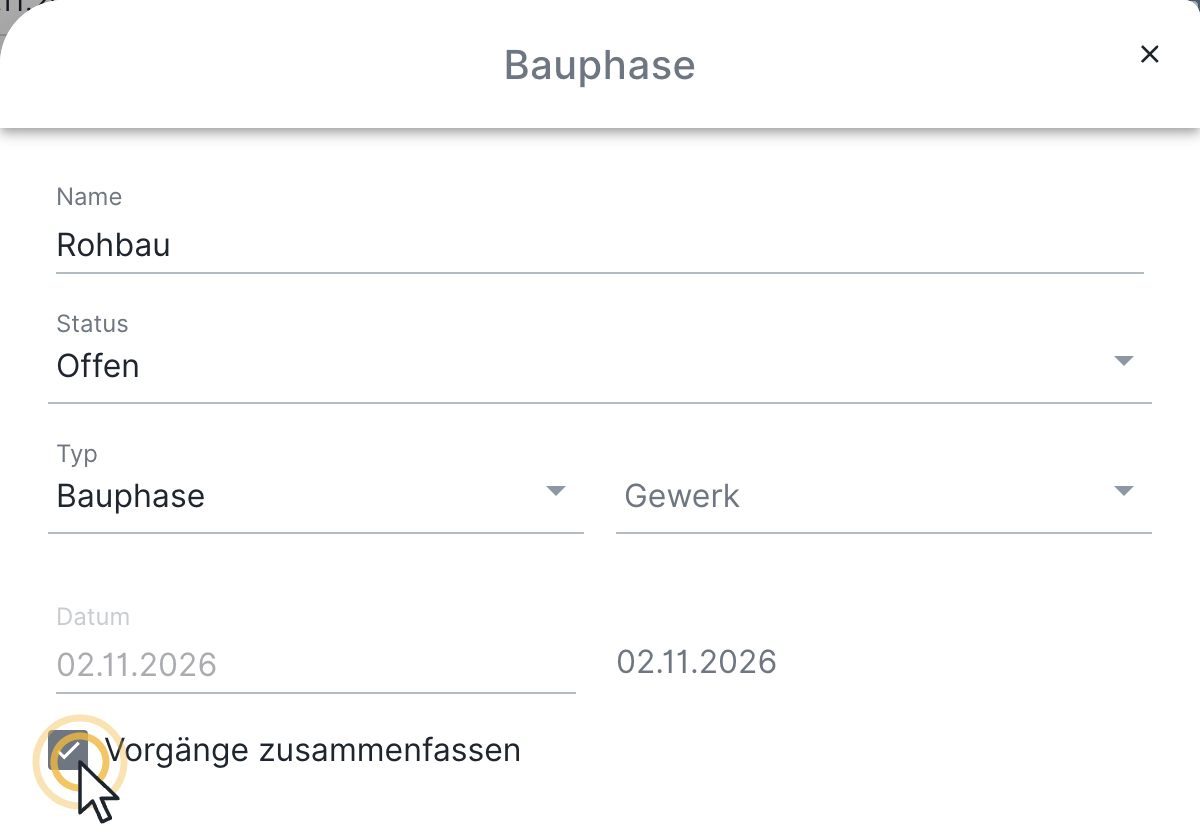
- „Vorgänge zusammenfassen”: Per Doppelklick auf einen Vorgang und Aktivierung von „Vorgänge zusammenfassen” werden eingeklappte Untervorgänge in einer Zeile neben- bzw. übereinander als Balken angezeigt.
- Ebene ändern: Per Drag & Drop lässt sich eine Phase oder ein Vorgang auch in der Hierarchie verschieben.
Bauphasen, Vorgänge oder Meilensteine löschen
Zum Löschen doppelklicken Sie das Element und wählen Löschen.

Achtung: Das Löschen kann nicht rückgängig gemacht werden.
Bauzeitplan als PDF ausgeben
Den Bauzeitplan geben Sie für Druck und Verteilung als PDF aus. Die PDF-Ausgabe ist nur mit Expert-Lizenz möglich.

Dabei stellen Sie ein:
- Papierformat (A0–A5)
- Seitenausrichtung (Quer- oder Hochformat)
- Zoom (KW, Monat oder an das Format angepasst)
- Titel, Datum, Adresse und Bauzeitraum sowie eine Beschreibung für den Titelblock
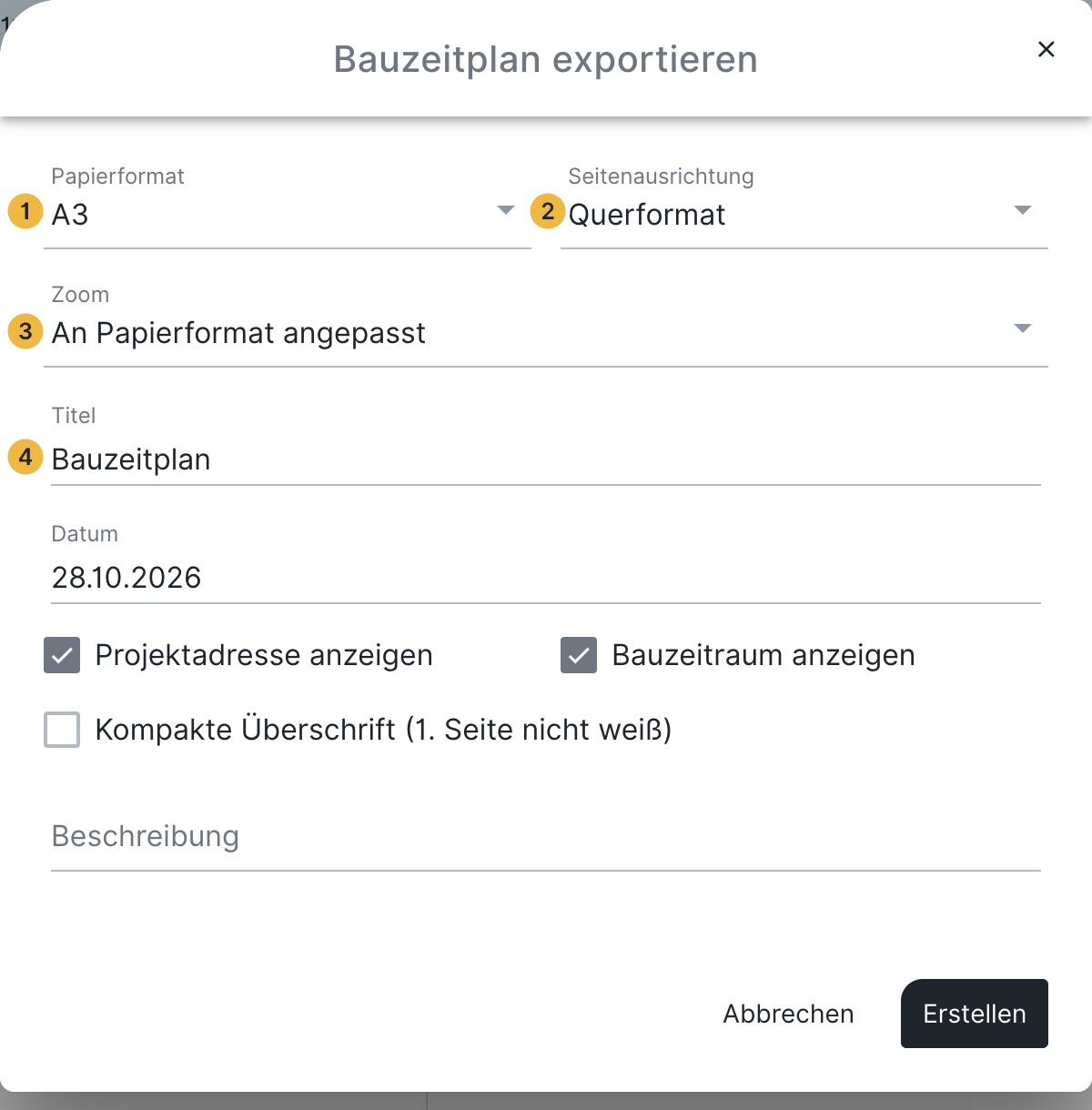
Die PDF-Ausgabe lässt sich nicht zeitlich einschränken: Phasen, die den gewählten Zeitraum berühren, werden immer vollständig dargestellt.
Häufige Fragen
Wie viele Bauzeitpläne kann ich pro Projekt erstellen?
Genau einen.
Wer darf den Bauzeitplan sehen und bearbeiten?
Erstellen, Bearbeiten, Import/Export sowie PDF-Ausgabe sind der Expert-Lizenz vorbehalten. Viewer und Teamworker können den Plan lesen und herunterladen; Anwender mit Smart-Lizenz können ihn nicht bearbeiten.
Kann ich einzelne Teamworker vom Bauzeitplan ausschließen?
Derzeit nicht – aktuell sehen alle Teamworker den Plan. Eine feinere Steuerung folgt mit den kommenden Rollen- und Rechtefunktionen.
Kann ich den Bauzeitplan an Nicht-Teamworker per E-Mail teilen?
Derzeit nicht; diese Funktion ist geplant.
Kann ich die PDF-Ausgabe auf einen Zeitraum beschränken?
Nein. Phasen, die den Zeitraum berühren, werden vollständig dargestellt.
Warum kann ich bei aktivem Filter nichts ändern?
Bei aktivem Filter ist der Plan schreibgeschützt – heben Sie den Filter auf, um Änderungen vorzunehmen.
Kann ich einen Vorgang nachträglich an eine andere Position verschieben?
Ja. Markieren Sie den Vorgang und ziehen Sie ihn per Drag & Drop an die gewünschte Stelle; auch die Hierarchie-Ebene lässt sich so ändern.
Kann ich eine versehentliche Änderung im Bauzeitplan rückgängig machen?
Derzeit nicht – eine Rückgängig-Funktion gibt es nicht. Im Notfall wenden Sie sich an den Support; unser Technik-Team versucht dann, den vorherigen Stand wiederherzustellen.
Stichwörter: Bauzeitenplan, Zeitenplan, Zeitplan, Terminplan