Regiebericht erstellen, kopieren und versenden
Kurz erklärt: Mit einem Regiebericht dokumentieren Sie zusätzliche Leistungen oder anderes Material, das vom Auftraggeber abgenommen werden muss – inklusive Auftraggeber, „angeordnet durch“, eingesetztem Personal, Material und Maschinen. Sie laden die Wetterdaten automatisch, unterschreiben digital und versenden den Bericht als PDF. Jeder Bericht wird automatisch in Pläne & Dokumente abgelegt.
Welcher Bericht ist der richtige?
Den Vergleich von Regiebericht, Bautagesbericht und Bautagebuch finden Sie unter Bautagesbericht erstellen, kopieren und versenden.
Voraussetzungen: Regieberichte sind ab der Smart-Lizenz enthalten und stehen auch Expert-Anwendern zur Verfügung. Alternativ gibt es das Berichte-Add-On (Bautagesbericht, Regiebericht und Bautagebuch) in Kombination mit einer Viewer-Lizenz (nicht für Teamworker) – ideal für Poliere, die ausschließlich Berichte erfassen. Das Add-On setzt mindestens eine Smart- oder Expert-Lizenz im Account voraus und wird von Neukunden in der App, von Bestandskunden per E-Mail gebucht.
Wann verwende ich einen Regiebericht?
Ein Regiebericht dokumentiert zusätzliche Leistungen oder anderes Material, das vom Auftraggeber abgenommen werden muss – etwa kurzfristig angeordnete Zusatzarbeiten oder Regiearbeiten aufgrund eines Bauschadens. Die regulären Leistungen, die abgezeichnet werden, dokumentieren Sie dagegen im Bautagesbericht. Sie halten fest, wer die Leistung angeordnet hat und welches Personal, Material und welche Maschinen eingesetzt wurden, und schaffen so eine nachvollziehbare Grundlage für die Abrechnung.
Regiebericht erstellen oder kopieren
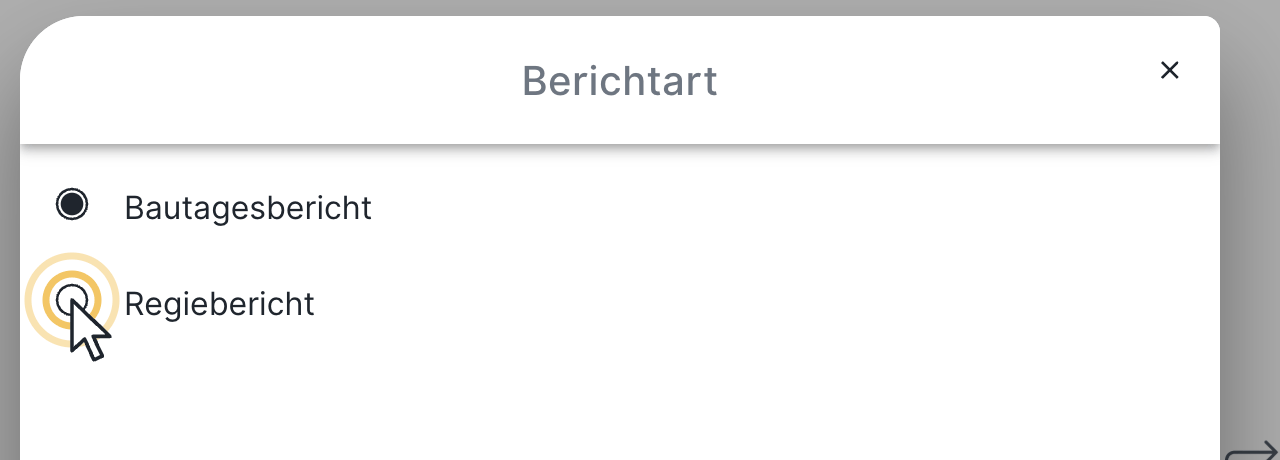
Klicken Sie im Burgermenü auf Bautagesbericht. Klicken Sie dort oben im Dropdown auf Bautagesbericht und wählen Sie Regiebericht. Mit dem Plus-Symbol rechts unten erstellen Sie einen neuen Regiebericht oder kopieren einen bestehenden.
Hinweis: Sobald Sie einen Regiebericht erstellen, wird er automatisch der jeweiligen Kalenderwoche zugeordnet.
Allgemeine Informationen erfassen
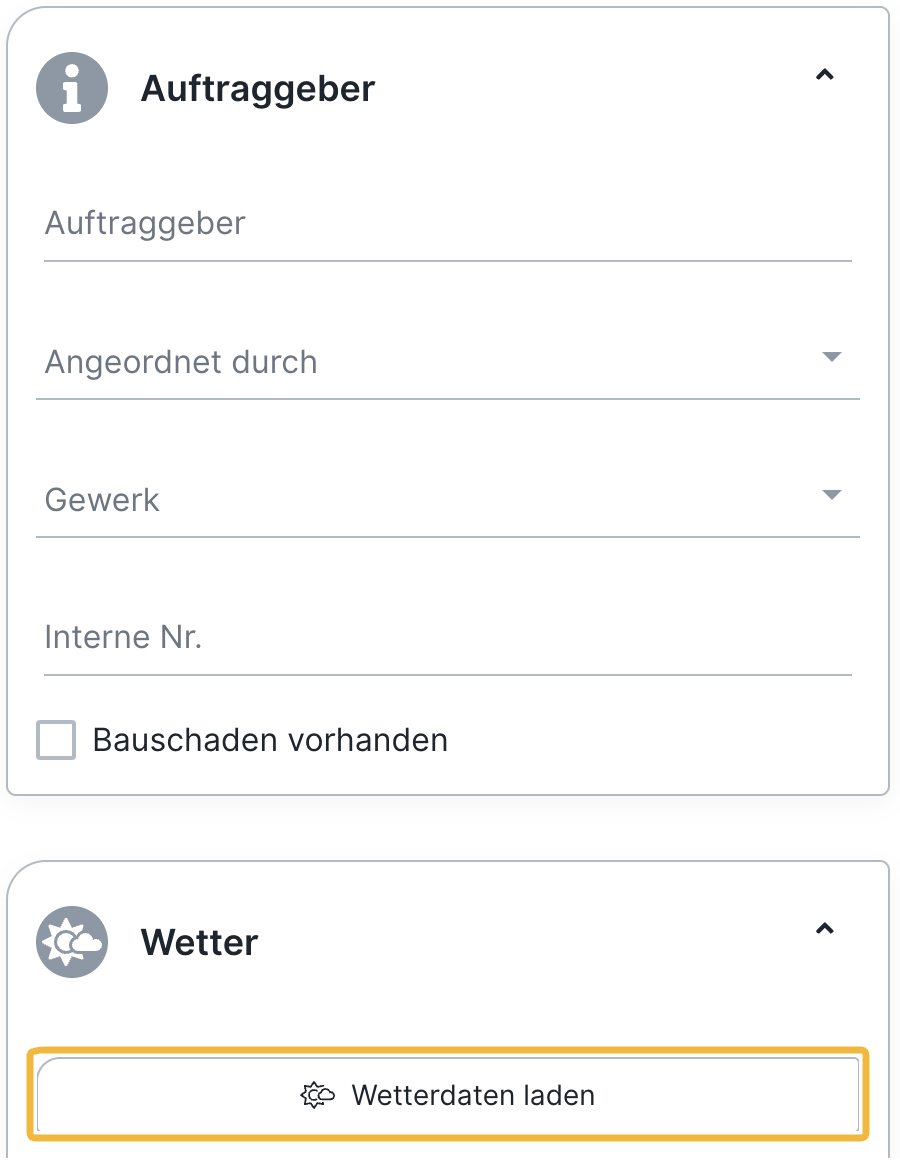
Im Kopf des Regieberichts halten Sie fest:
- Bauphase
- Datum
- Bearbeiter
- Auftraggeber
- Angeordnet durch
- Gewerk
- Interne Nummer
- Bauschaden (ob die Regiearbeit aufgrund eines Bauschadens angeordnet wurde)
- Wetter
Wetterdaten automatisch laden
Mit Klick auf Wetterdaten laden werden die Wetterdaten automatisch anhand von Datum und Projektadresse ermittelt. Ist keine oder nur eine unvollständige Projektadresse hinterlegt, kann kein Wetter geladen werden. Alle Details dazu finden Sie in Bautagesbericht erstellen, kopieren und versenden.
Details dokumentieren
Rechts erfassen Sie die eigentlichen Regieleistungen. In allen Bereichen können Sie Dateien anhängen, Anhänge aus Pläne & Dokumente wählen oder direkt Fotos aufnehmen. Bei mehreren gleichartigen Einträgen nutzen Sie den Serienmodus (Häkchen links unten).
Hinweis: Anhänge sind je Eintrag (z. B. je Material oder Tätigkeit) auf maximal 10 Dateien begrenzt.
Personal
Im Regiebericht wählen Sie die eigenen Mitarbeiter einzeln aus und fügen sie hinzu (nicht als Summe einer Gruppe). Ordnen Sie jeder Person die passende Beschäftigungsgruppe (Berufsqualifikation, zum Beispiel Facharbeiter) zu. Optional erfassen Sie Personalnummer, Stunden und Gehaltszulagen. Gehaltszulagen sind Erschwernisse, für die Mitarbeiter mehr Geld erhalten. Fehlt eine Beschäftigungsgruppe oder Gehaltszulage, ergänzen Sie diese in den Berichte-Einstellungen (Accountmenü – Einstellungen – Admin-Einstellungen, nur für Admins sichtbar).
Tätigkeiten
Erfassen Sie einen Freitext, die Lage und die benötigten Stunden.
Sonstiges / Besondere Vorkommnisse
Freitext ohne Längenbegrenzung für besondere Ereignisse.
Material / Lieferscheine
Halten Sie Freitext, Lieferant, Menge, Einheit und optional eine Liefernummer fest. Den Anbieter wählen Sie aus Ihrer Kontaktliste – die Firma muss dem Projekt zugeordnet sein. Tipp: Fotografieren Sie Lieferscheine direkt, falls der Papierbeleg verloren geht.
Maschinen / Geräte
Erfassen Sie eine Beschreibung, die Anzahl der Geräte und die Dauer des Einsatzes.
Regiebericht versenden und unterschreiben
Klicken Sie links oben auf den Papierflieger, um den Bericht zu unterschreiben und zu versenden. Der Versand läuft in drei Schritten: Verteilerliste, Zusatzfunktionen (mit dem Button „Vorschau“, der Checkbox „Bericht unterschreiben“ und dem Download-Link für Anhänge) und E-Mail senden (optional mit der Checkbox „Bericht abschließen“ neben dem Button senden; ein Betreff ist kein Pflichtfeld). Im Regiebericht unterschreiben Sie handschriftlich im Skizzenfeld; nach dem Unterzeichnen in der Vorschau klicken Sie auf „weiter“. Alle Details zum Versenden finden Sie in Bautagesbericht erstellen, kopieren und versenden.


Fertige Berichte finden
Jeder versendete Bericht wird automatisch in Pläne & Dokumente unter erstellte PDF-Dokumente > Bautagesberichte abgelegt; die Regieberichte liegen darunter. Ist noch kein Bericht vorhanden, sind die Ordner grau hinterlegt.
Versendete Berichte einsehen: An wen ein Bericht per E-Mail ging, sehen Sie in der Übersicht über gesendete E-Mails (Menü „Pläne & Dokumente”).
FAQ
Kann ich Regiebericht-Einträge über die globale Suche & Filter finden?
Nein, das ist derzeit nicht möglich. Die Einträge der Berichte sind aktuell nicht in der projektübergreifenden Suche durchsuchbar – die Funktion ist dem Produktteam bekannt und soll künftig ergänzt werden.
Worin unterscheidet sich der Regiebericht vom Bautagesbericht?
Im Regiebericht dokumentieren Sie zusätzliche Leistungen oder anderes Material, das abgenommen werden muss; im Bautagesbericht die regulären Leistungen, die abgezeichnet werden. Details unter Bautagesbericht erstellen, kopieren und versenden.
Wird der Bericht der richtigen Kalenderwoche zugeordnet?
Ja. Beim Erstellen wird der Regiebericht automatisch der passenden Kalenderwoche zugewiesen.
Kann ich den Bericht digital unterschreiben lassen?
Ja. Beim Versand aktivieren Sie die Checkbox „Bericht unterschreiben“ und unterschreiben handschriftlich im Skizzenfeld.
Kann der Auftraggeber den Regiebericht unterschreiben?
Ja. Der Auftraggeber unterschreibt zum Schluss, weil er den Bericht freigibt. Aktivieren Sie im Schritt „Zusatzfunktionen“ die Checkbox „Bericht unterschreiben“.
Stichwörter: Regiebericht, Bericht, Regie