Fotos mit GPS-Koordinaten (Geotagging)
Kurz erklärt: BauMaster speichert zu Ihren Fotos automatisch GPS-Koordinaten. In der Kartenansicht unter „Pläne & Dokumente“ sehen Sie, wo jedes Foto aufgenommen wurde, und können die Position bei Bedarf korrigieren oder manuell setzen.
Voraussetzungen: Ein Gerät mit GPS-Funktion, die erteilte Standort-Berechtigung für BauMaster sowie eine Expert-Lizenz. Details zum Funktionsumfang je Lizenz: Smart-Lizenz vs. Expert-Lizenz.
GPS/Geotagging oder Foto-Marker? GPS / Geotagging speichert die automatischen Standortdaten des Geräts und zeigt Fotos in einer Kartenansicht. Foto-Marker verorten ein Foto manuell an einer Stelle im PDF-Plan (planbasiertes Arbeiten) – siehe Foto verorten und Foto-Marker erstellen (planbasiertes Arbeiten).
Hinweis zur Genauigkeit
Bei ungünstigen Bedingungen – schlechte geografische Lage, schlechtes Wetter, instabile Internetverbindung oder ältere Geräte – kann die GPS-Verortung fehlschlagen oder deutlich von der tatsächlichen Position abweichen. Prüfen Sie den Standort daher bei Bedarf manuell.
GPS-Funktion aktivieren
Fotos, die Sie außerhalb von BauMaster mit der Gerätekamera aufnehmen, enthalten in der Regel bereits GPS-Koordinaten. Damit auch direkt in BauMaster aufgenommene Fotos Koordinaten erhalten, aktivieren Sie die GPS-Funktion:
- beim ersten Kamerazugriff die Nachfrage bestätigen, oder
- in den Kamera-Einstellungen (nur auf Mobilgeräten sichtbar, erreichbar über das Accountmenü rechts oben).
Standort-Berechtigung abgelehnt? Haben Sie bei der ersten Nachfrage den Zugriff auf den Standort ausdrücklich nicht erlaubt, können Sie das in BauMaster nicht mehr rückgängig machen. Erteilen Sie die Berechtigung dann in den Einstellungen Ihres Geräts (Android bzw. iOS) – siehe App-Berechtigungen auf Ihrem Gerät.
Fotos in der Kartenansicht ansehen
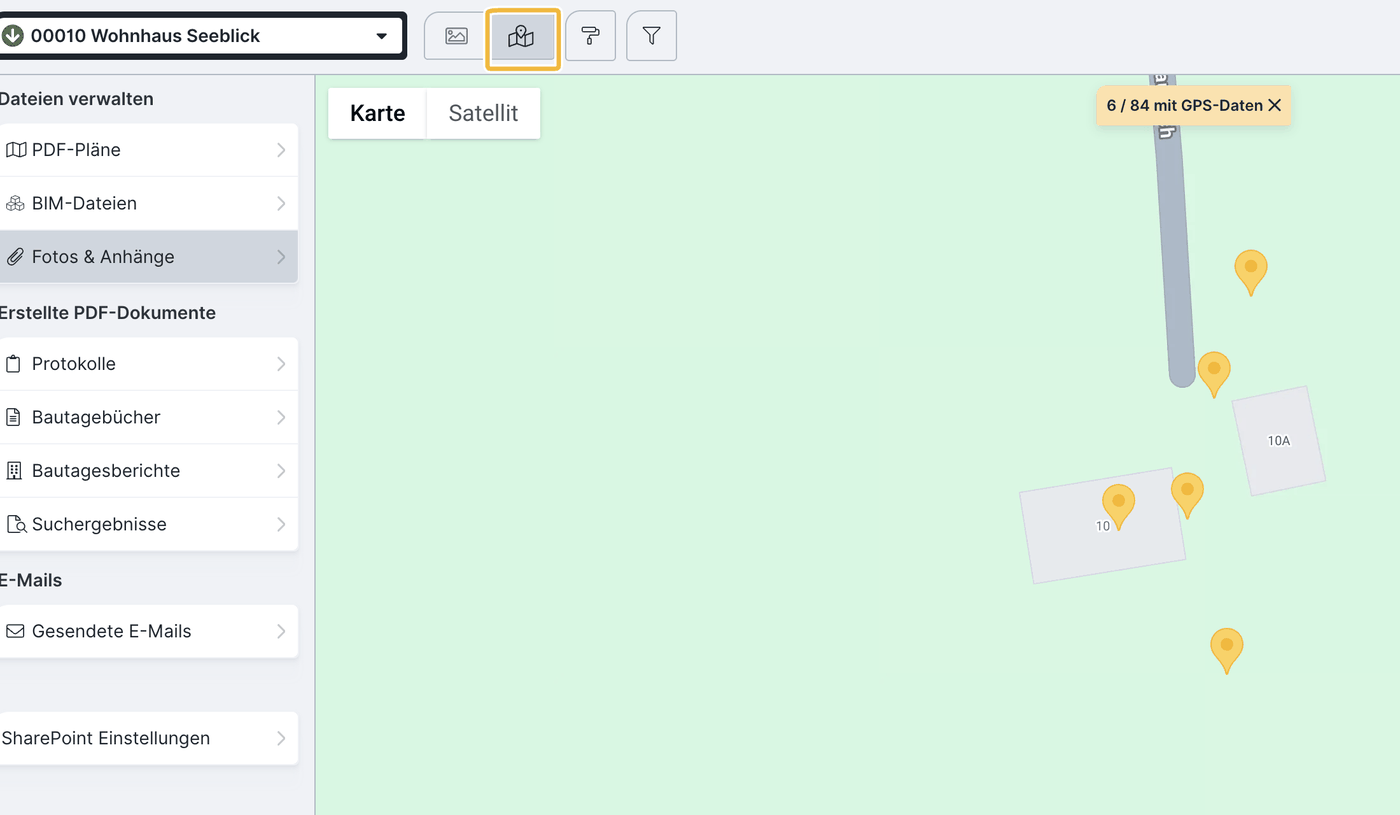
Öffnen Sie Pläne & Dokumente → Fotos & Anhänge und wechseln Sie in die Kartenansicht. So sehen Sie auf einen Blick, wo alle Fotos mit GPS-Koordinaten aufgenommen wurden. Fotos je Standort können Sie gesammelt ansehen, herunterladen, in ein anderes Projekt verschieben oder löschen.
GPS-Position ändern
- Klicken Sie auf das Foto.
- Wechseln Sie in die Kartenansicht.
- Wählen Sie GPS bearbeiten und bewegen Sie die Karte an die gewünschte Stelle.
- Klicken Sie auf Speichern.
GPS-Koordinaten manuell hinterlegen
Hat ein Foto noch keine Koordinaten, ändert sich der Button zum Wechseln der Vorschau: Sie können dann eine GPS-Position manuell setzen, indem Sie die Karte an die gewünschte Stelle bewegen und speichern.
FAQ
Warum fehlt bei manchen Fotos die GPS-Koordinate?
Vermutlich ist der Standort auf dem Gerät allgemein deaktiviert. BauMaster kann darauf nicht zugreifen – bitte aktivieren Sie den Standort in den Geräteeinstellungen.
Ich habe die Standort-Berechtigung für BauMaster abgelehnt – wie erteile ich sie wieder?
Nur über die Einstellungen Ihres Geräts (Android bzw. iOS). In BauMaster selbst lässt sich die Ablehnung nicht rückgängig machen.
Die Koordinaten stimmen nicht – kann ich das verbessern?
Je nach Gerät und Umgebung schwankt die Genauigkeit. Auf Android hilft die Einstellung „Hohe Genauigkeit” (Standort → Suchmethode). Alternativ korrigieren Sie die Position manuell über „GPS bearbeiten”.
Brauche ich für Geotagging eine bestimmte Lizenz?
Ja, GPS/Geotagging ist Teil der Expert-Lizenz.
Auf meinem Surface-Gerät kann ich nicht zwischen Vorder- und Rückkamera wechseln – was kann ich tun?
Wählen Sie die gewünschte Kamera in den Einstellungen des Edge-Browsers unter „Kamera“.
Stichwörter: Foto Geotagging