Aufgaben erfassen und bearbeiten
Kurz erklärt: Mit Aufgaben erfassen Sie offene Punkte oder Memos direkt auf der Baustelle – ohne ein Protokoll erstellen zu müssen. Aufgaben erscheinen als Kärtchen, lassen sich in Serie erstellen, kopieren, mit Unteraufgaben strukturieren, durchsuchen und filtern, per E-Mail versenden und jederzeit in ein Protokoll verschieben.
Voraussetzungen: Aufgaben können Smart- und Expert-Anwender erstellen und bearbeiten. Viewer und Teamworker (kostenlose Lizenzen) sehen und kommentieren nur eigene Aufgaben und können keine neuen Aufgaben erstellen; Teamworker können bei ihren eigenen Aufgaben außerdem den Status ändern sowie Fotos, Skizzen und Anhänge ergänzen. Details zum Funktionsumfang je Lizenz: Smart-Lizenz vs. Expert-Lizenz.
Aufgabe erstellen
Aufgaben erstellen Sie im Menü Aufgaben – über Neue Aufgabe oder das große Plus-Symbol rechts unten. Auf Mobilgeräten erreichen Sie die Aufgaben zusätzlich über die Navigationsleiste unten.
Aufgaben können Sie auch per Sprache anlegen: Wählen Sie „Sprach-Aufgabe (KI)“, sprechen Sie zum Beispiel Was, Wo, Von wem und Bis wann ein, und prüfen Sie den vorgeschlagenen Entwurf, bevor Sie die Aufgabe anlegen. Wie das im Detail funktioniert, steht unter Sprache zu Eintrag/Aufgabe mit KI.

Beschreiben Sie jede Aufgabe mit einem Kurztext und bei Bedarf mit einem Langtext. Den Langtext können Sie frei formatieren – etwa mit Überschriften, Hervorhebungen oder Aufzählungen. Hinterlegen Sie möglichst viele Details wie zuständige Firma, Gewerk, Lage oder Termin: Je mehr Angaben Sie erfassen, desto gezielter können Sie später filtern.
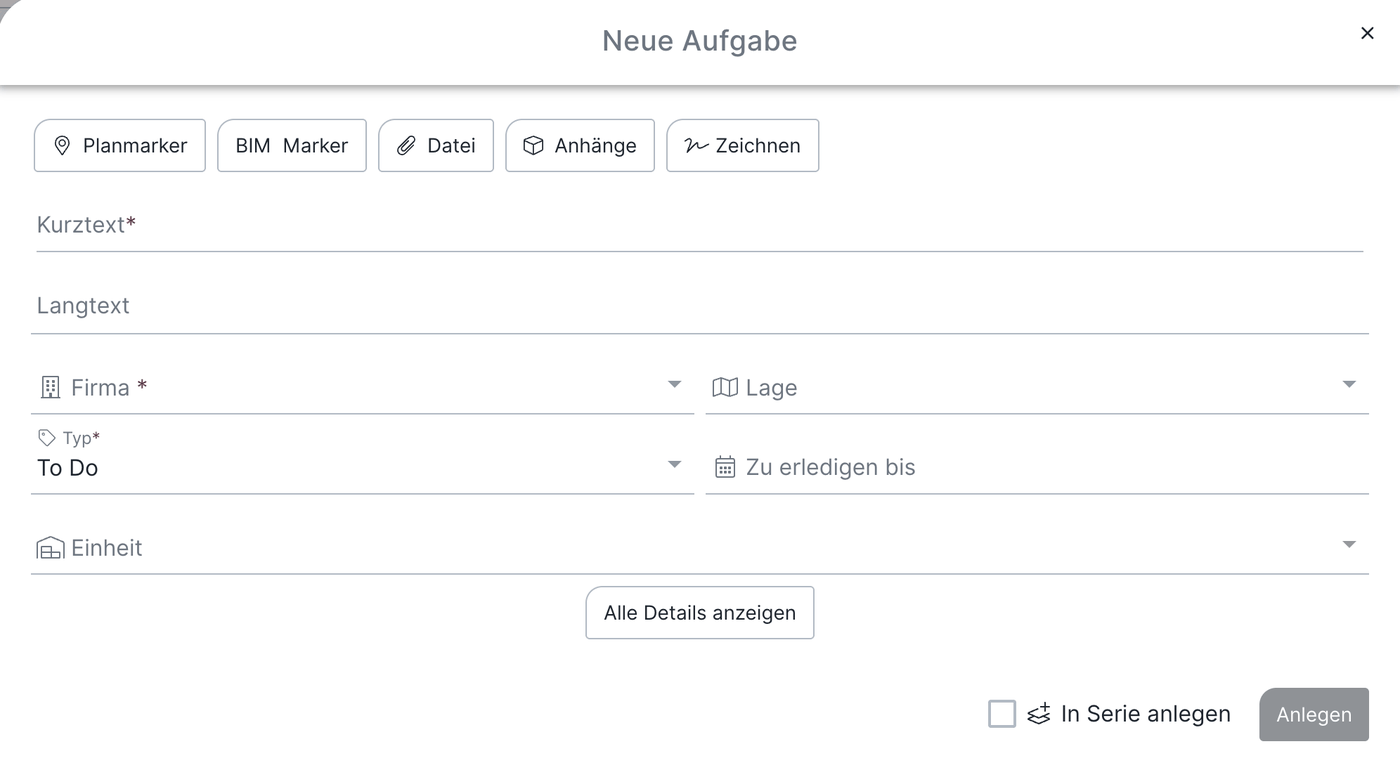
Zusätzlich ergänzen Sie eine Aufgabe um:
- Planmarker – die Aufgabe an einer Stelle im PDF-Plan verankern (siehe Aufgabe verorten und Plan-Marker erstellen (planbasiertes Arbeiten)).
- Dateien und Fotos vom Gerät.
- Dateien aus Pläne & Dokumente.
- Skizzen (Funktion Skizzieren).
- Fotos direkt aus der Kamera.
- Audioaufnahmen.
- BIM-Marker (bei aktiviertem BIM-Modell).
Die Detailfelder wie Beobachter, Zuständig und Gewerk verhalten sich identisch zu Protokolleinträgen. Eine ausführliche Beschreibung aller Felder finden Sie unter Protokolleinträge erstellen, kopieren und verschieben. Auch das Feld Einheit steht zur Verfügung; ist eine Einheit zugewiesen, rufen Sie über das Symbol Person im Haus die verknüpften Eigentümer/Mieter (Name, Telefon, E-Mail) auf.
Mehrere Aufgaben nacheinander erfassen (Serien-Modus)
Setzen Sie beim Erstellen ein Häkchen bei Serie. Bereits ausgefüllte Felder wie Firma, Gewerk oder Zuständiger werden automatisch für die nächste Aufgabe übernommen – so erfassen Sie gleichartige Aufgaben schnell hintereinander.
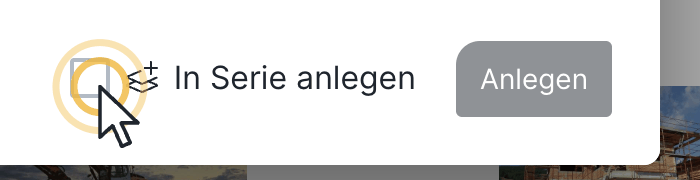
Wie der Serien-Modus im Detail funktioniert, lesen Sie im Abschnitt „Serien-Modus” unter Protokolleinträge erstellen, kopieren und verschieben.
Tipp: Nehmen Sie Mängel für ein bestimmtes Gewerk auf, hinterlegen Sie z. B. Gewerk „Elektriker“ und Typ „Mangel“ und setzen Sie das Häkchen bei „Serie“ – so ist auf der Baustelle jede neue Aufgabe schon vorbelegt.
Aufgaben durchsuchen und filtern
Aufgaben durchsuchen und filtern Sie direkt in der Aufgabenliste:
- Volltext-Suche: oben in der Suchleiste – die Suche läuft als Echtzeitsuche bereits bei Teilbegriffen.
- Filter: am PC in der Spalte links neben der Liste, am Smartphone über das Trichter-Symbol. Sie filtern nach Firma, Gewerk, Zuständig, Status, Termin, Priorität, Typ, Ebene/Einheit und weiteren Feldern.

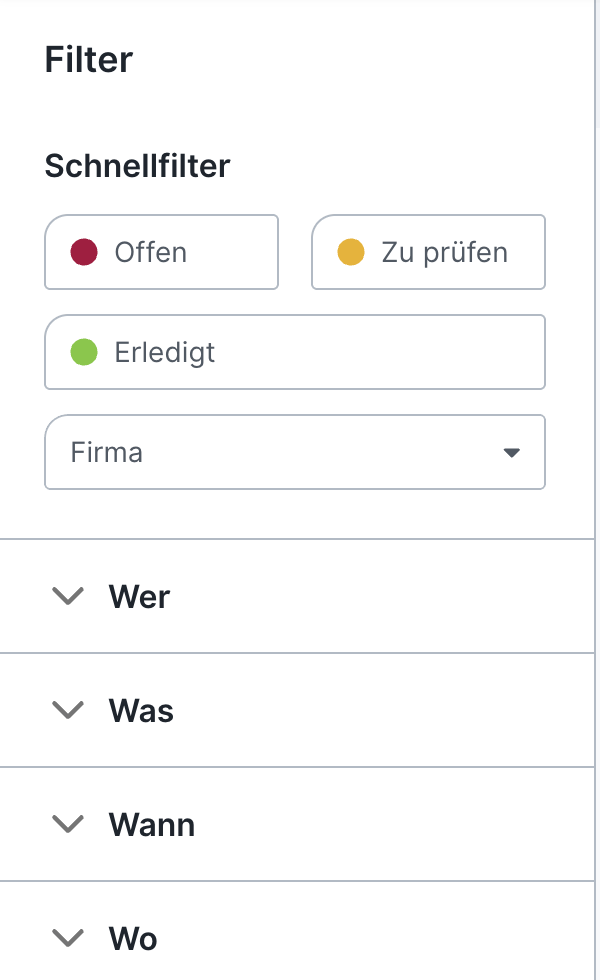
Für projekt- und protokollübergreifende Auswertungen, Gruppierungen und PDF-Reports nutzen Sie die zentrale Suche & Filter.
Unteraufgaben erstellen
Zu jeder Aufgabe können Sie Unteraufgaben hinzufügen – also Teilaufgaben einer größeren Aufgabe. Arbeiten mehrere Firmen an einer Hauptaufgabe, hinterlegen Sie über Unteraufgaben mehrere Zuständige. Klicken Sie dazu bei der jeweiligen Aufgabe auf das Plus-Symbol neben Unteraufgaben.
Ansicht und Sortierung
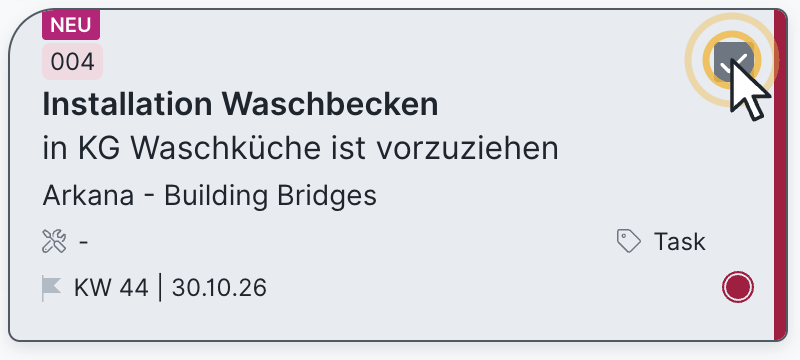
- Kärtchen-Ansicht einstellen: In den Einstellungen legen Sie fest, welche Informationen auf den Kärtchen erscheinen. Kurztext, Firma und Status bleiben immer sichtbar, auch wenn Sie alles andere abwählen.
- Sortieren: Über Sortieren stellen Sie um, ob Aufgaben auf- oder absteigend nach Aufgabennummer erscheinen – neu erstellte Aufgaben landen dann oben oder unten.
- Unteraufgaben ein-/ausklappen: Eingeklappt sehen Sie Unteraufgaben nur in der Detailansicht der jeweiligen Aufgabe; ausgeklappt werden sie mit Verbindungslinien dargestellt.
Mit Aufgaben arbeiten
Aufgabe kopieren
Markieren Sie eine oder mehrere Aufgaben über die Checkbox, klicken Sie auf Kopieren und wählen Sie das Zielprojekt. So kopieren Sie bei Bedarf auch mehrere Aufgaben gleichzeitig.
Aufgabennummer ändern
Die Aufgabennummer dient als Referenz und bestimmt die Sortierung. Über das Drei-Punkte-Menü → Aufgabennummer ändern passen Sie Nummer und damit Position einer Aufgabe an.
Aufgabe einem Protokoll zuweisen
Sie können Aufgaben in ein Protokoll verschieben: Aufgabe(n) über die Checkbox auswählen, Protokoll zuweisen wählen und das Zielprotokoll bestimmen. Nach dem Verschieben erscheint unten ein Hinweis mit Zum Protokoll. Verschobene Aufgaben werden anschließend nicht mehr in der Aufgabenliste angezeigt.
Aufgabe aus einem Protokolleintrag erstellen
Umgekehrt wird aus einem Protokolleintrag eine einzelne Aufgabe. Verschieben Sie einen Protokolleintrag in die Aufgaben, wird er im Protokoll nicht mehr angezeigt. Details dazu unter Protokolleinträge erstellen, kopieren und verschieben.
Aufgaben im Bauzeitplan anzeigen
Aufgaben lassen sich zusätzlich als Vorgänge im Bauzeitplan anzeigen (der Bauzeitplan ist nur mit Expert-Lizenz nutzbar) – das Vorgehen ist identisch zu Protokolleinträgen. Die Aufgaben werden dabei „gespiegelt“: Sie verschwinden nicht aus der Aufgabenliste, sondern erscheinen zusätzlich im Bauzeitplan.
„NEU“-Markierung
Jede neu erstellte Aufgabe erhält für 24 Stunden eine „NEU“-Markierung, die für das gesamte Projektteam sichtbar ist.
Aufgaben per E-Mail versenden
Sie können Aufgaben als einfachen E-Mail-Text versenden. Angehängte Bilddateien gehen automatisch mit; Pläne oder PDF-Anhänge werden dabei nicht mitgesendet – dafür nutzen Sie ein Protokoll.
So versenden Sie Aufgaben:
- Aufgabe(n) über die Checkbox auswählen und rechts oben auf Versenden klicken.
- Verteiler aus der Kontakteliste wählen und auf Weiter klicken (siehe Kontakte erstellen und verwalten).
- In der Vorschau Text und optional die eigene Signatur ergänzen und versenden.

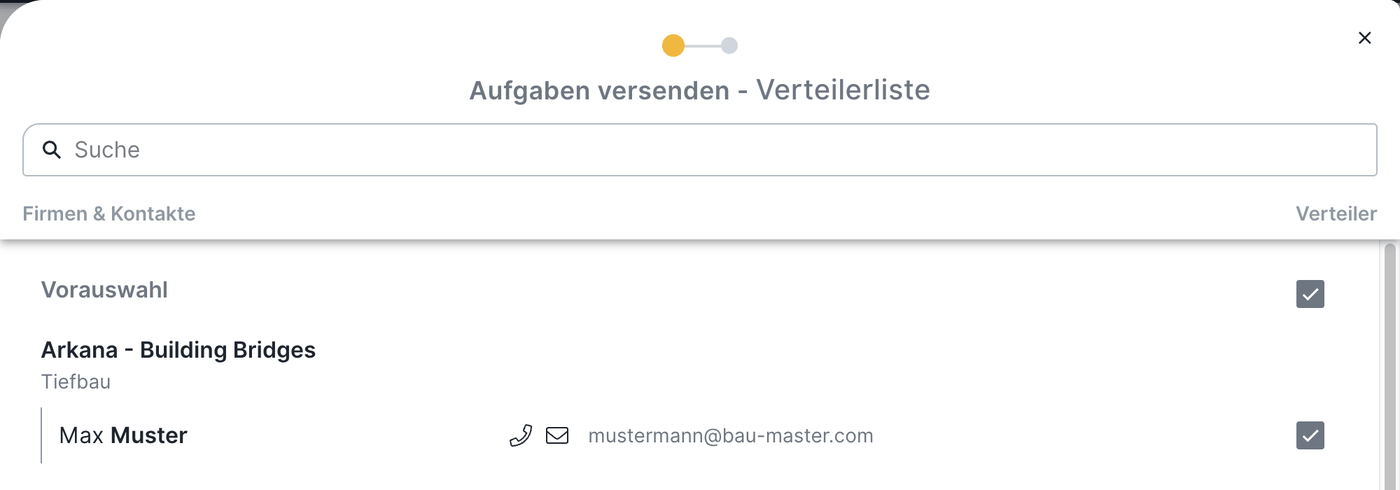
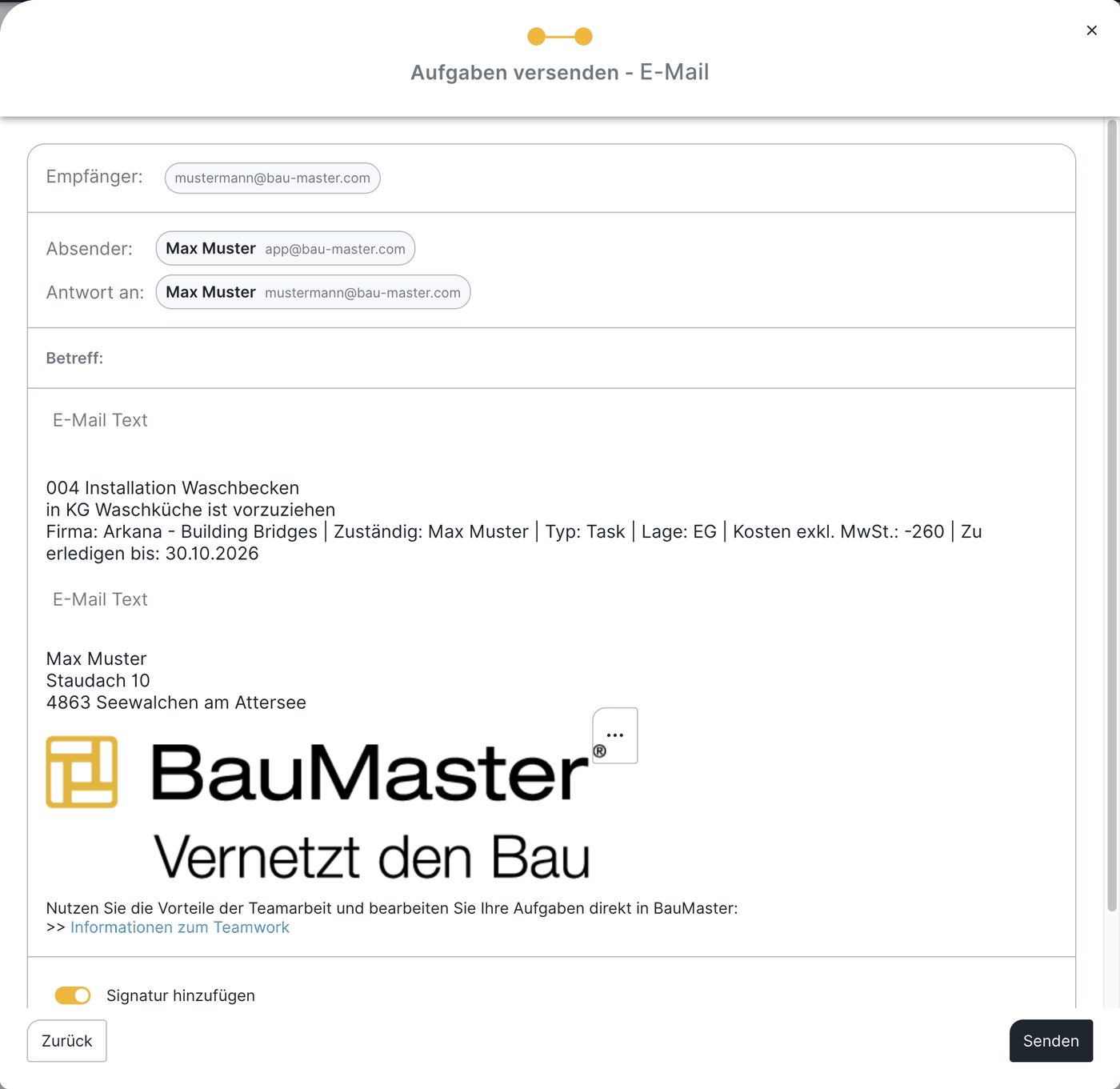
Versendete Aufgaben einsehen: Alle per E-Mail versendeten Aufgaben finden Sie – mit Empfängerliste – in der Übersicht über gesendete E-Mails (Menü „Pläne & Dokumente”).
Pro E-Mail versenden Sie maximal 20 Aufgaben mit insgesamt höchstens 100 Fotos. Da viele E-Mail-Server den Empfang auf 5 MB begrenzen, sichern diese Grenzen den bestmöglichen Versand. Ein E-Mail-Text ersetzt kein nachweisbares PDF – für eine belastbare Dokumentation verschieben Sie die Aufgaben in ein Protokoll und versenden es als PDF-Protokoll senden.
FAQ
Können Teamworker eigene Aufgaben erstellen?
Nein. Teamworker können eigene Aufgaben ansehen sowie bei diesen Status, Kommentare, Fotos und Anhänge ergänzen – neue Aufgaben erstellen nur Smart- und Expert-Anwender.
Kann ich eine versendete Aufgabe zurückrufen?
Nein. Einmal versendete Aufgaben lassen sich nicht zurückrufen – diese Möglichkeit besteht nur in Protokollen.
Kann ich Aufgaben als Excel ausgeben?
Nein. Eine Excel-Ausgabe der Aufgaben ist nicht möglich.
Werde ich bei fälligen Aufgaben benachrichtigt?
Nein. Es gibt keine Benachrichtigung bei Fälligkeit. Sie können jedoch im Dashboard nach offenen oder überfälligen Aufgaben filtern.
Kann eine Aufgabe mehreren Zuständigen zugeordnet werden?
Nein. Erstellen Sie stattdessen Unteraufgaben und hinterlegen Sie dort die jeweiligen Zuständigen.
Wo sehe ich, welche Aufgaben an eine bestimmte Person vergeben wurden?
Über den Filter in den Aufgaben nach Zuständigem – oder projektübergreifend über Suche & Filter.
Werden Kommentare mit einer Aufgabe versendet?
Nein. Kommentare zu Aufgaben werden nicht per E-Mail mitgeschickt.
Stichwörter: Aufgaben erstellen