Pläne und Planversionen verwalten
Kurz erklärt: Unter Pläne & Dokumente → PDF-Pläne erstellen Sie eine Ordnerstruktur, laden Pläne hoch und ordnen sie mit Stichworten und Lage. Sie pflegen Planversionen, sehen Marker und Skizzen aus Aufgaben und Protokolleinträgen direkt am Plan, hinterlegen Plan-Kommentare und versenden Pläne per E-Mail an Ihr Projektteam.
Gut zu wissen: Die Planverwaltung finden Sie im Menü Pläne & Dokumente (Kategorie PDF-Pläne). Für Planmarker und Skizzen ist das Format PDF nötig; DWG-, DXF- und ZIP-Dateien verwalten Sie als CAD-Dateien zu einem PDF-Plan. Der Ordner Alle Pläne listet ordnerübergreifend sämtliche Pläne und Dokumente auf.
Pläne strukturieren: Ordner, Stichworte und Lage
BauMaster arbeitet ohne Unterordner – stattdessen kombinieren Sie vier Ordnungsmittel, um auch große Projekte mit mehreren Bauteilen übersichtlich zu halten:
- Ordner – zum Beispiel ein Ordner je Bauteil.
- Stichworte (Tags) – ersetzen Unterordner; ein Plan kann mehrere Stichworte haben.
- Lage – zum Beispiel KG, EG, OG; ein Plan hat genau eine Lage. Zusätzliche Lagen erstellen Sie in den Projekteinstellungen (siehe Übersicht über alle Projekteinstellungen).
- Einheit – ordnet den Plan zusätzlich einer Einheit zu (siehe Ebenen und Einheiten).
Tipp: Erstellen Sie pro Bauteil einen Ordner und gliedern Sie innerhalb über Stichworte und Lage. So sparen Sie sich verschachtelte Unterordner und filtern trotzdem gezielt.
Ordner erstellen und bearbeiten
- Öffnen Sie im Burgermenü Pläne & Dokumente. Sie landen automatisch in der Kategorie PDF-Pläne bzw. in der Ordnerübersicht.
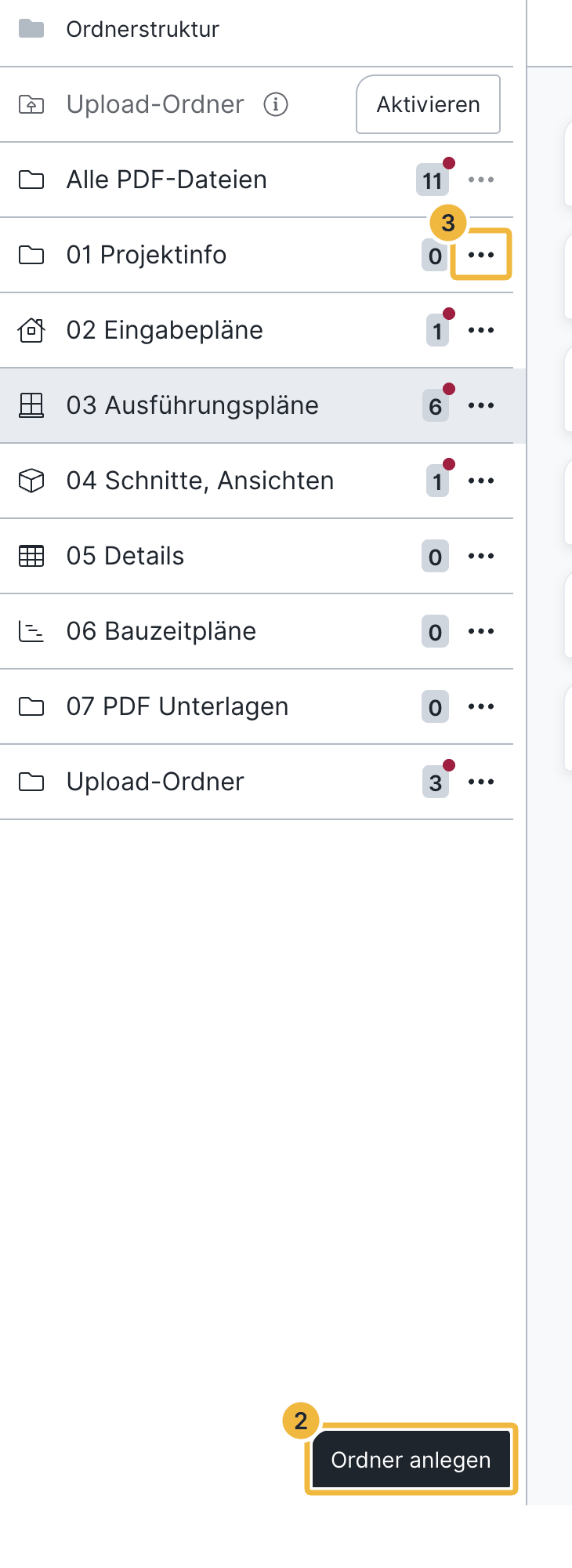
- Erstellen Sie über den schwarzen Button Ordner anlegen (unten) einen neuen Ordner.
- Über das Drei-Punkte-Menü → Bearbeiten benennen Sie einen Ordner um und ändern das Ordnersymbol.
Unterschiedliche Ordnersymbole erleichtern das visuelle Erfassen der Struktur und beschleunigen die Arbeit.
Pläne hochladen
Öffnen Sie den gewünschten Ordner und laden Sie über den Button rechts oben neue Pläne hoch.
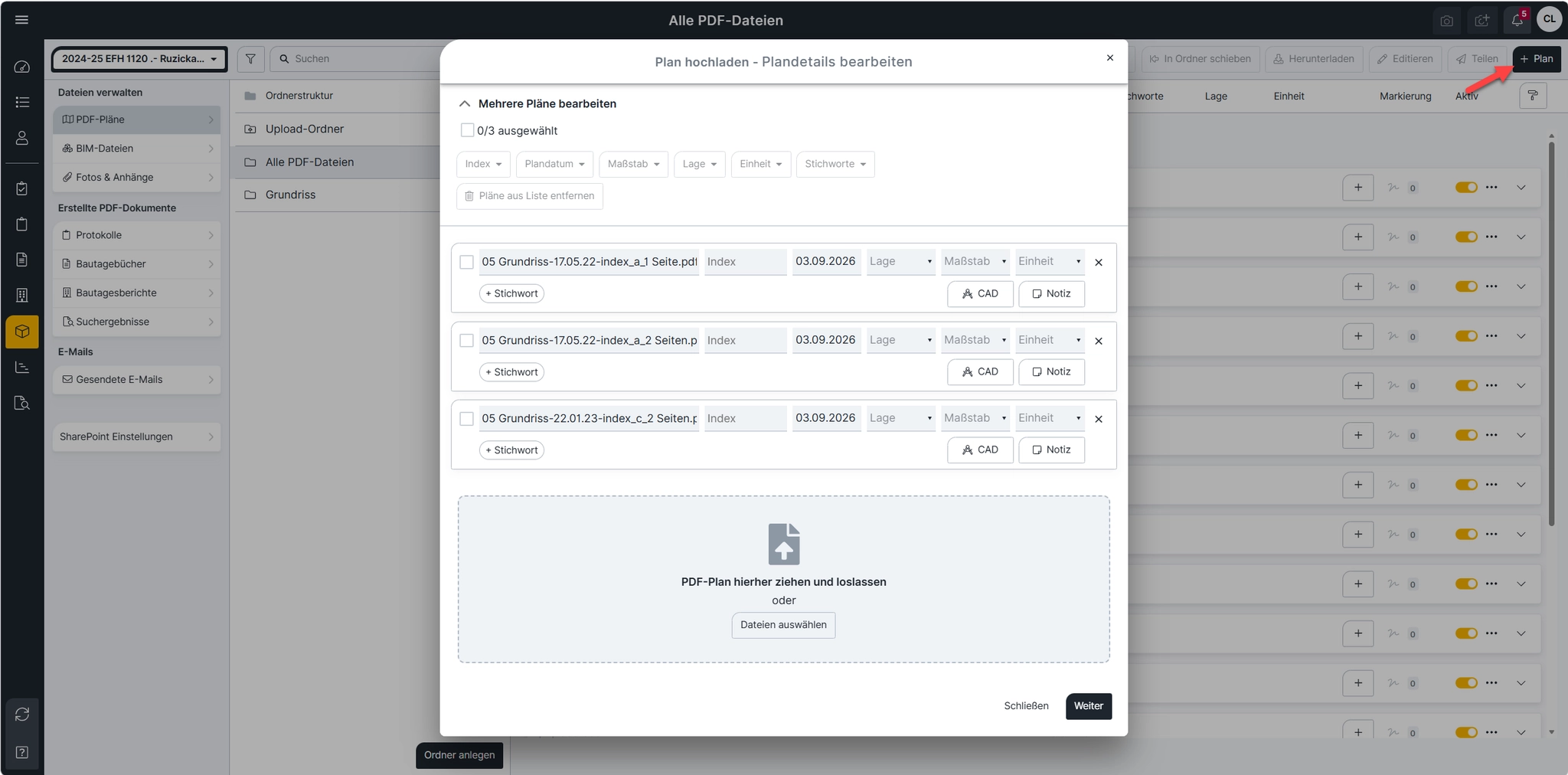
- Für Planmarker und Skizzen wird das Format PDF (.pdf) benötigt.
- Zu einem PDF-Plan laden Sie zugehörige CAD-Dateien (DWG, DXF, ZIP) über Drei-Punkte-Menü → CAD-Dateien verwalten hoch.
Versenden Sie den Plan später über das Papierflieger-Symbol (Pläne versenden), werden das PDF sowie alle zugehörigen CAD-Dateien und ZIP-Container mitgesendet.
Beim Hochladen legen Sie außerdem den Planmaßstab fest – er beeinflusst die spätere Darstellung im Protokoll. Details: Planqualität und Planmaßstab beim Hochladen.
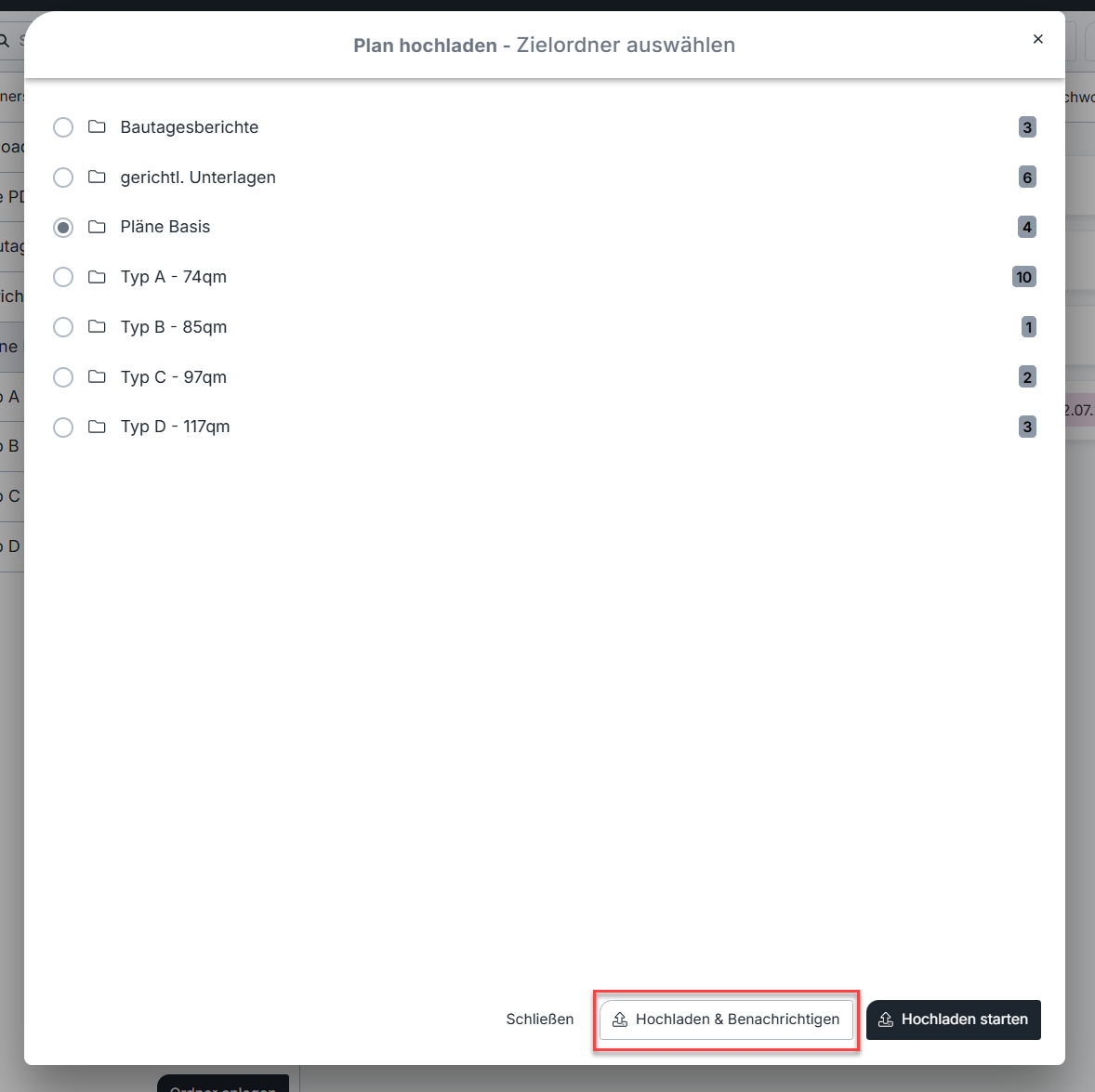
Der Upload läuft im Hintergrund: Der Plan wird von der App auf den Server hochgeladen und dort für die Nutzung in BauMaster umgerechnet. Sobald der Plan bereitsteht, erhalten Sie eine E-Mail-Benachrichtigung.
Sie können eine E-Mail-Benachrichtigung an das Projektteam – eigene Mitarbeiter und Teamworker – senden. Diese erhalten dann eine E-Mail mit der Information über einen neuen Plan.
Pläne verwalten
In der Kartenansicht eines Ordners sehen Sie je Plan: Name und Dateiname, Index, Plandatum, Stichworte, zugewiesene Lage und Einheit, Kommentare, ob Skizzen vorhanden sind, die Anzahl der Planmarker sowie ob der Plan für Einträge aktiv ist.
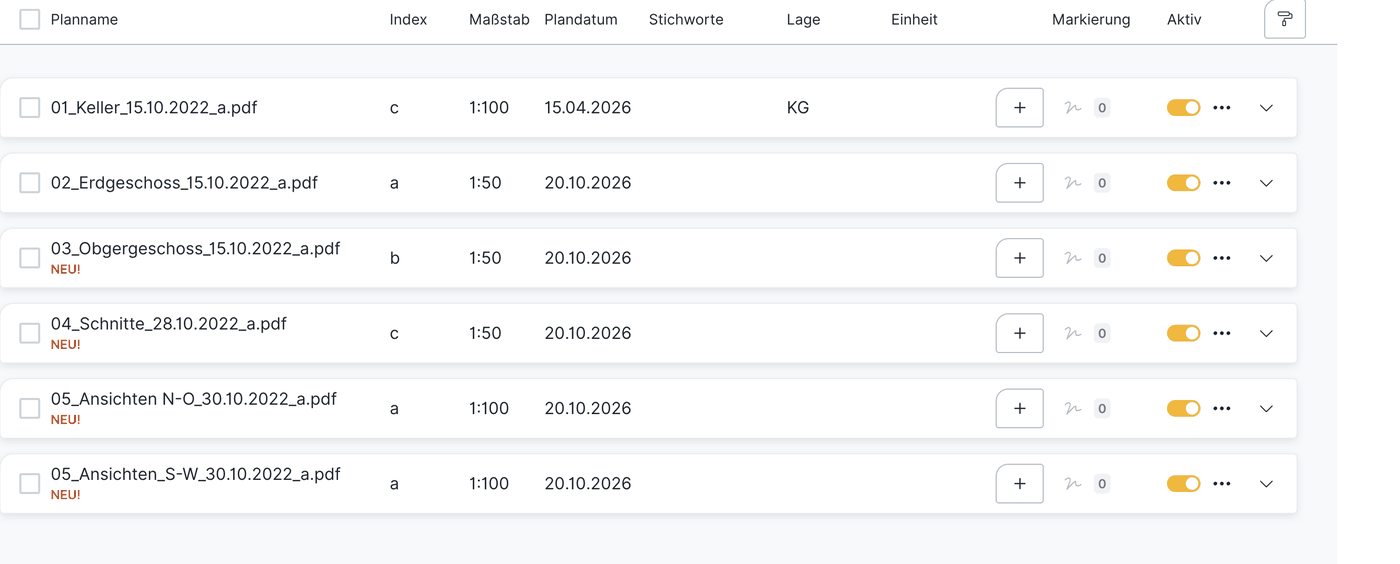
Mehrfachauswahl: Auf Desktop-Geräten erscheinen die Checkboxen teils erst beim Überfahren mit der Maus oder über den Button Mehrfachauswahl~~~~; auf Touch-Geräten sind sie dauerhaft sichtbar. Mit Alle auswählen bzw. der Checkbox neben „Planname” markieren Sie alle Pläne eines Ordners.
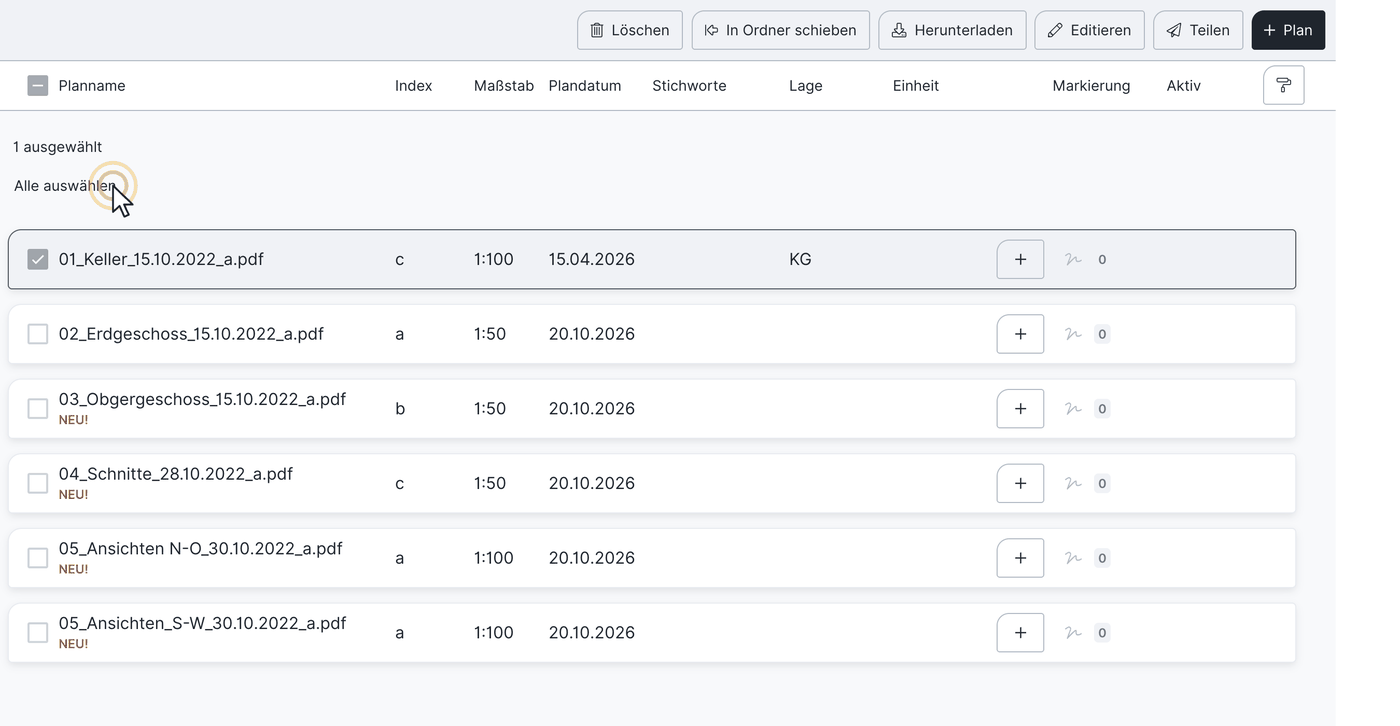
Mit ausgewählten Plänen können Sie:
- Löschen – nur möglich, wenn keine Planmarker oder Skizzen aus Protokolleinträgen hinterlegt sind. Enthält ein Teil der Auswahl Marker, ist die Funktion deaktiviert.
- Verschieben in einen anderen Ordner.
- Herunterladen.
- Editieren – Planname, Index, Plandatum, Stichworte, Lage, Einheit und Notiz bearbeiten.
- Versenden über das Papierflieger-Symbol (siehe nächster Abschnitt).
Im Feld Planname vergeben Sie statt des Dateinamens eine sprechende Bezeichnung. Das Indexfeld dient der Versionsbezeichnung (zum Beispiel a, b, c … oder 1.0, 1.1, 2.0 …).
Pläne versenden und teilen
- Wählen Sie einen oder mehrere Pläne aus und klicken Sie auf das Papierflieger-Symbol (Hovertext „Pläne versenden“).
- Wählen Sie die Empfänger aus der Verteilerliste.
- Legen Sie Betreff, E-Mail-Text und Signatur fest und versenden Sie die Pläne.
Alle versendeten Pläne werden samt Informationen automatisch als Text in der E-Mail aufgelistet – das erleichtert Empfängern die Übersicht, besonders bei mehreren Plänen.
Nachvollziehen, an wen ein Plan versendet wurde: Alle versendeten Pläne finden Sie in der Übersicht über gesendete E-Mails (Menü Pläne & Dokumente) mit Empfängerliste und Download-Status. Ob ein Plan in der App angesehen wurde, sehen Sie nur direkt beim Plan über Drei-Punkte-Menü → Verlauf.
Planversionen verwalten
Planversionen sind nur mit einer Expert-Lizenz verfügbar. Über das Drei-Punkte-Menü eines bestehenden Plans fügen Sie eine neue Planversion hinzu:
- Neue Planversion hochladen.
- Informationen festlegen: Planname, Index, Datum, Notiz, Stichworte, Lage, Einheit.
- BauMaster zeigt, wie viele Einträge mit Planmarkern oder Markierungen gefunden wurden.
- In der Vorschau von altem und neuem Plan übertragen Sie einzelne oder alle Marker und Skizzen auf die neue Version und bestätigen die Positionen mit Speichern.
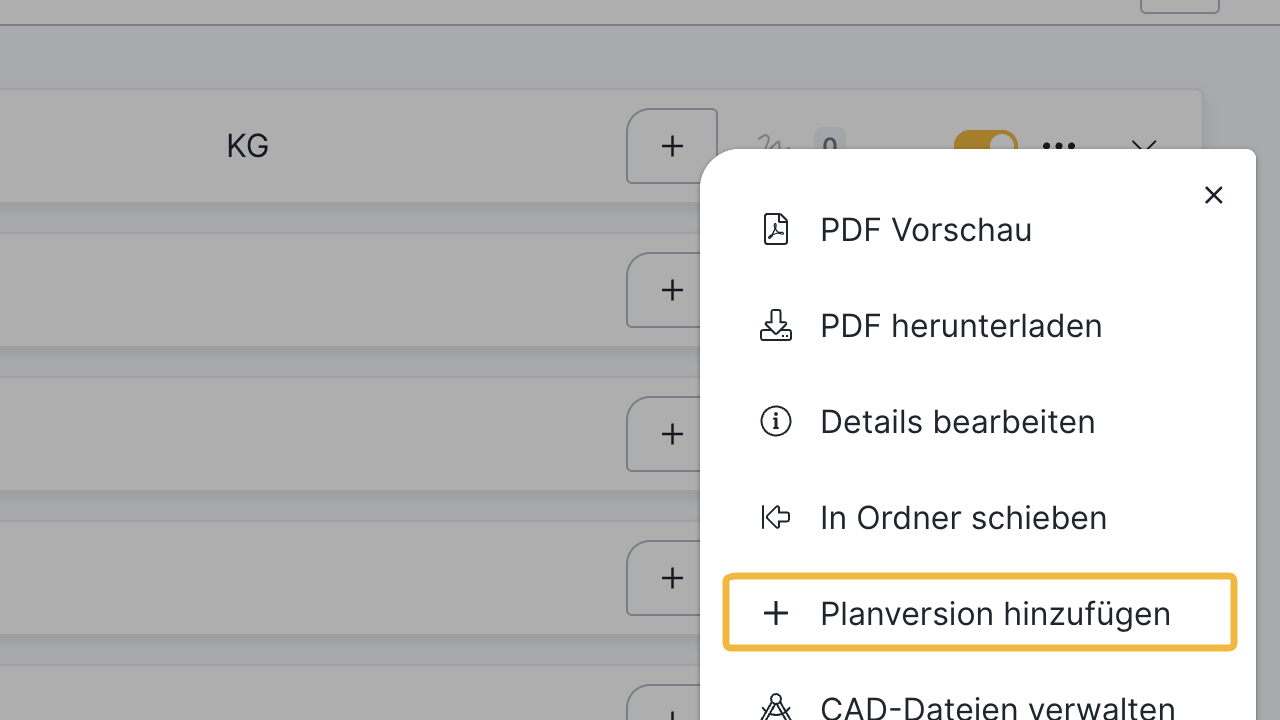
Eine neue Version wird 24 Stunden lang mit „Neu!“ gekennzeichnet, damit das Projektteam sie erkennt. Frühere Versionen sehen Sie mit Name und Index in der Übersicht; Sie können sie öffnen, aber nur noch zur Ansicht verwenden.
Marker und Skizzen am Plan
Klicken Sie auf einen Plan, sehen Sie alle darauf gesetzten Marker und Skizzen:
- Planmarker werden in einem Protokolleintrag (siehe Protokolleinträge erstellen, kopieren und verschieben) oder einer Aufgabe gesetzt. Zum Ändern oder Entfernen öffnen Sie den Eintrag und das Marker-Symbol darin.
- Eintrags-Skizzen sind mit einem Eintrag und einem Plan verknüpft und lassen sich nur über den Eintrag bearbeiten oder löschen.
- Plan-Skizzen sind eintragsunabhängig und nur mit dem Plan verknüpft. Sie erstellen sie in der Planvorschau über Skizzieren und können sie als JPG herunterladen.
Plan-Skizze in Aufgaben oder Einträgen verwenden: Legen Sie die Plan-Skizze zunächst in Pläne & Dokumente ab; sie erscheint dann im Ordner Fotos und Anhänge und lässt sich wie gewohnt Aufgaben oder Einträgen zuordnen.
In den Eintrag springen: Klicken Sie auf das Marker-Symbol und anschließend auf Details anzeigen.
Plan-Kommentare am Plan
Plan-Kommentare sind Notizen an einer bestimmten Stelle am Plan – eintragsunabhängig und nicht in Aufgaben oder Protokolleinträge umwandelbar.
- Öffnen Sie den Plan und wählen Sie Plan-Kommentar.
- Setzen Sie den Marker an der gewünschten Stelle und geben Sie den Kommentar ein.
- Optional fügen Sie eine Datei aus dem Dateisystem oder aus bestehenden Projektdaten hinzu.
Auflösen: über das Kommentar-Icon und Drei-Punkte-Menü → Auflösen. Aufgelöste Kommentare blenden Sie über das Farbroller-Symbol unter Meine Ansicht wieder ein. Zum Wiederfinden öffnen Sie den Plan und nutzen Suchen oder Filter.
Das Auflösen kann nicht rückgängig gemacht werden. Jeder Nutzer mit Schreibrechten auf Kommentare kann einen Plan-Kommentar samt aller enthaltenen Kommentare auflösen.

Nicht mehr benötigte Pläne archivieren
Statt Pläne zu löschen, erstellen Sie einen Archiv-Ordner (zum Beispiel „ZZ – alte Pläne”, mit „Z” beginnend, damit er unten in der Liste steht) und verschieben nicht mehr benötigte Pläne dorthin. Setzen Sie diese Pläne auf inaktiv – für Anwender mit Smart- oder Expert-Lizenz bleiben sie sichtbar.
Viewer (intern) und Teamworker (extern) sehen nur aktive Pläne – inaktive Pläne sehen sie nicht. Ergänzen Sie im Plannamen bei Bedarf „ALT”, um Verwechslungen zu vermeiden.
Mehr als Pläne: PDF-Dokumente ablegen
Unter PDF-Pläne legen Sie nicht nur Pläne ab, sondern beliebige PDF-Dokumente – etwa Leitfäden, eingescannte Rechnungen oder Verträge. Auch diese können Sie mit Markern versehen: Setzen Sie zum Beispiel im Bauvertrag einen Marker, sieht der Auftragnehmer im Protokolleintrag sofort, auf welche Stelle Sie sich beziehen.
FAQ
Welches Dateiformat brauche ich für Planmarker und Skizzen?
PDF. DWG-, DXF- und ZIP-Dateien lassen sich als CAD-Dateien zu einem PDF-Plan verwalten.
Warum kann ich einen Plan nicht löschen?
Weil auf dem Plan ein Planmarker aus einem Protokolleintrag gesetzt ist. Pläne mit Markern oder Skizzen aus Einträgen lassen sich nicht löschen.
Kann ich alte Planversionen wieder öffnen?
Ja, aber nur noch zur Ansicht. Frühere Versionen sind mit Name und Index sichtbar.
Was ist der Unterschied zwischen Eintrags-Skizzen und Plan-Skizzen?
Eintrags-Skizzen sind mit einem Eintrag und einem Plan verknüpft, Plan-Skizzen sind eintragsunabhängig und nur mit dem Plan verknüpft.
Wie lange wird eine neue Planversion mit „Neu!" markiert?
24 Stunden nach dem Upload.
Kann ich nachvollziehen, an wen ein Plan versendet wurde?
Ja, in der Übersicht der gesendeten E-Mails oder beim Plan über Drei-Punkte-Menü → Verlauf.
Wo füge ich eine neue Planversion hinzu?
Über das Drei-Punkte-Menü eines bestehenden Plans laden Sie eine neue Version hoch; in der Vorschau übertragen Sie einzelne oder alle Marker und Skizzen auf die neue Version.
Wie kann ich eine Planliste ausdrucken oder ausgeben?
Dies ist nicht möglich.
Wie stelle ich Benachrichtigungen bei neuen Plänen ab?
Dies ist nicht möglich.
Stichwörter: Pläne verwalten, Zeichnung, Zeichnungen, Zeichnung, Zeichnungen