Bautagebuch erstellen, kopieren und versenden
Kurz erklärt: Das Bautagebuch ist die nachvollziehbare tägliche Dokumentation des Baufortschritts: Sie halten fest, welche Firmen anwesend waren, welche Tätigkeiten ausgeführt wurden, die geleisteten Personenstunden, das Wetter und besondere Vorkommnisse. In Deutschland ist das Bautagebuch nicht nur Standard, sondern Pflicht und dient im Streitfall als Nachweis; in Österreich entspricht es dem „Baubuch“.
Welcher Bericht ist der richtige? Das Bautagebuch wird meist von Architekt oder Projektleitung geführt. Den Vergleich von Bautagebuch, Bautagesbericht und Regiebericht finden Sie unter Bautagesbericht erstellen, kopieren und versenden.
Voraussetzungen: Das Bautagebuch ist ab der Smart-Lizenz enthalten und steht auch Expert-Anwendern zur Verfügung. Alternativ nutzen Sie es mit dem Berichte-Add-On in Kombination mit einer Viewer-Lizenz (nicht für Teamworker); das Add-On setzt mindestens eine Smart- oder Expert-Lizenz im Account voraus und wird von Neukunden in der App, von Bestandskunden per E-Mail gebucht. Details unter Smart-Lizenz vs. Expert-Lizenz.
Sie finden das Bautagebuch im Burgermenü unter Bautagebuch.
Wofür Sie das Bautagebuch nutzen
Das Bautagebuch dokumentiert lückenlos den täglichen Baufortschritt – wer auf der Baustelle war, welche Arbeiten ausgeführt wurden und unter welchen Bedingungen.
Neues Bautagebuch-Blatt erstellen oder kopieren
Klicken Sie rechts unten auf das Plus-Symbol. Sie erstellen entweder ein leeres Blatt oder kopieren ein bestehendes Blatt samt Inhalt.
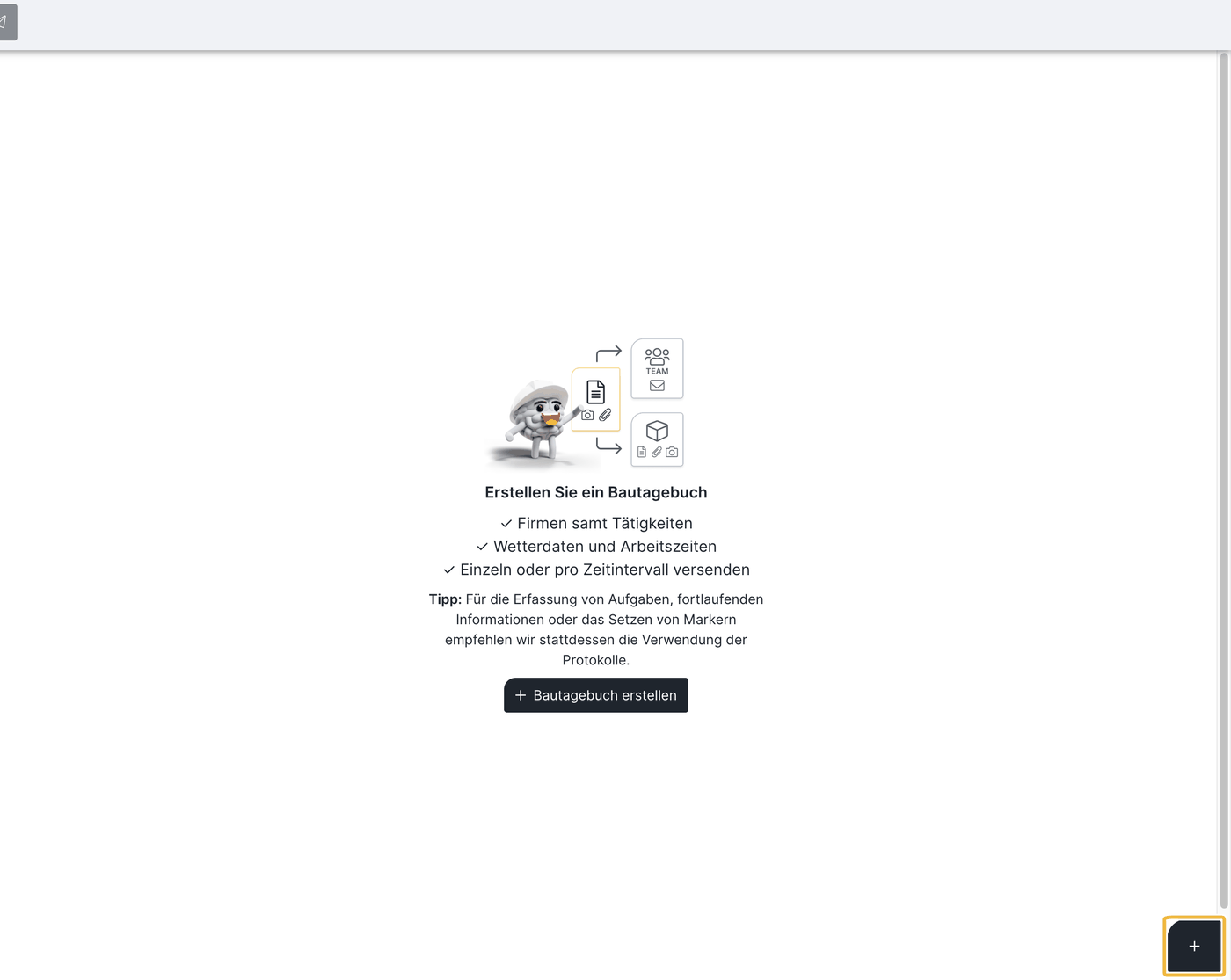
Folgende Kopf-Felder stehen zur Verfügung:
- Bauphase
- Datum
- Bearbeiter
- Allgemeine Wetterlage und Temperatur
- Arbeitszeiten
- Schlechtwetter-Block (Zeiten)
- Sonstige Vorkommnisse
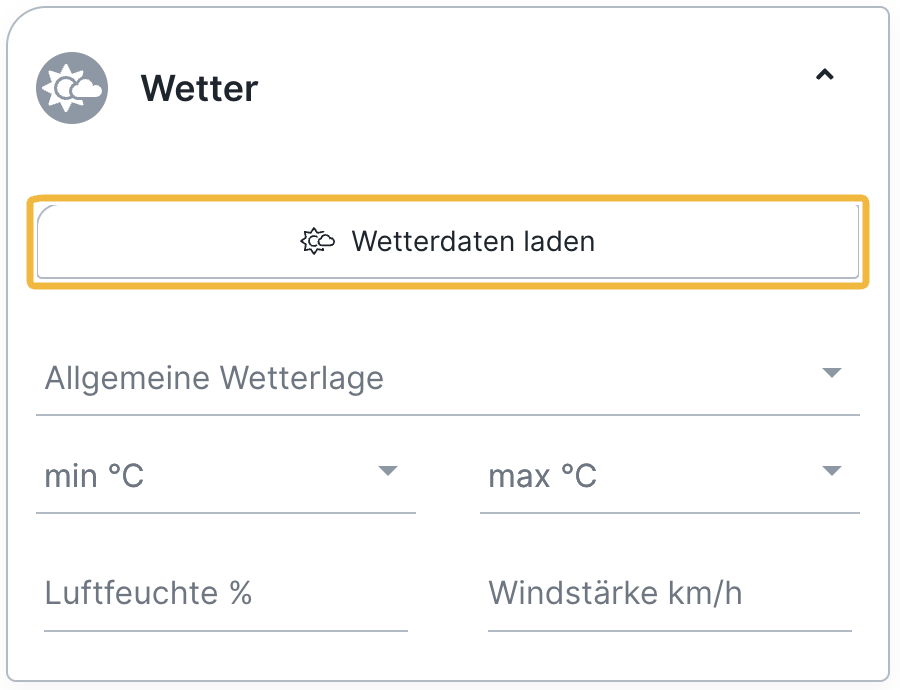
Wetterdaten automatisch laden
Mit Klick auf Wetterdaten laden werden die Wetterdaten automatisch anhand von Datum und Projektadresse ermittelt. Ohne oder mit unvollständiger Projektadresse kann kein Wetter geladen werden. Alle Details dazu finden Sie in Bautagesbericht erstellen, kopieren und versenden.
Tätige Firmen und Tätigkeiten dokumentieren
Klicken Sie unter Tätige Firmen auf „+ Firma hinzufügen“. Es öffnet sich eine Maske mit allen Firmen, die dem Projekt zugeordnet sind. Ist die Maske leer, weisen Sie die gewünschten Firmen zuerst in den Kontakten dem aktuellen Projekt zu.
Anschließend legen Sie fest, wie viele Personen anwesend waren und wie viele Personenstunden die Firma insgesamt geleistet hat. Nach „Hinzufügen“ erfassen Sie die Tätigkeiten – je Firma sind mehrere möglich. Für mehrere Tätigkeiten hintereinander nutzen Sie den Serienmodus (links unten).

Anhänge je Firma
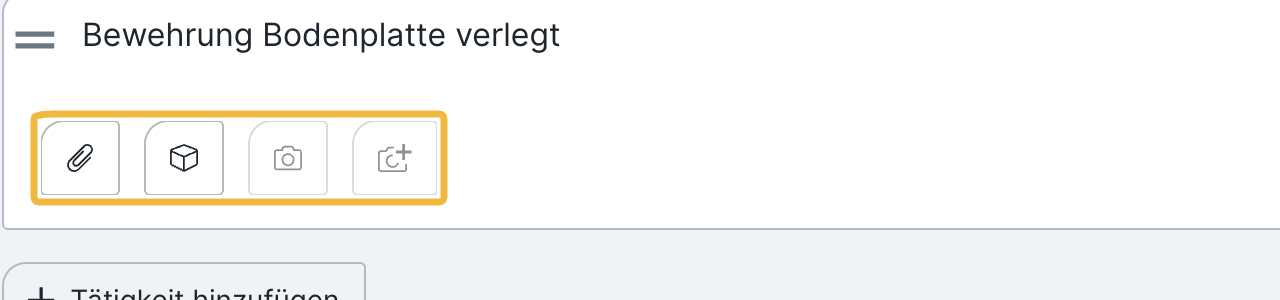
Je Firma können Sie folgende Anhänge hinzufügen:
- Büroklammer – Dateien zur Firma und ihren Tätigkeiten
- Quader-Symbol – bestehende Dateien aus Pläne & Dokumente
- Kamera-Symbol – Fotos direkt aufnehmen
Unterstützt werden u. a. Bilder (gif, jpeg, png), Texte (plain, rtf, xml), Audio, Video, Office-Dateien (docx, xls, ppt), PDF sowie Pläne (dwg, dxf).
Material / Lieferscheine
Zu jeder Firma können Sie auch Material und Lieferscheine hinzufügen – per Foto direkt aufnehmen oder über das Quader-Symbol aus bestehenden Dateien wählen.
Bautagebuch versenden und unterschreiben
Klicken Sie links oben auf den Papierflieger. Der Versand erfolgt – wie beim Protokoll – in mehreren Schritten:
- Verteilerliste: Empfänger auswählen, an die das PDF gehen soll.
- Zusatzfunktionen: die Checkbox „Bericht unterschreiben“ sowie Anhänge & Bilder als Download-Link. Mit dem Button „Vorschau“ sehen Sie das Blatt vor dem Senden an; ist „Bericht unterschreiben“ gesetzt, heißt er „Vorschau/weiter“.
- E-Mail senden: Text festlegen (ein Betreff ist kein Pflichtfeld). Mit der Checkbox „Bericht abschließen“ (neben dem Button senden) wird das Blatt unveränderbar. Klicken Sie anschließend auf senden.
Alle Details zum Versenden und Unterschreiben finden Sie in Bautagesbericht erstellen, kopieren und versenden.


Bautagebuch-Blatt löschen
Mit dem Papierkorb rechts oben löschen Sie einzelne Blätter.
Das Löschen ist nur möglich, solange das Blatt nicht versendet wurde. Versendete Bautagebuch-Blätter können nicht gelöscht werden.
Fertige Bautagebücher finden
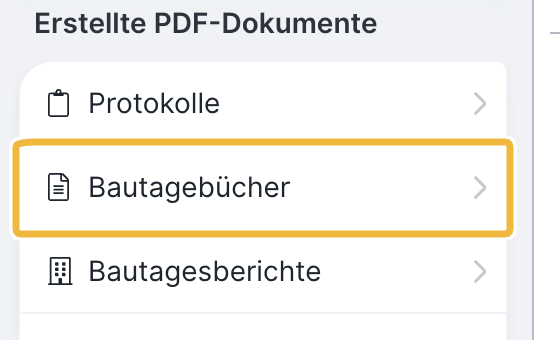
Jedes versendete Blatt wird automatisch in Pläne & Dokumente unter erstellte PDF-Dokumente > Bautagebücher abgelegt.
Versendete Bautagebücher einsehen: An wen ein Blatt per E-Mail ging, sehen Sie in der Übersicht über gesendete E-Mails (Menü „Pläne & Dokumente”).
FAQ
Kann ich Bautagebuch-Einträge über die globale Suche & Filter finden?
Nein, das ist derzeit nicht möglich. Die Einträge sind aktuell nicht in der projektübergreifenden Suche durchsuchbar – die Funktion ist dem Produktteam bekannt und soll künftig ergänzt werden.
Kann ich ein Bautagebuch von einem Projekt in ein anderes verschieben?
Nein. Ein Bautagebuch lässt sich nicht in ein anderes Projekt verschieben. Erstellen Sie es im richtigen Projekt neu.
Kann ich ein bereits versendetes Blatt löschen oder ändern?
Nein. Nach dem Versand ist das Blatt unveränderbar und kann nicht gelöscht werden.
Worin unterscheidet sich das Bautagebuch vom Bautagesbericht?
Das Bautagebuch dokumentiert den gesamten Baufortschritt inklusive aller anwesenden Firmen; der Bautagesbericht ist der Leistungsnachweis der eigenen Firma.
Kann ich im Bautagebuch Arbeitszeiten erfassen?
Ja. Je tätiger Firma halten Sie die Anzahl der anwesenden Personen und die geleisteten Personenstunden fest.
Wo sehe ich, ob ein Bautagebuch bereits versendet wurde?
Jedes versendete Blatt wird automatisch in Pläne & Dokumente unter erstellte PDF-Dokumente > Bautagebücher abgelegt – dort erkennen Sie die bereits versendeten Blätter.
Können Bautagebücher monatsweise ausgedruckt bzw. ausgegeben werden?
Ja. Klicken Sie links oben auf Kalenderwoche und stellen Sie auf Monat um. Danach über das Papierflieger-Symbol den Monat versenden oder drucken.
Stichwörter: Bautagebuch, Tagebuch, Baustellentagebuch