Bautagesbericht erstellen, kopieren und versenden
Kurz erklärt: Der Bautagesbericht ist die tägliche Dokumentation der regulären Leistungen der eigenen Mitarbeiter, die abgezeichnet werden: Sie dokumentieren die geleisteten Tätigkeiten, das eingesetzte Personal samt Stunden, Material, Maschinen und besondere Vorkommnisse. Er wird typischerweise vom Vorarbeiter oder Polier ausgefüllt, mit automatischen Wetterdaten ergänzt, digital unterschrieben und als PDF versendet.
Welcher Bericht ist der richtige?
- Bautagesbericht – Dokumentation der regulären Leistungen der eigenen Firma/Mitarbeiter auf der Baustelle (Stunden, Material, Maschinen), die abgezeichnet werden; meist von Vorarbeiter/Polier.
- Regiebericht – Dokumentation von zusätzlichen Leistungen oder anderem Material, das vom Auftraggeber abgenommen werden muss (mit Auftraggeber und „angeordnet durch“).
- Bautagebuch – Dokumentation für Architekten und Auftraggeber über den gesamten Baufortschritt (anwesende Firmen, Tätigkeiten, Personenstunden); in Deutschland Pflicht, in Österreich „Baubuch“; meist von Architekt oder Projektleitung geführt.
Voraussetzungen: Bautagesberichte sind ab der Smart-Lizenz enthalten und stehen auch Expert-Anwendern zur Verfügung. Alternativ gibt es das Berichte-Add-On (Bautagesbericht, Regiebericht und Bautagebuch) in Kombination mit einer Viewer-Lizenz (nicht für Teamworker) – ideal für Poliere, die ausschließlich Berichte erfassen. Das Add-On setzt mindestens eine Smart- oder Expert-Lizenz im Account voraus und wird von Neukunden in der App, von Bestandskunden per E-Mail gebucht. Details unter Smart-Lizenz vs. Expert-Lizenz.
Sie finden den Bautagesbericht im Burgermenü unter Bautagesbericht.
Zwischen Bautages- und Regiebericht wechseln
Bautages- und Regieberichte liegen unter demselben Burgermenü-Punkt. Klicken Sie oben im Dropdown Bautagesbericht und wählen Sie Regiebericht, um zu wechseln.
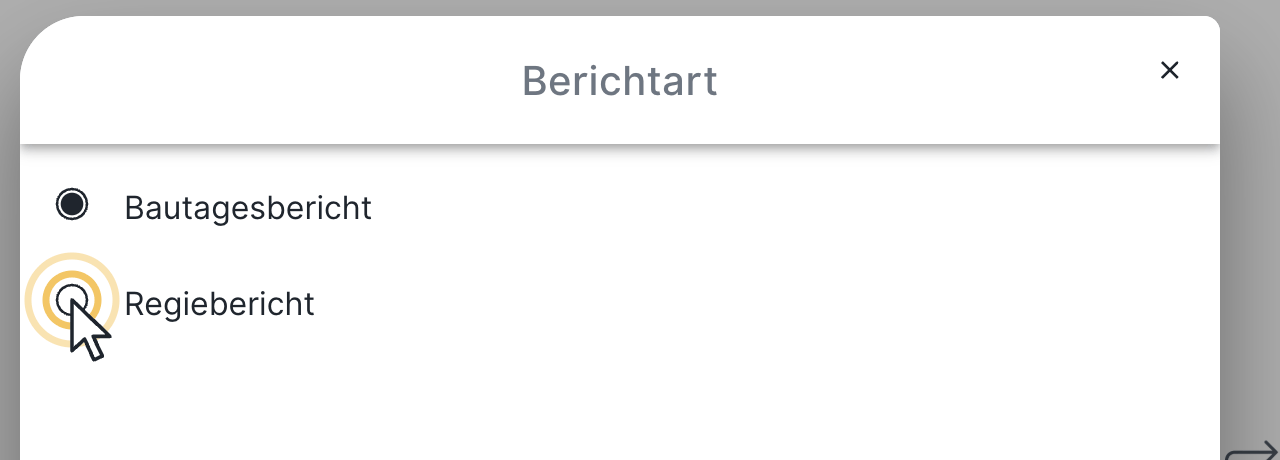
Bautagesbericht erstellen oder kopieren
Mit dem Plus-Symbol rechts unten erstellen Sie einen neuen Bautagesbericht oder kopieren einen bestehenden.
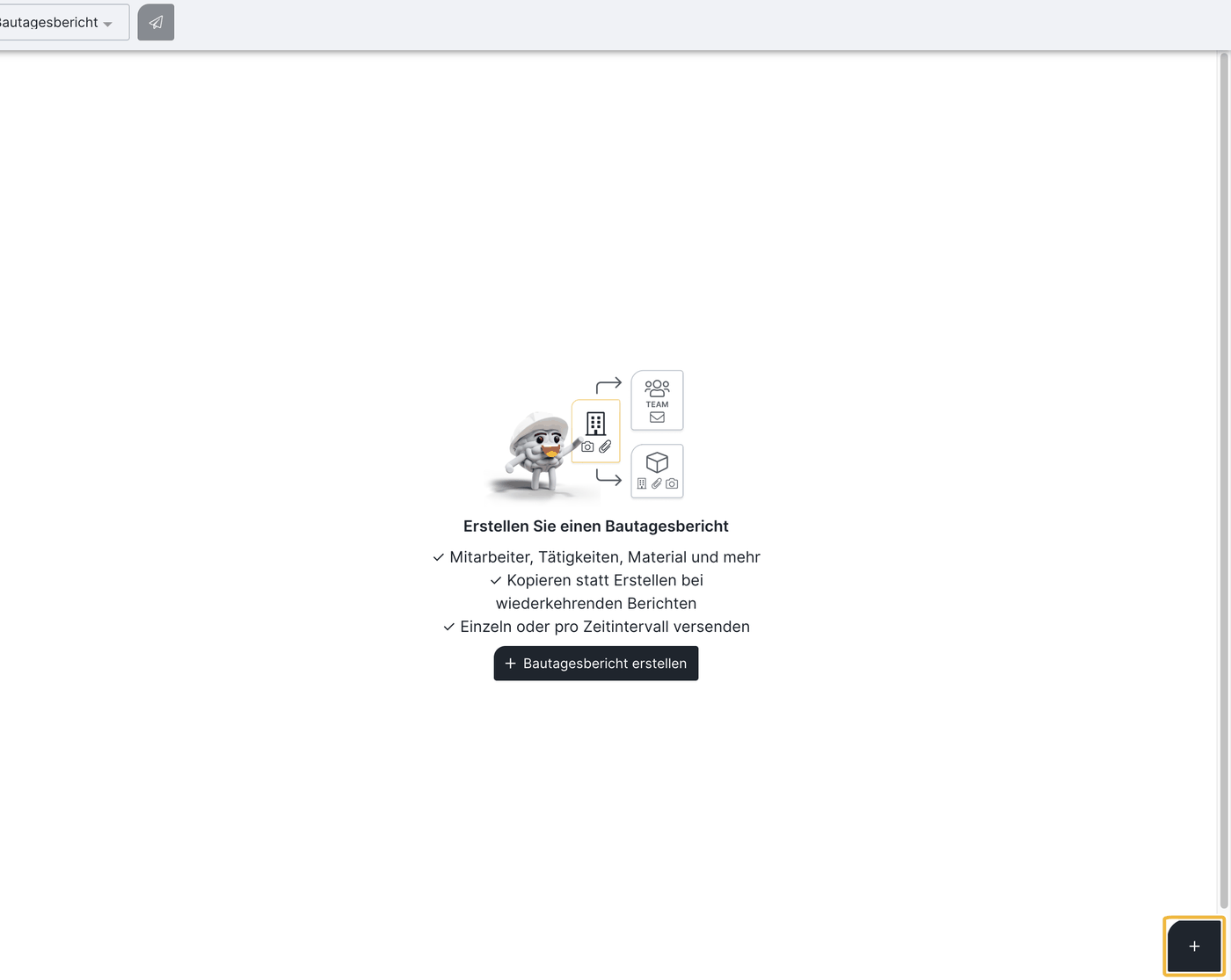
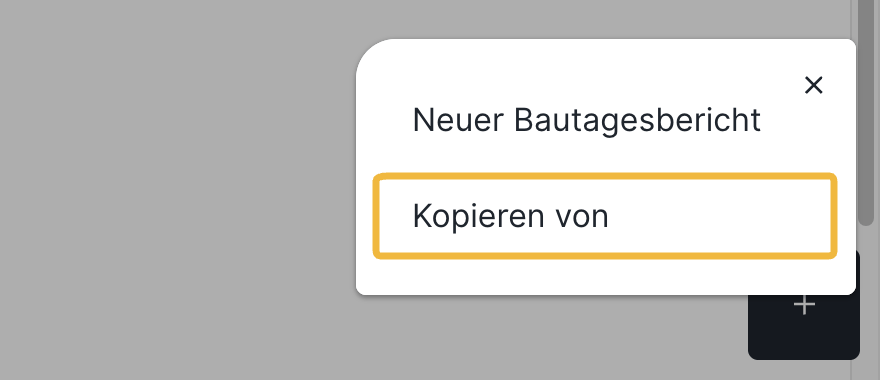
Hinweis: Sobald Sie einen Bautagesbericht erstellen, wird er automatisch der jeweiligen Kalenderwoche zugeordnet.
Allgemeine Informationen erfassen
Im Kopf des Bautagesberichts halten Sie fest:
- Bauphase
- Datum
- Bearbeiter
- Wetter
- Arbeitszeiten
- Schlechtwetterblock
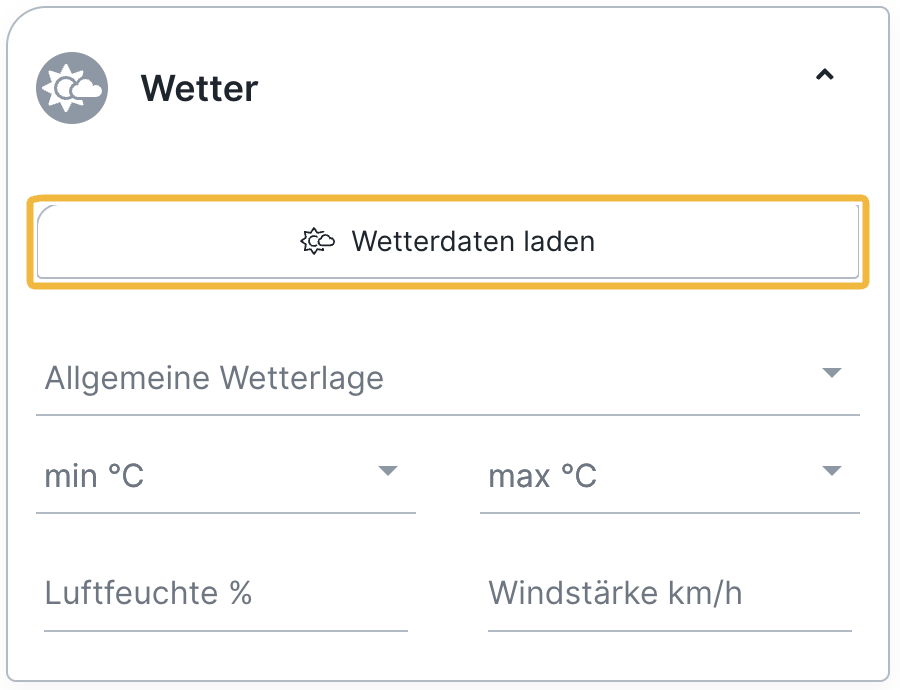
Wetterdaten automatisch laden
Mit Klick auf Wetterdaten laden werden die Wetterdaten automatisch anhand von Datum und Projektadresse des aktuellen Projekts ermittelt. Liegt das Datum in der Vergangenheit, werden historische Wetterdaten herangezogen; ändern Sie das Datum nachträglich, werden die Werte automatisch gelöscht. Ohne oder mit unvollständiger Projektadresse kann kein Wetter geladen werden.
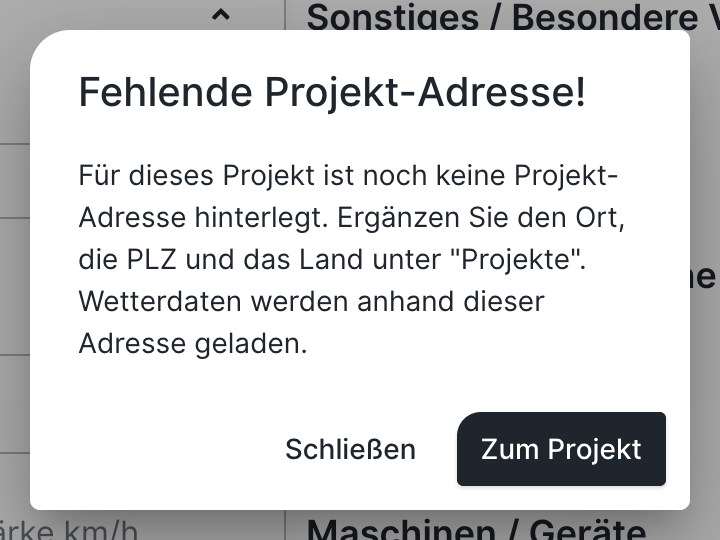
Details dokumentieren
In allen Detailbereichen können Sie Dateien anhängen, Anhänge aus Pläne & Dokumente wählen oder direkt Fotos aufnehmen. Bei mehreren gleichartigen Einträgen nutzen Sie den Serienmodus (Häkchen links unten).
Hinweis: Anhänge sind je Eintrag (z. B. je Tätigkeit oder Material) auf maximal 10 Dateien begrenzt.
Personal
Im Bautagesbericht erfassen Sie keine einzelnen Personen, sondern die Summe der Personen je Beschäftigungsgruppe. Die Beschäftigungsgruppe entspricht der Berufsqualifikation, zum Beispiel Facharbeiter, Lehrling oder Hilfsarbeiter. Wählen Sie die Beschäftigungsgruppe und halten Sie Anzahl und Stunden fest. Die Anzahl wird automatisch mit den Stunden multipliziert und als Gesamtstunden ausgewiesen. Für mehrere Einträge nutzen Sie den Serienmodus. Beschäftigungsgruppen ergänzen oder ändern Sie in den Berichte-Einstellungen (Accountmenü – Einstellungen – Admin-Einstellungen, nur für Admins sichtbar).
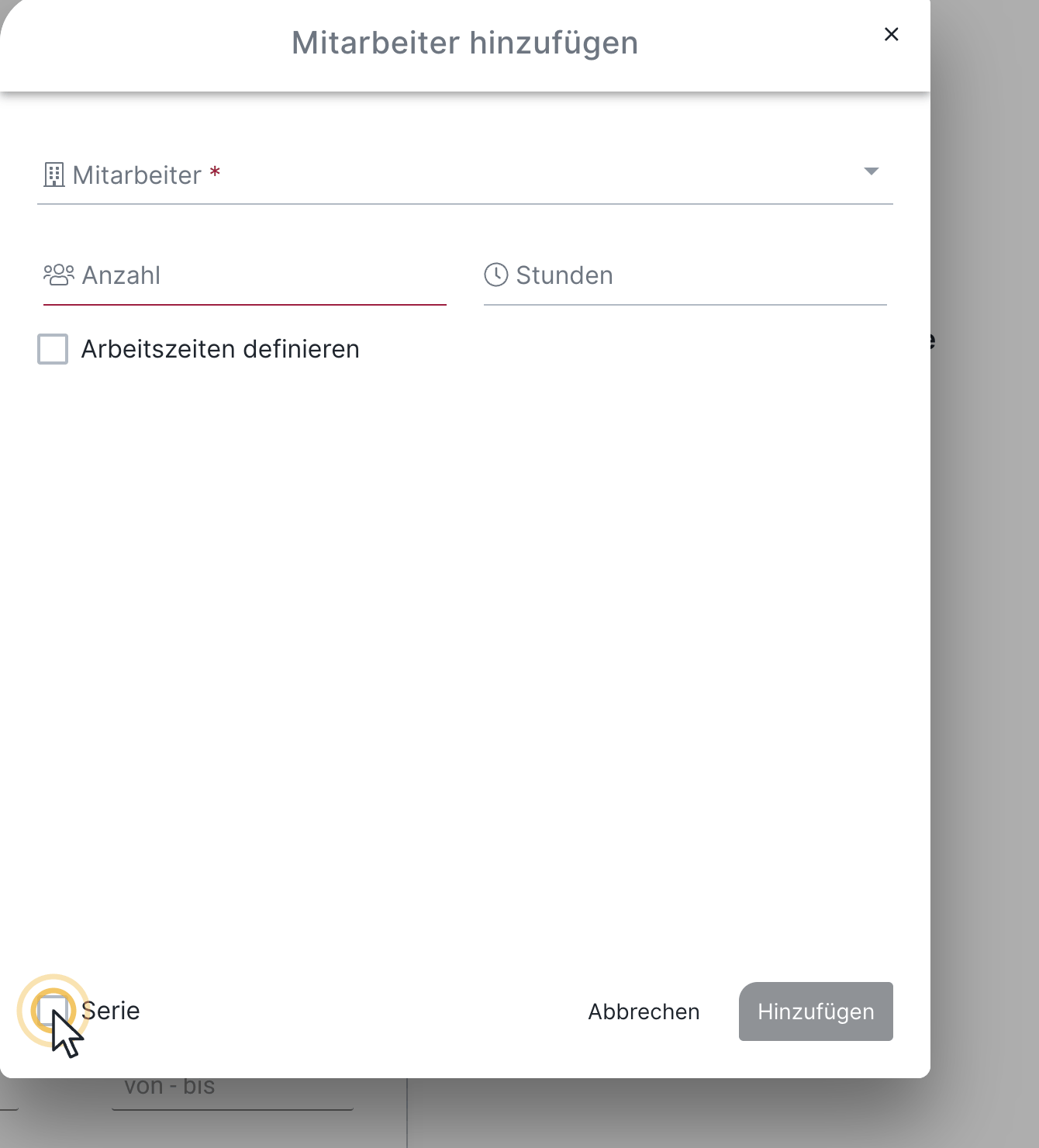
Personal und Stunden je Beschäftigungsgruppe erfassen: BauMaster bietet keine dedizierte Zeiterfassungs-App, aber pro Bautagesbericht halten Sie die geleisteten Arbeitsstunden je Beschäftigungsgruppe fest (Anzahl × Stunden wird automatisch multipliziert). So dokumentieren Sie tages- und projektgenau, wie viele Personen je Beschäftigungsgruppe wie lange auf der Baustelle waren – ein nachvollziehbarer Nachweis gegenüber Auftraggebern.
Tätigkeiten
Erfassen Sie einen Freitext, die Lage und die benötigten Stunden.
Sonstiges / Besondere Vorkommnisse
Freitext ohne Längenbegrenzung; zu jeder Notiz können auch Bilder hinzugefügt werden.
Material / Lieferscheine
Halten Sie Freitext, Lieferant, Menge, Einheit und optional eine Liefernummer fest. Den Anbieter wählen Sie aus Ihrer Kontaktliste – die Firma muss dem Projekt zugeordnet sein. Tipp: Fotografieren Sie Lieferscheine direkt, falls der Papierbeleg verloren geht.
Maschinen / Geräte
Erfassen Sie eine Beschreibung, die Anzahl der Geräte und die Dauer des Einsatzes.
Bautagesbericht versenden und unterschreiben
Klicken Sie links oben auf den Papierflieger, um den Bericht zu unterschreiben und zu versenden:
- Verteilerliste: Empfänger auswählen.
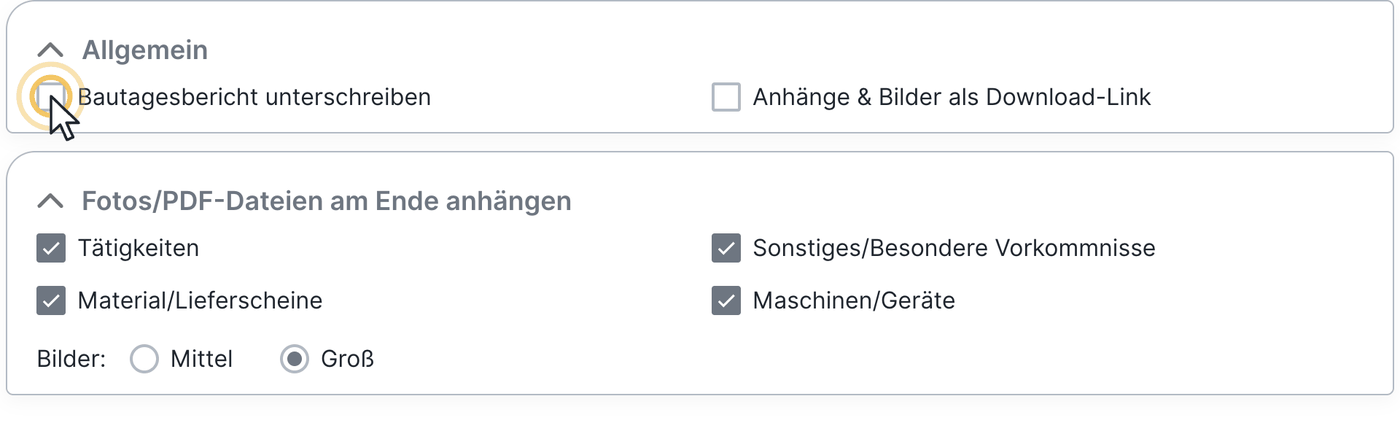
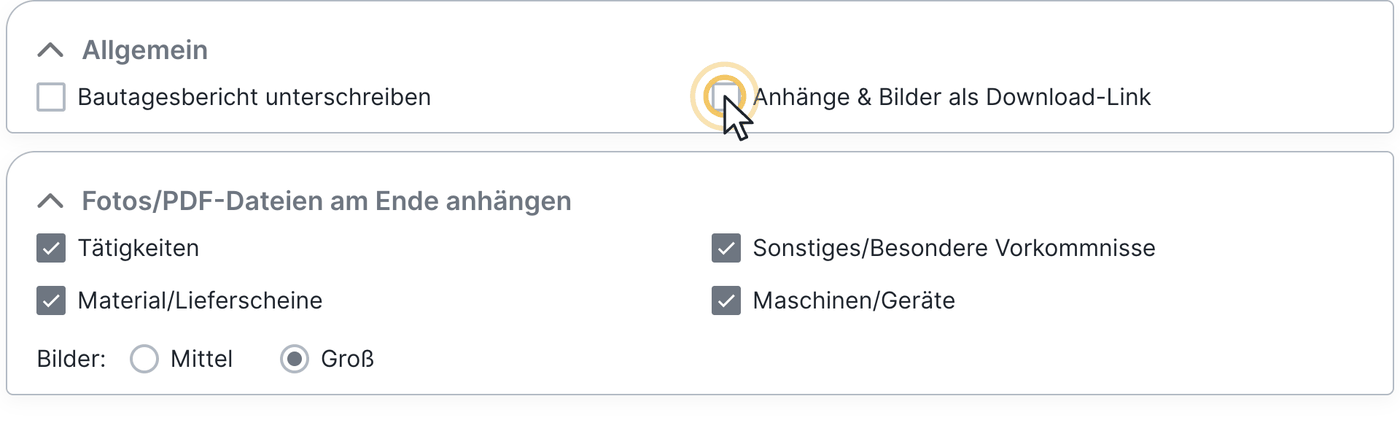
- Zusatzfunktionen: Aktivieren Sie bei Bedarf die Checkbox „Bericht unterschreiben“. Legen Sie fest, welche Anhänge aus welchen Sektionen ins PDF übernommen werden. Alternativ stellen Sie Anhänge & Bilder als Download-Link bereit – Empfänger laden die Originaldateien dann selbst herunter. Mit dem Button „Vorschau“ sehen Sie den Bericht vor dem Senden an. Ist „Bericht unterschreiben“ gesetzt, heißt der Button „Vorschau/weiter“, weil Sie zum Unterschreiben immer das PDF sehen müssen; nach dem Unterzeichnen in der Vorschau klicken Sie auf „weiter“.
- E-Mail senden: Ein Betreff ist kein Pflichtfeld; ohne eigenen Text wird ein Standardtext eingesetzt. Einen Vorlagetext für die E-Mails hinterlegen Sie in den Projekteinstellungen unter „Aussehen der Dokumente“. Optional setzen Sie die Checkbox „Bericht abschließen“ (neben dem Button senden) – dann wird der Bericht unveränderbar. Klicken Sie anschließend auf senden.
Tipp – PDF klein halten: Aktivieren Sie Anhänge & Bilder als Download-Link und wählen Sie unter „Fotos/PDF-Dateien am Ende anhängen“ keine Option. Dann bleiben im Bericht nur kleine Thumbnails, über die Empfänger die Originalfotos herunterladen können.
Fertige Berichte finden
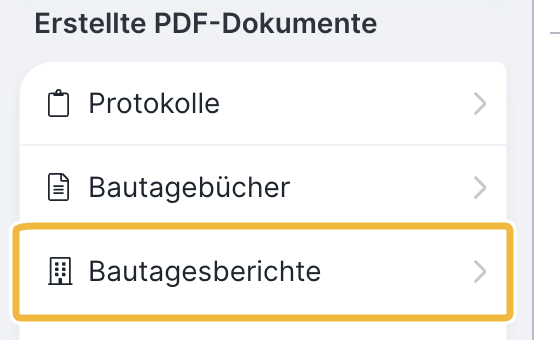
Jeder versendete Bericht wird automatisch in Pläne & Dokumente unter erstellte PDF-Dokumente > Bautagesberichte abgelegt; die Regieberichte liegen darunter. Ist noch kein Bericht vorhanden, sind die Ordner grau hinterlegt.
Versendete Berichte einsehen: An wen ein Bericht per E-Mail ging, sehen Sie in der Übersicht über gesendete E-Mails (Menü „Pläne & Dokumente”).
FAQ
Kann ich Bautagesbericht-Einträge über die globale Suche & Filter finden?
Nein, das ist derzeit nicht möglich. Die Einträge der Berichte sind aktuell nicht in der projektübergreifenden Suche durchsuchbar – die Funktion ist dem Produktteam bekannt und soll künftig ergänzt werden.
Werden Anzahl und Stunden automatisch berechnet?
Ja. Beim Personal wird die Anzahl automatisch mit den Stunden multipliziert und als Gesamtstunden ausgewiesen.
Wie halte ich das PDF möglichst klein?
Aktivieren Sie „Anhänge & Bilder als Download-Link“ und hängen Sie keine Fotos/PDF-Dateien am Ende an – so bleiben nur Thumbnails im Bericht.
Worin unterscheidet sich der Bautagesbericht vom Regiebericht?
Im Bautagesbericht dokumentieren Sie die regulären Leistungen, die abgezeichnet werden. Im Regiebericht dokumentieren Sie zusätzliche Leistungen oder anderes Material, das vom Auftraggeber abgenommen werden muss.
Kann ich als Architekt meine eigene Arbeitszeit erfassen?
Nein. Dafür gibt es kein eigenes Feld. Im Bereich Personal erfassen Sie die Stunden des eingesetzten Personals je Beschäftigungsgruppe.
Wofür benötige ich das Berichte-Add-On?
Das Berichte-Add-On (nur in Kombination mit einer Viewer-Lizenz, nicht für Teamworker; setzt mindestens eine Smart- oder Expert-Lizenz im Account voraus) ermöglicht ausschließlich das Erfassen von Bautagesberichten, Regieberichten und Bautagebuch – ideal z. B. für Poliere, die nur Berichte schreiben.
Kann ich einen bereits abgeschlossenen Bautagesbericht wieder öffnen?
Nein. Ein abgeschlossener Bautagesbericht lässt sich nicht wieder öffnen.
Wie richte ich ein, dass eine externe Firma den Bautagesbericht schreibt?
Eine externe Firma kann Berichte schreiben, wenn sie eine bezahlte Lizenz hat und mit dem betreffenden Projekt vernetzt ist.
Wo kann ich die erfassten Zeiten auswerten?
Eine Auswertung der erfassten Zeiten gibt es nicht.
Stichwörter: Bautagesbericht, Bericht, Tagesbericht