PDF-Protokoll senden
Kurz erklärt: Sie versenden ein Protokoll in vier Schritten als PDF: Verteilerliste auswählen, Layout festlegen, Zusatzfunktionen aktivieren und die E-Mail einstellen. Empfänger erhalten das Protokoll als Link zum Ansehen und Herunterladen. Optional versenden Sie individuelle Protokolle für die Empfänger im Verteiler, legen einen Folgetermin fest oder lassen das Protokoll unterzeichnen.
Versand starten
Sie versenden ein Protokoll auf zwei Wegen:
- Direkt aus der Ansicht der Protokolleinträge über Vorschau & senden.
- In der Protokollübersicht über die drei Punkte rechts beim Protokoll → PDF senden.
Sie können auch gefilterte oder einzeln markierte Einträge gesondert versenden: Bei markierten Einträgen wird aus dem Button Vorschau & senden ein Button mit Papierflieger-Symbol; der Sendeworkflow ist derselbe. Der Schieberegler in der Protokollübersicht neben der Projektauswahl zeigt auch abgeschlossene Protokolle an.
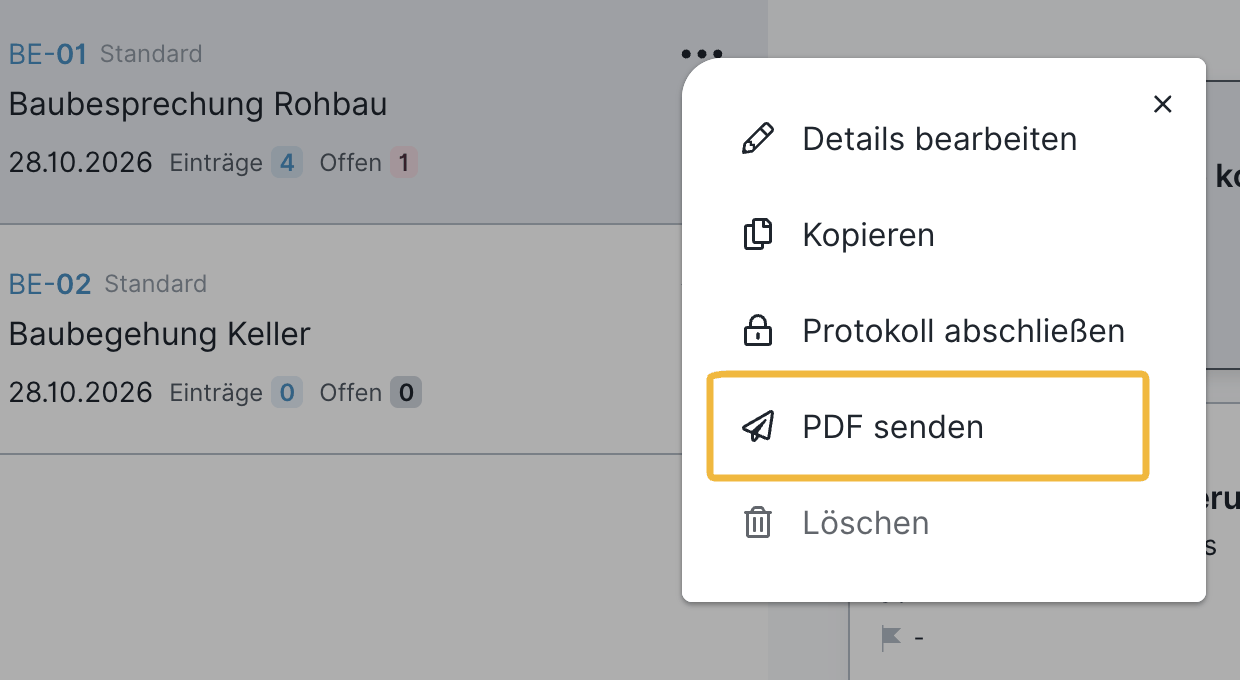
In 4 Schritten zum PDF
1. Verteilerliste auswählen
Je Kontakt gibt es zwei Checkboxen: Verteiler bestimmt, ob die Person das Protokoll per E-Mail erhält. Anwesend hält fest, ob die Person bei der Besprechung bzw. Begehung anwesend war. Fehlt bei einem Kontakt die E-Mail-Adresse, erscheint die Warnung „E-Mail-Adresse fehlt” – an diese Person kann kein PDF versendet werden.
- Über die Checkboxen Vorauswahl und Projektteam markieren Sie mit einem Klick alle zugewiesenen bzw. alle dem Projekt zugewiesenen Personen – für den Verteiler oder als Anwesende.
- Möchten Sie später digitale Unterschriften anhängen, markieren Sie die betreffenden Kontakte hier als Anwesend.
- Die Suchfunktion hilft, Kontakte schneller zu finden (siehe Kontakte erstellen und verwalten).
Firmenreihung im Verteiler ändern
Der Verteiler wird automatisch alphabetisch gereiht. Die Reihung bestimmt, in welcher Reihenfolge die Firmen in der Empfängerliste am Deckblatt und – bei Gruppierung nach Firma – bei den Einträgen angedruckt werden. Um z. B. den Bauherrn oder die Projektleitung an die erste Stelle zu setzen, passen Sie die Reihenfolge manuell an:
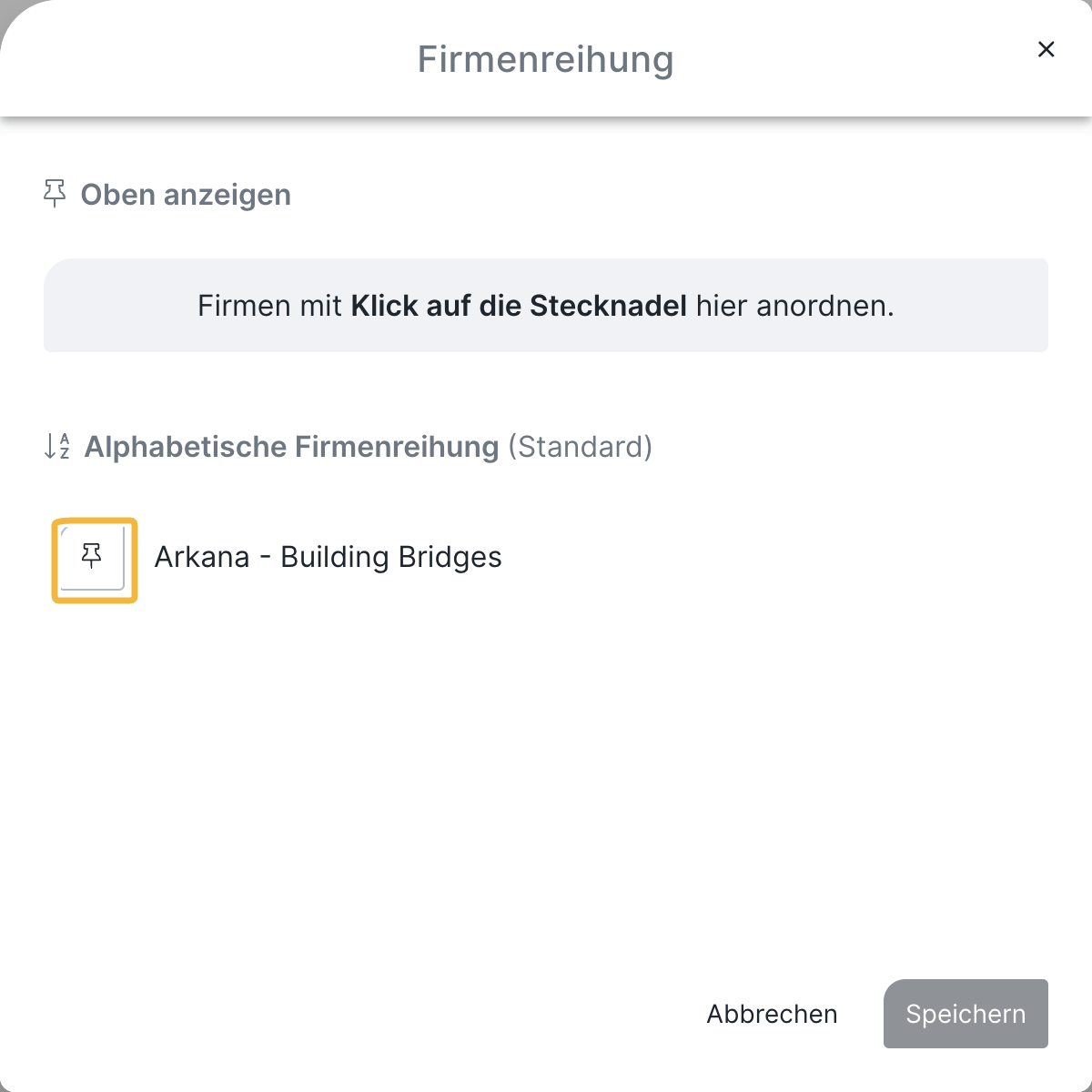
- Nach Klick auf Senden die Aktion Firmenreihung ändern wählen.
- Die gewünschte Firma per Stecknadel-Symbol aus der Alphabet-Reihung lösen.
- Die Firma per 2-Linien-Symbol an die gewünschte Position ziehen.

2. Layout festlegen
Für dieses Protokoll legen Sie die gewünschten Layout-Einstellungen fest, u. a.:
- Starttext, Endtext und Zusatztext,
- Bildgröße,
- erweiterte Einstellungen wie das Anzeigen von Planmarkern.
Haben Sie in den Projekteinstellungen keine PDF-Voreinstellungen hinterlegt, ist diese Maske leer. Alle Layout-Optionen im Detail: PDF-Layout-Einstellungen & PDF-Voreinstellungen.

3. Zusatzfunktionen aktivieren
Protokoll je Empfänger – Sie wählen, welche PDF-Dokumente als Downloadlink mitgeschickt werden:
- Gesamtes Protokoll: enthält alle Protokolleinträge aller Firmen.
- Nur individuelles Protokoll: enthält die allgemeinen Einträge (Firma „Projektteam”) sowie die Einträge, bei denen der Empfänger als Zuständig eingetragen ist.
- Gesamtes + individuelles Protokoll: kombiniert beide Dokumente.

Sonderform „Individuelles Protokoll”: Jeder Empfänger erhält zusätzlich ein Protokoll, das nur die allgemeinen Einträge und die seiner eigenen Firma enthält. Beispiel: Der Elektriker erhält (1.) das gesamte Protokoll mit allen Einträgen und (2.) sein individuelles Protokoll mit den allgemeinen Punkten und seinen eigenen Einträgen.
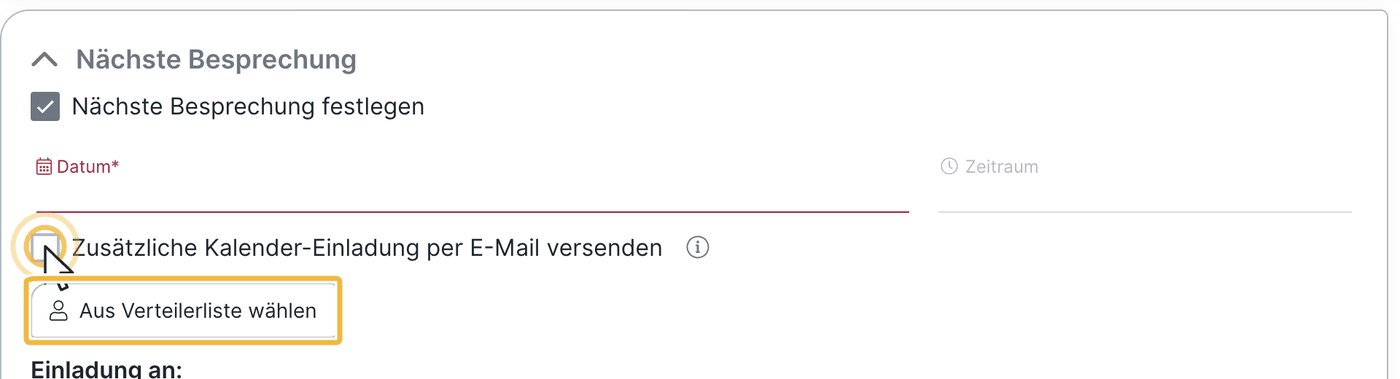
Nächste Besprechung festlegen – Aktivieren Sie die Checkbox, um Datum und Uhrzeit für einen Folgetermin festzulegen. Der Termin wird auch am PDF-Protokoll angedruckt. Wählen Sie die Teilnehmer aus der Verteilerliste. Optional erhalten die Teilnehmer über eine zusätzliche Checkbox eine .ics-Termindatei per E-Mail.
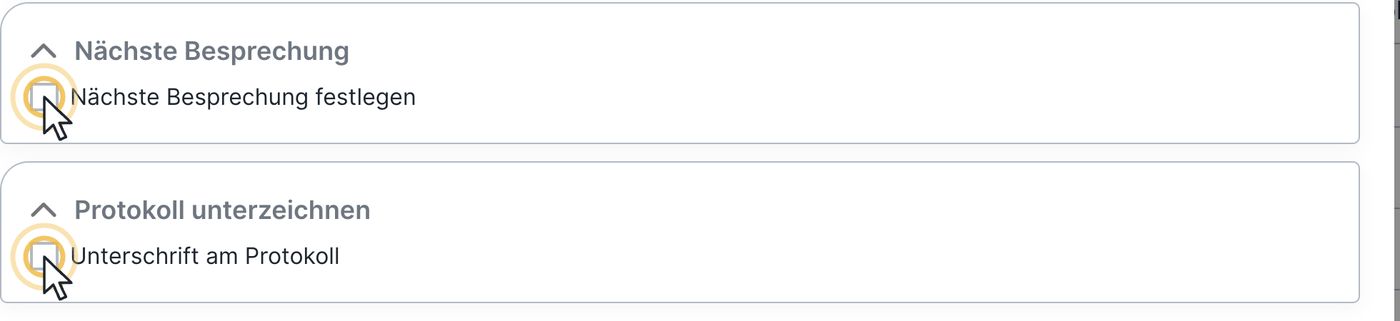
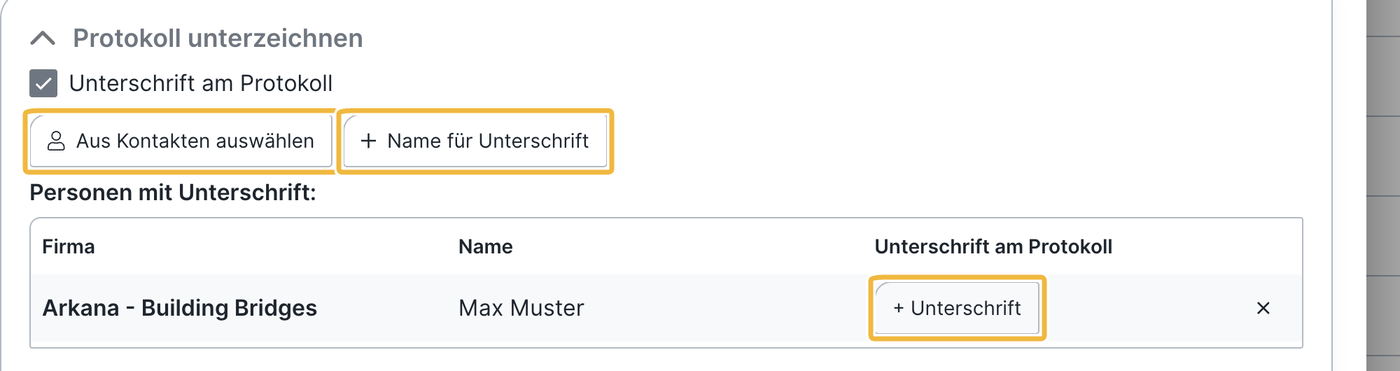
Protokoll unterschreiben / unterzeichnen – Nach dem Schritt „Nächste Besprechung” aktivieren Sie in der Versenden-Maske das Unterzeichnen (für Smart- und Expert-Anwender verfügbar). Die Unterschrift fügen Sie entweder sofort über Unterschrift oder später in der Vorschau hinzu. Lassen Sie die Unterschrift leer, wird am Protokoll ein Unterschriftsfeld mit dem Namen angedruckt – zum Unterschreiben auf Papier.
- Aufgelistet werden alle Kontakte, die Sie zu Beginn als anwesend markiert haben.
- Über Unterzeichner bearbeiten ergänzen Sie weitere Projektkontakte.
- Über Unterzeichner hinzufügen hinterlegen Sie einmalig externe Personen (z. B. Bauherr oder Auftraggeber), die nicht als Kontakt erstellt sind.

Als Vorlage speichern – Sie können alle Einstellungen für künftige Protokolle derselben Art als Vorlage speichern.
4. E-Mail einstellen
Zum Abschluss landen Sie in der E-Mail-Maske mit folgenden Möglichkeiten:
- Betreff: frei eingeben oder ändern. Die Felder darüber zeigen Empfänger, Absender und Antwortadresse und sind nicht bearbeitbar.
- E-Mail-Text: Haben Sie in den Projekteinstellungen keine Standardtexte hinterlegt, ist das Feld leer und Sie ergänzen den Text manuell. Einige Buttons und Textpassagen sind fest vorgegeben und dienen Ihnen nur als Vorschau – Empfänger sehen später einen aktiven Button „PDF-Protokoll ansehen” zum Öffnen und Herunterladen.
- Signatur: Über Signatur hinzufügen erstellen Sie Ihre E-Mail-Signatur – ganz nach Wunsch mit Grußformel, Name, Firmenlogo und Firmendaten – und speichern sie. Ändern lässt sie sich später im Accountmenü unter Einstellungen → Benutzereinstellungen → E-Mail-Signatur.
- Protokoll abschließen: Auf der letzten Seite des Sende-Workflows steht neben dem Button Senden die Checkbox Protokoll abschließen (wie bei den Berichten). Ein Protokoll lassen Sie auch über das 3-Punkte-Menü in der Protokollübersicht abschließen (Protokoll abschließen). Was ein abgeschlossenes Protokoll bedeutet, lesen Sie im Abschnitt „Protokoll bearbeiten und abschließen“ in Protokolle: Überblick, erstellen, kopieren und löschen.
Das Protokoll wird nicht als Anhang, sondern als Link versendet. Das ist sicherer (weniger Risiko schädlicher Anhänge), umgeht Größenlimits vieler E-Mail-Programme und Sie können nachvollziehen, wer das Protokoll geöffnet hat.
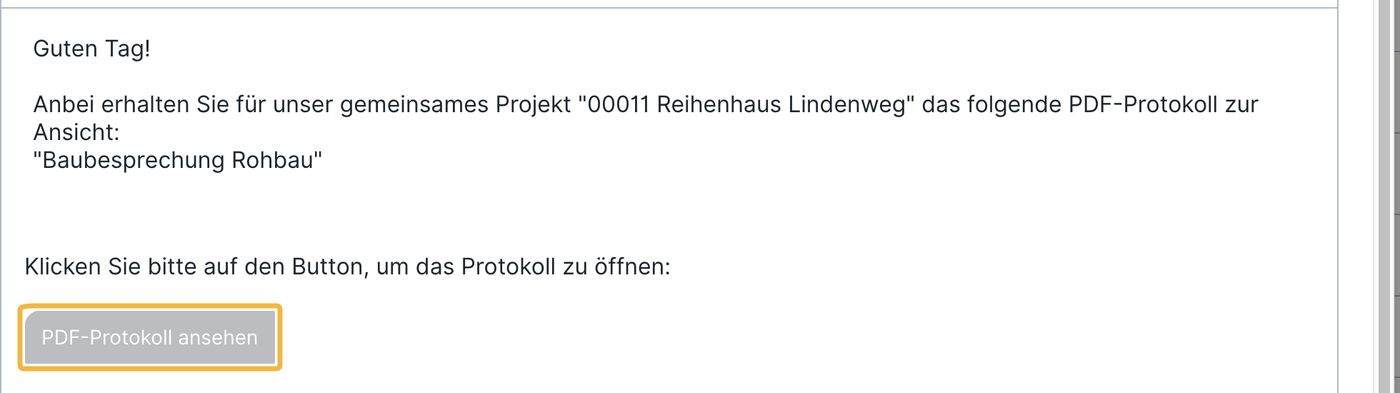

Fertiges PDF-Protokoll
Alle ausgewählten Empfänger erhalten das Protokoll per E-Mail mit einem Link. Darüber lässt sich das PDF ansehen und herunterladen.
Versendete Protokolle einsehen: An wen das Protokoll ging und wer es gesehen hat (Gesehen-Status), zeigt die Empfängerliste beim Protokoll unter Pläne & Dokumente → PDF-Protokolle (siehe Dokumente verwalten und PDF-Protokolle und Berichte einsehen). Wer das PDF wann heruntergeladen hat (Download-Status), sehen Sie in der Übersicht über gesendete E-Mails.
FAQ
Wo sehe ich vorab, wie mein Protokoll aussieht?
Nutzen Sie beim Versand „Vorschau & senden” bzw. die Vorschau in der Versenden-Maske. Dort sehen Sie das fertige PDF, bevor es an die Empfänger geht.
Was ist der Unterschied zwischen Verteiler und Anwesend?
Der Verteiler legt fest, wer das Protokoll per E-Mail erhält. Anwesend markiert, wer bei der Besprechung dabei war – diese Kontakte stehen anschließend für die digitale Unterschrift zur Auswahl. Eine Person kann im Verteiler stehen, ohne anwesend gewesen zu sein, und umgekehrt.
Warum wird das Protokoll als Link und nicht als PDF-Anhang versendet?
Aus Sicherheitsgründen (weniger Risiko schädlicher Anhänge), wegen der Größenbeschränkungen vieler E-Mail-Programme und damit nachvollziehbar bleibt, wer das Protokoll geöffnet hat. Ein direkter PDF-Anhang ist daher nicht vorgesehen.
Wo sehe ich, wer das Protokoll geöffnet hat?
Da das Protokoll als Link verschickt wird, wird das Öffnen protokolliert. Den Gesehen-Status zeigt die Empfängerliste beim Protokoll unter Pläne & Dokumente → PDF-Protokolle. Die Übersicht über gesendete E-Mails zeigt nur den Download-Status.
Was ist der Unterschied zwischen gesamtem und individuellem Protokoll?
Das gesamte Protokoll enthält alle Einträge aller Firmen. Das individuelle Protokoll enthält nur die allgemeinen Einträge (Firma „Projektteam”) und die Einträge, bei denen der Empfänger als zuständig eingetragen ist bzw. die seiner eigenen Firma.
Kann ich gefilterte oder einzeln markierte Einträge gesondert versenden?
Ja. Sie können sowohl gefilterte als auch über die Mehrfachauswahl markierte Einträge als eigenes PDF versenden (siehe Mehrfachauswahl und Stapelbearbeitung in Protokollen).
Wie verschicke ich einen neuen Besprechungstermin?
Aktivieren Sie im Schritt „Zusatzfunktionen” die Checkbox Nächste Besprechung, legen Sie Datum und Uhrzeit fest und wählen Sie die Teilnehmer aus dem Verteiler. Optional erhalten die Teilnehmer eine .ics-Termindatei per E-Mail.
Wie reihe ich eine Firma im Verteiler nach vorne?
Über „Firmenreihung ändern”: die Firma per Stecknadel-Symbol aus der alphabetischen Reihung lösen und per 2-Linien-Symbol an die gewünschte Position ziehen.
Warum kann ich manche Texte und Buttons in der E-Mail nicht bearbeiten?
Diese Passagen sind fest vorgegeben und dienen Ihnen nur als Vorschau. Empfänger sehen einen aktiven Button „PDF-Protokoll ansehen” zum Öffnen und Herunterladen.
Warum wird bei einem Kontakt „E-Mail-Adresse fehlt" angezeigt?
Weil keine E-Mail-Adresse hinterlegt ist. An diesen Kontakt kann kein PDF versendet werden – ergänzen Sie die Adresse in den Kontaktdaten.
Kann ich ein Protokoll nur als PDF speichern, ohne es zu versenden?
Ja. Sie können das Protokoll abschließen, ohne es zu versenden. Dabei wird ein PDF unter Pläne & Dokumente abgelegt.
Kann das Protokoll als Word-Datei ausgegeben werden?
Nein. Das Protokoll kann nicht als Word-Datei ausgegeben werden.
Kann ich ein bereits versendetes Protokoll zurückrufen?
Ja. Sie können in Pläne & Dokumente unter Gesendete E-Mails bei der jeweiligen E-Mail rechts oben über die 3 Punkte das Protokoll und die darin enthaltenen Links deaktivieren.
Warum wird das Protokoll bei manchen Empfängern sofort nach dem Versand als „gelesen" angezeigt?
Firewalls und ähnliche Schutzprogramme können fallweise Protokolllinks beim Empfang abrufen, bevor die Mail weiter an die jeweilige Mailbox zugestellt wird. Dadurch wird das Protokoll als gelesen markiert.
Stichwörter: PDF-Protokoll senden