Suche & Filter
Kurz erklärt: Mit Suche & Filter durchsuchen und filtern Sie Aufgaben und Protokolleinträge – im aktuellen Projekt oder über mehrere Projekte hinweg. So finden Sie in Sekunden bestimmte Einträge – auch Jahre später –, werten Kosten als Excel-Datei aus und versenden die gefundenen Einträge als PDF per E-Mail (ohne Kosten). Sie öffnen die Detailsuche über das Burgermenü (linkes Menü).
Voraussetzungen: Suche & Filter steht ab der Smart-Lizenz zur Verfügung (Smart und Expert). Die Kostenansicht ist der Expert-Lizenz vorbehalten. Funktionsumfang je Lizenz: siehe Lizenzen, Rollen & Rechte.
Wonach Sie suchen können
Beim Öffnen der Detailsuche ist das aktuelle Projekt vorausgewählt. Weitere Projekte fügen Sie manuell hinzu oder entfernen sie wieder; angezeigt wird jeweils die Trefferanzahl (z. B. „113 Treffer”). Durchsucht werden Aufgaben und Protokolleinträge samt ihren Detailinformationen; die gefundenen Einträge enthalten auch die zugehörigen Kommentare, Fotos und Anhänge. Direkt nach Fotos oder Anhängen suchen können Sie aktuell nicht; Berichte und Bautagebücher werden nicht durchsucht.
Durchsuchen lassen sich nur Projekte, deren Projektdaten (ohne Dateien) auf Ihr Gerät heruntergeladen sind. Wählen Sie ein weiteres Projekt aus, kann es daher kurz dauern, bis es im Hintergrund heruntergeladen ist. Ohne Internetverbindung durchsuchen Sie nur Projekte, die bereits heruntergeladen sind.
Textsuche
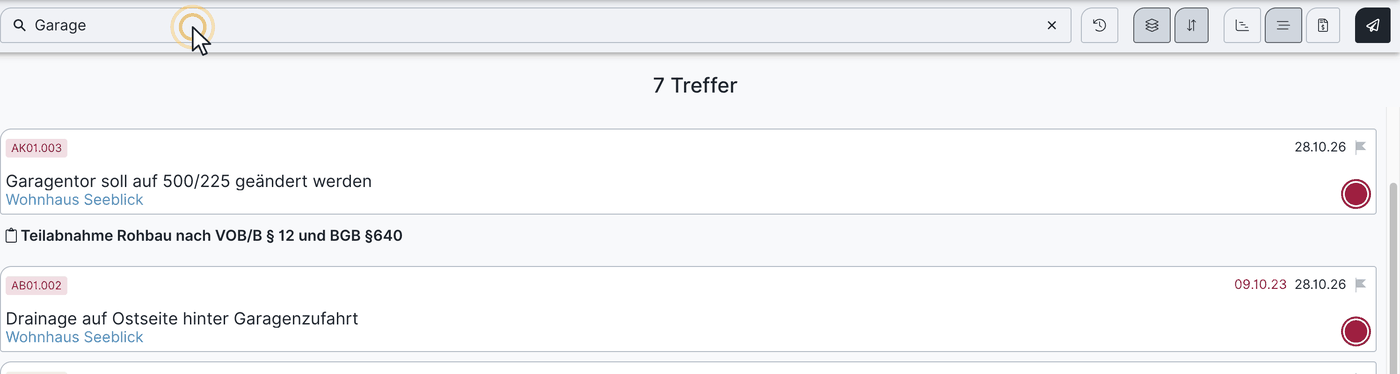
Die Textsuche ist eine Echtzeitsuche: Bereits bei Teilbegriffen oder wenigen Buchstaben werden passende Ergebnisse angezeigt. Geben Sie den gewünschten Begriff einfach in das Suchfeld ein.
Filtern
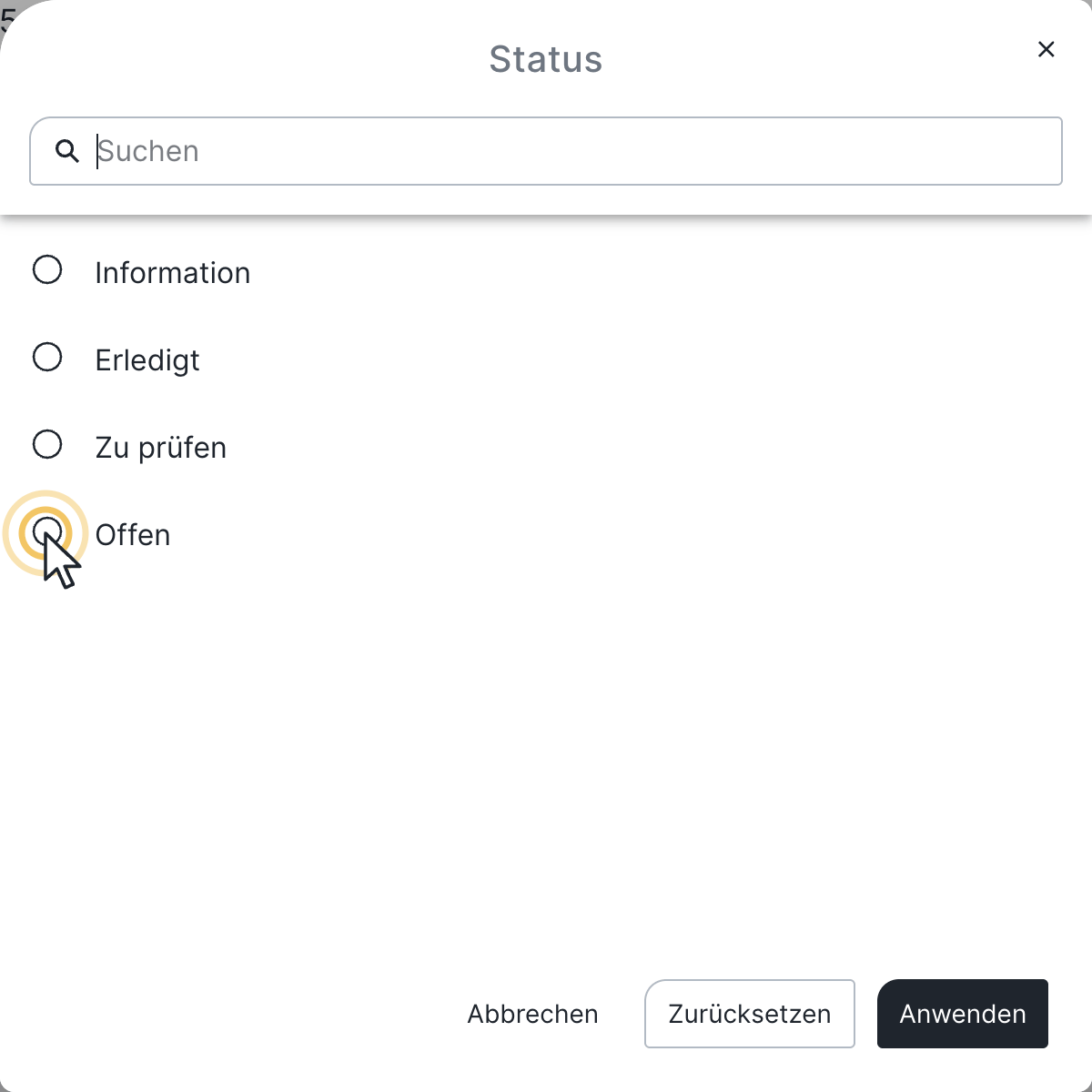
Sie grenzen die Ergebnisse über die Filter ein – am PC über die linke Filterspalte, am Smartphone über das Trichter-Symbol. Gefiltert wird zum Beispiel nach Projekt, Firma, Gewerk, Lage, Einheit, Typ, Status und Priorität.
Aktivieren Sie beim Filter „Einheit” die Subeinheiten, werden auch alle untergeordneten Einträge angezeigt. Beispiel: Filter „1. OG” → es erscheinen auch Einträge der Wohnungen im ersten Obergeschoss.
Indirekt nach Eigentümer/Mieter: Da Eigentümer/Mieter an einer Einheit hängen, grenzen Sie mit dem Filter „Einheit” die Treffer mittelbar auch auf deren Eigentümer/Mieter ein. Über einen gefundenen Eintrag bzw. eine Aufgabe rufen Sie die verknüpften Eigentümer/Mieter dann direkt auf.
Ergebnisse gruppieren
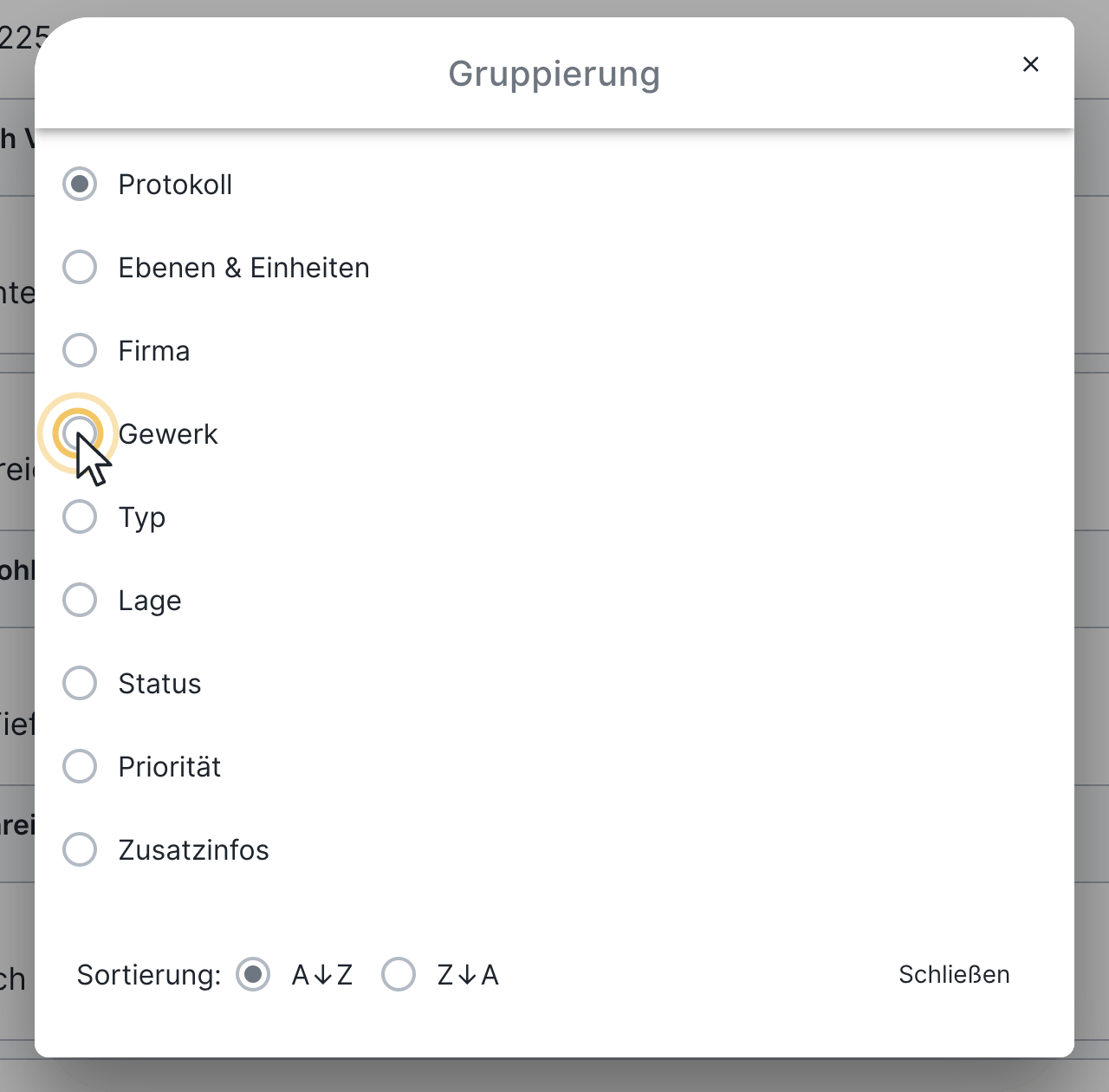
Die Ergebnisse lassen sich zusammenfassen nach: Protokoll, Ebenen & Einheiten, Firma, Gewerk, Typ, Lage, Status, Priorität sowie Kategorie/Sonstiges.
Ansichten
Am Tablet und PC stehen drei Ansichten zur Verfügung, am Smartphone nur die Listenansicht.

- Listenansicht: zeigt alle Einträge, die den Filtern entsprechen. Die Ergebnisse sind nach Projekt gegliedert und innerhalb des Projekts nach der gewählten Gruppierung zusammengefasst. Nur aus der Listenansicht heraus versenden Sie das Ergebnis als PDF.
- Gantt-Ansicht (Zeitachse): stellt die Suchergebnisse auf einer Zeitachse dar. Angezeigt werden nur Aufgaben und Einträge, bei denen „zu erledigen von” und „zu erledigen bis” (Start- und Enddatum) ausgefüllt sind. Diese Ansicht können Sie als PDF exportieren. Sie ist eine reine Ansicht und kein eigener Bauzeitplan.

- Kostenansicht: listet die Kosten der Aufgaben und Einträge aus den Suchergebnissen auf – mit Zwischensummen je Firma. Angezeigt werden immer Nettowerte; unten wird der im Projekt hinterlegte MwSt.-Satz addiert (Brutto, wie auf einer normalen Rechnung). Über die blau hinterlegte Eintragsnummer springen Sie direkt zum Eintrag. Die Kostenliste können Sie hier als Excel-Datei herunterladen – das ist der einzige Weg, Kosten zu exportieren; als PDF lassen sich Kosten nicht ausgeben (siehe Projektkosten (Mehr- und Minderkosten)).
Ergebnis als PDF versenden
Das Versenden als PDF funktioniert nur aus der Listenansicht heraus (Papierflieger-Symbol, Hovertext „PDF senden“).
- Empfänger wählen: Aktivieren Sie in der Spalte Verteiler die Kontakte, die die E-Mail erhalten sollen.
- Layout festlegen: Vergeben Sie einen Reportnamen und wählen Sie, welche Informationen und Vorlagentexte enthalten sein sollen. Kosten sind im PDF nicht enthalten – dafür nutzen Sie den Excel-Export der Kostenansicht.
- Protokollumfang wählen: Sie haben drei Optionen – Gesamtes Protokoll, Nur individuelles Protokoll oder Gesamtes + individuelles Protokoll. Beim individuellen Protokoll erhält jeder ausgewählte Kontakt aus dem Verteiler (Schritt 1) ein abgespecktes PDF, das nur die Aufgaben und Einträge enthält, die seiner Firma und dem Projektteam zugeordnet sind.
- Betreff und Text: Geben Sie Betreff und E-Mail-Text ein und versenden Sie das PDF.
Das versendete Dokument finden Sie anschließend unter Pläne & Dokumente (Bereich PDF Suche) und im Postausgang. Dort ist auch die Empfängerliste hinterlegt – Sie sehen also, wer wann welche Information erhalten und ob die Datei geöffnet wurde.
Die Layout-Einstellungen entsprechen denen der PDF-Protokolle; wie dort können Sie vorab eine Vorschau erstellen.
Praxisbeispiel: Kostenübersicht und Urgenz bei Baumängeln
So erhalten Sie eine schnelle Kostenübersicht über alle Mängel und versenden die Mängel als Urgenz. Die Kosten exportieren Sie als Excel-Datei – im PDF sind sie nicht enthalten:
- Wählen Sie in der Kostenansicht Ihre Filter – etwa nach Gewerk, Firma oder Person. Sie erhalten die passende Kostenübersicht, z. B. über alle Baumängel eines Projekts.
- Laden Sie die Kostenübersicht als Excel-Datei herunter.
- Wechseln Sie für die Urgenz in die Listenansicht und klicken Sie auf das Papierflieger-Symbol. Hier werden auch Einträge ohne hinterlegte Kosten angezeigt.
- Vergeben Sie einen Reportnamen, z. B. „Urgenz Baumängel Projekt XY”.
- Vergeben Sie Betreff und E-Mail-Text und klicken Sie auf Versenden.
Praxisbeispiel: Gewährleistung nach Jahren
Bei einem abgeschlossenen Projekt suchen Sie für einen Gewährleistungsfall nach der dokumentierten Ausführung. Filtern Sie zuerst nach dem Projekt und suchen Sie anschließend im Textfeld nach einem Begriff (z. B. „Dose”). Sie öffnen den passenden Eintrag und sehen die damalige Ausführung samt Behebung – und kontaktieren die zuständige Firma.
Praxisbeispiel: Mängel je Firma
Gruppieren Sie das Filterergebnis nach Firma, um eine nach Firmen gegliederte Mängel-PDF zu erstellen. Das erzeugte PDF wird wie üblich unter Pläne & Dokumente abgelegt und erscheint im Postausgang.
FAQ
Kann ich über mehrere Projekte gleichzeitig suchen?
Ja. Beim Öffnen ist das aktuelle Projekt vorausgewählt; weitere Projekte fügen Sie manuell hinzu. Durchsuchen lassen sich nur heruntergeladene Projekte – ohne Internetverbindung also nur Projekte, die bereits auf Ihrem Gerät sind.
Warum sehe ich am Smartphone nur die Listenansicht?
Die Gantt- und die Kostenansicht stehen nur am Tablet und PC zur Verfügung. Am Smartphone gibt es nur die Liste.
Kann ich Kosten als PDF ausgeben?
Nein. Kosten lassen sich nicht als PDF ausgeben. Die Kostenliste exportieren Sie in der Kostenansicht als Excel-Datei.
Kann ich jedem Empfänger nur die Einträge seiner Firma schicken?
Ja. Wählen Sie beim Versand „Nur individuelles Protokoll” oder „Gesamtes + individuelles Protokoll”. Dann erhält jeder ausgewählte Kontakt ein PDF mit den Aufgaben und Einträgen, die seiner Firma und dem Projektteam zugeordnet sind.
Wo finde ich ein versendetes Such-PDF wieder?
Unter „Pläne & Dokumente” (Bereich PDF Suche) und im Postausgang – dort sehen Sie auch die Empfängerliste und ob die Datei geöffnet wurde.
Welche Lizenz benötige ich für die Kostenauswertung?
Die Kostenansicht ist der Expert-Lizenz vorbehalten.
Kann ich nach Eigentümer/Mieter filtern?
Nicht direkt – aber über den Filter „Einheit”. Die zugeordneten Eigentümer/Mieter rufen Sie anschließend über den gefundenen Eintrag bzw. die Aufgabe auf.
Werden auch Fotos und Anhänge berücksichtigt?
Nicht direkt: Gezielt nach Fotos oder Anhängen suchen können Sie aktuell nicht. Die gefundenen Aufgaben und Einträge enthalten aber ihre Fotos und Anhänge.
Kann ich auch Berichte und Bautagebücher durchsuchen?
Nein. Die Detailsuche durchsucht nur Aufgaben und Protokolleinträge.
Stichwörter: Suche und Filter