Übersicht über alle Projekteinstellungen
Kurz erklärt: In den Projekteinstellungen legen Sie Protokollarten, Typen, Gewerke, Lagen, Ebenen und Einheiten, das Zusatzfeld, Materiallisten und LV-Positionen, Benachrichtigungen sowie das Aussehen der Dokumente und die E-Mail-Texte fest. Sie öffnen das Projekt; links in der Spalte finden Sie die Projekteinstellungen. Mit dem grünen Regler machen Sie einzelne Einträge für das aktuelle Projekt verfügbar, über das Plus erstellen Sie neue.
Wo Sie die Projekteinstellungen finden
Öffnen Sie das Projekt; links in der Spalte finden Sie die Projekteinstellungen. Links oben sehen Sie, für welches Projekt die Einstellungen gerade gelten (z. B. „201810 Musterprojekt”). Die Projekteinstellungen sehen Smart- und Expert-Anwender; nur Admins sehen darin zusätzlich das Zusatzfeld und die Benachrichtigungen.
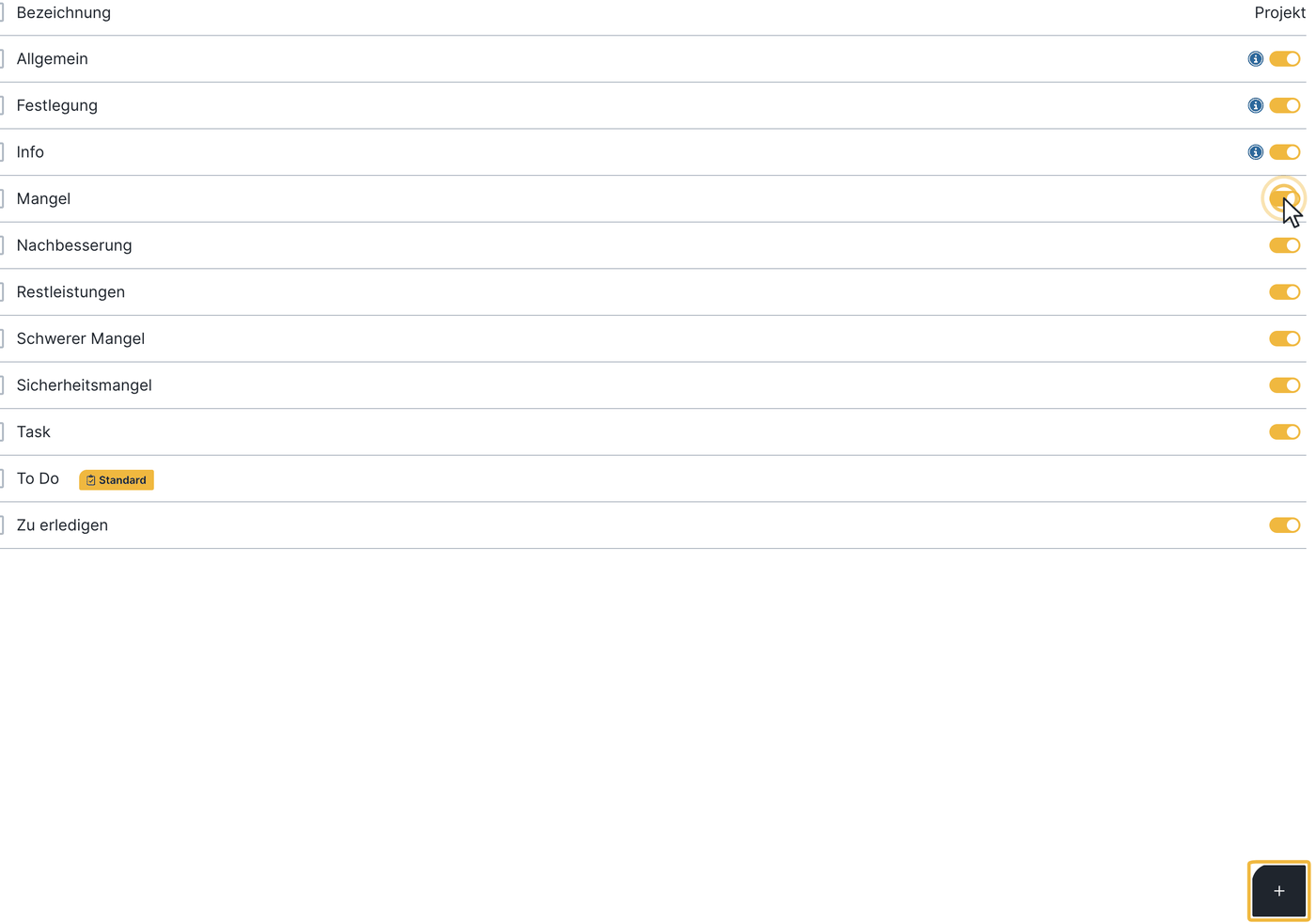
- Mit dem grünen Regler machen Sie Typen, Gewerke, Lagen usw. für das aktuelle Projekt verfügbar.
- Über das Plus rechts unten erstellen Sie neue Einträge.
- Mit einem Klick auf einen bestehenden Eintrag können Sie ihn umbenennen oder löschen.
Achtung: Typen, Gewerke und Lagen werden zentral gepflegt. Erstellen Sie einen Eintrag neu, benennen Sie ihn um oder löschen Sie ihn, betrifft das alle Projekte. Je Projekt wählen Sie mit dem grünen Regler nur aus, welche Einträge verfügbar sind.
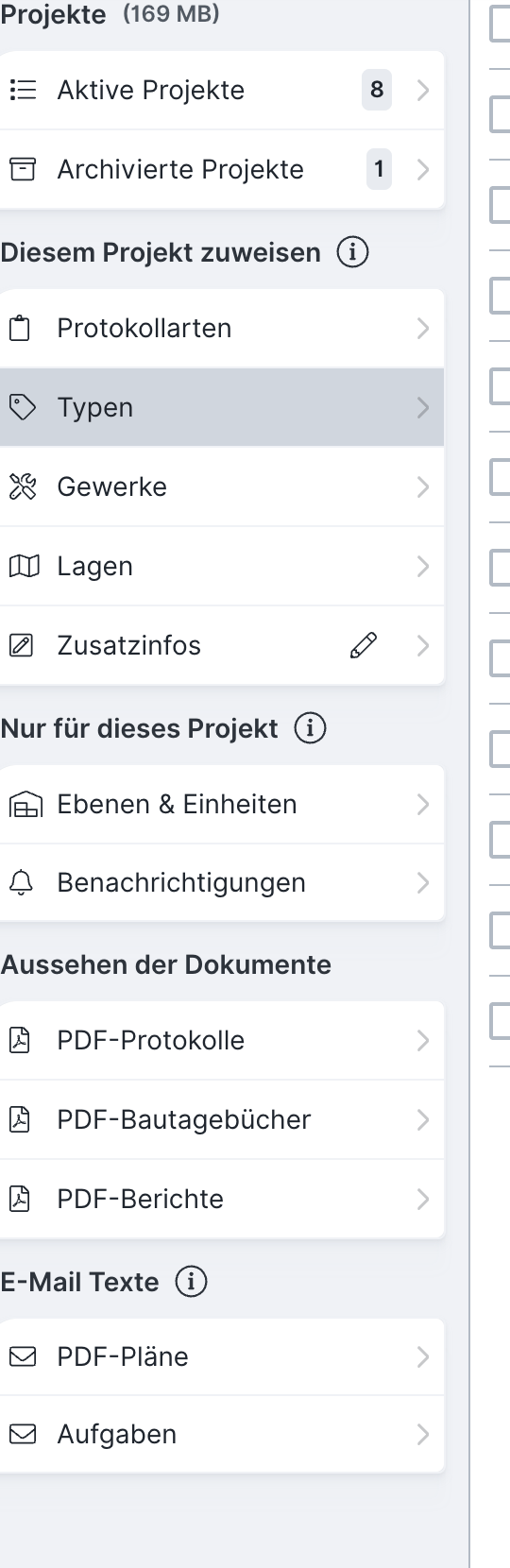
Protokollarten
Protokollarten bestimmen Aufbau und Layout Ihrer Protokolle. Wie Sie Protokollarten erstellen, bearbeiten und löschen, lesen Sie in Protokollarten erstellen, bearbeiten, löschen (Projekteinstellungen).
Typen und Status
Mit Typen (ehemals „Eintragstyp”) kategorisieren Sie Protokolleinträge und Aufgaben (Mangel, Festlegung, To-do …) und können später danach filtern. Zugleich legen Sie fest, wie sich ein Typ verhält: als Information oder als Prozess mit Status (Offen, Zu prüfen, Erledigt).
- Informative Einträge (z. B. „Festlegung”) erhalten ein blaues i, haben keinen Status und werden in fortlaufenden Protokollen nicht weitergeführt.
- Ein Typ mit Status wie „Mangel” wird rot gekennzeichnet und in fortlaufenden Protokollen so lange weitergeführt, bis er auf erledigt gesetzt wird.
Wie Typen und Status im Detail funktionieren, erfahren Sie in Eintragstypen im fortlaufenden Protokoll – Funktionsweise und Ampel.
Gewerke
Gewerke sind für Protokolleinträge und Aufgaben, den daraus erzeugten Bauzeitplan und die Kontakte relevant. Durch das Erstellen der Gewerke können Sie Einträge und Aufgaben später nach Gewerk suchen und filtern.
Jedem Gewerk lässt sich eine Farbe zuweisen, die im Bauzeitplan wirkt – siehe Gewerke im Bauzeitenplan.
Tipp: Hinterlegen Sie bei einem Kontakt ein Gewerk, wird dieses im Protokolleintrag automatisch übernommen. Kontakte verwalten Sie unter Kontakte erstellen und verwalten.
Lagen
Mit Lagen legen Sie Bezeichnungen fest, die das Verorten erleichtern. Sie verwenden Lagen in Aufgaben und Protokolleinträgen, in PDF-Plänen und in Berichten. Praxisbeispiele:
- Nach Geschossen: „KG”, „EG”, „OG 1”, „OG 2”
- Nach Einheiten: „WHG 1”, „WHG 2”
- Nach Räumen: „Küche”, „Bad”, „Wohnzimmer”
Lagen oder Ebenen und Einheiten? Lagen sind einfache Verortungs-Bezeichnungen für alle Projekte. Eine mehrstufige Struktur je Projekt bilden Sie über Ebenen und Einheiten ab.
Ebenen und Einheiten
Mit Ebenen und Einheiten bilden Sie die Struktur eines Projekts ab – etwa Objekte, Geschosse und Wohneinheiten mit zugeordneten Eigentümern oder Mietern. Diese Struktur gilt nur im jeweiligen Projekt. Erstellen können Sie Ebenen und Einheiten nur mit einer Expert-Lizenz; mit einer Smart-Lizenz nutzen Sie sie in Protokolleinträgen und Aufgaben. Wie Sie Ebenen und Einheiten erstellen, lesen Sie in Ebenen und Einheiten.
Zusatzfeld
Das Zusatzfeld ist ein frei benennbares Auswahlfeld für Ihre Protokolleinträge und Aufgaben. In den Projekteinstellungen ist es nur für Admins sichtbar.
Zusatzfeld umbenennen
Den Namen des Zusatzfeldes ändern Admins direkt hier in den Projekteinstellungen. Beispiele: Bauphase, Raum, Interne Referenz, Kapitel.
Auswahlwerte pflegen
Die Auswahlmöglichkeiten für das Zusatzfeld legen Sie – wie Gewerke, Lagen und Typen – hier in den Projekteinstellungen fest.
Tipp: Nach dem Zusatzfeld können Sie später suchen und filtern. Ein ausführliches Beispiel finden Sie in Eigene Ordnung der Protokolleinträge.
Aussehen der Dokumente und E-Mail-Texte
Im Bereich „Aussehen der Dokumente” (ehemals „PDF-Voreinstellungen”) konfigurieren Sie PDF-Protokolle, PDF-Bautagebücher und PDF-Berichte. Im Bereich „E-Mail-Texte” hinterlegen Sie Standardtexte für den Versand von Aufgaben und PDF-Plänen. Alle Details zum Aussehen der Dokumente finden Sie in PDF-Layout-Einstellungen & PDF-Voreinstellungen.
Materiallisten und LV-Positionen
In den Projekteinstellungen verwalten Sie importierte Materiallisten und LV-Positionen. In Bautagebüchern, Bautagesberichten und Protokollen wählen Sie diese anschließend aus einer Liste aus, statt sie als Freitext einzugeben. Mehr dazu: Materiallisten und LV-Positionen importieren.
Benachrichtigungen
Worüber und wen BauMaster pro Projekt benachrichtigt, legen Admins in den Projekteinstellungen fest (nur für Admins sichtbar). Alle Details finden Sie in Benachrichtigungen (Push) einrichten und verwalten.
FAQ
Wie füge ich einen weiteren Typ hinzu?
In den Projekteinstellungen bei „Typen” über das Plus rechts unten. Bestehende Typen ändern oder löschen Sie per Klick auf den Eintrag.
Wo wähle ich, welches Gewerk eine Firma im Projekt ausführt?
Hinterlegen Sie das Gewerk beim jeweiligen Kontakt – es wird im Protokolleintrag automatisch übernommen. Mehr dazu unter „Kontakte erstellen und verwalten”.
Gelten die Projekteinstellungen für alle Projekte?
Typen, Gewerke und Lagen werden zentral gepflegt – Änderungen betreffen alle Projekte – und je Projekt mit dem grünen Regler verfügbar gemacht. Ebenen und Einheiten gelten nur im jeweiligen Projekt.
Stichwörter: Projekteinstellungen