Gewerke im Bauzeitenplan
Kurz erklärt: Gewerke wie Rohbau, Elektro oder Sanitär kennzeichnen Bauphasen und Vorgänge im Bauzeitplan farblich und lassen sich gezielt filtern. Sie verwalten Gewerke in den Projekteinstellungen und weisen sie im Bauzeitplan auf allen Ebenen zu (im Bauzeitplan nur mit Expert-Lizenz); die gewählte Farbe gilt projektübergreifend.
Voraussetzungen: Gewerke erstellen, aktivieren und zuweisen kann jeder Anwender mit Smart- oder Expert-Lizenz. Ein Anwender mit Smart-Lizenz nutzt Gewerke für Protokolle und Aufgaben, kann im Bauzeitplan aber nichts tun. Ein Anwender mit Expert-Lizenz kann dasselbe Gewerk auch im Bauzeitplan nutzen (zuweisen, einfärben, filtern). Viewer und Teamworker können den Bauzeitplan inkl. Farben lesen und herunterladen. Verwaltet werden Gewerke in den Projekteinstellungen.
Was sind Gewerke?
Gewerke sind die einzelnen Fach- oder Arbeitsbereiche eines Bauprojekts (z. B. Rohbau, Elektro, Sanitär, Außenanlagen). Jedem Gewerk lässt sich eine eigene Farbe zuweisen, die im Bauzeitplan sichtbar ist. So erkennen Sie auf einen Blick, welches Gewerk wann arbeitet und wo sich Termine überschneiden.
Gewerke aktivieren, bearbeiten und einfärben
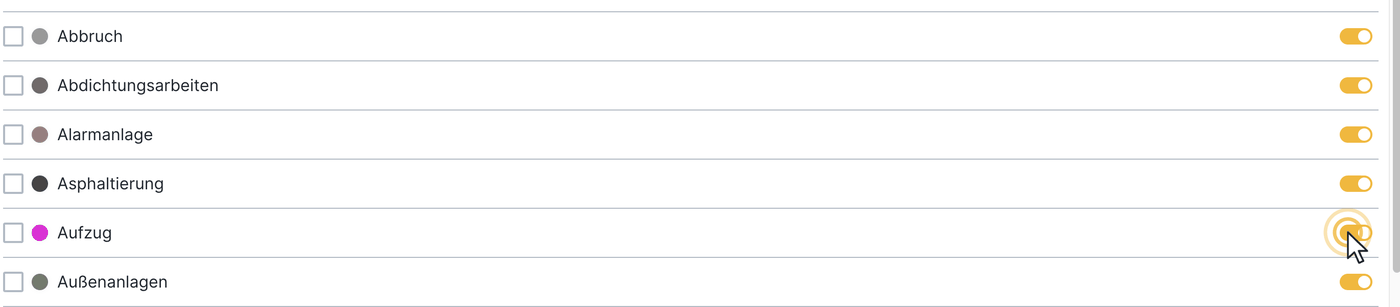
Gewerke verwalten Sie in den Projekteinstellungen.
- Aktivieren: Stellen Sie den Schieberegler neben dem gewünschten Gewerk auf gelb.
- Bearbeiten: Klicken Sie auf den Namen des Gewerks, um es umzubenennen.
- Farbe ändern: Klicken Sie auf das Farbfeld. Im Farbauswahl-Werkzeug wählen Sie zwischen den Farbmodi RGB, HLS und HEX (z. B. #FF5733) oder übernehmen mit der Farbpipette eine Farbe aus dem Browserfenster.
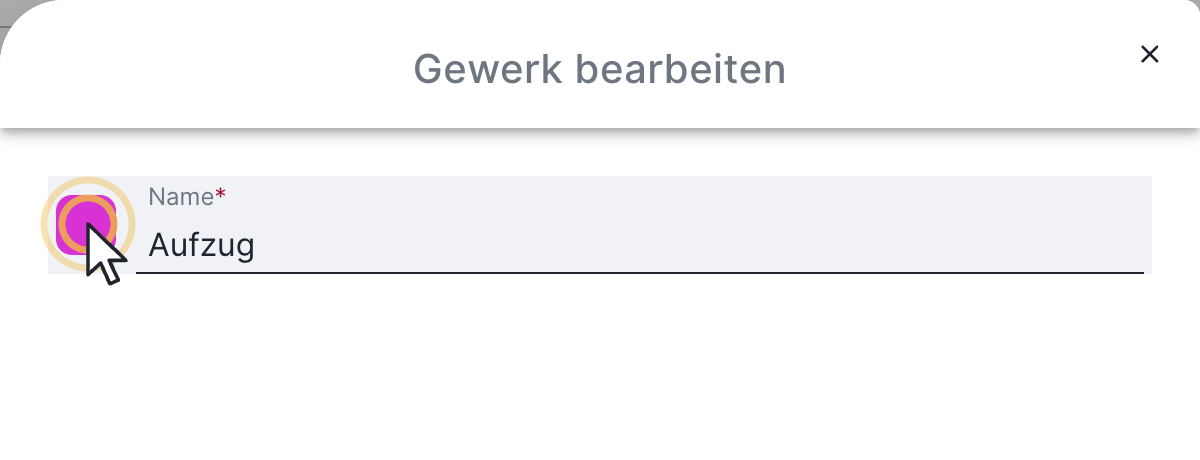
Gut zu wissen: Die Gewerkfarbe gilt projektübergreifend. Ob Sie die Farbe in den Projekteinstellungen oder beim Erstellen einer Phase ändern – die Änderung wirkt überall.
Gewerke im Bauzeitplan zuweisen
Bauphasen, Vorgängen und Meilensteinen weisen Sie jeweils ein Gewerk zu. Dafür gibt es zwei Wege:
- Klicken Sie neben dem Vorgang in der Spalte Gewerk auf die leere Fläche und wählen Sie ein Gewerk aus.
- Oder doppelklicken Sie auf den Vorgang im Bauzeitplan und ändern Sie das Gewerk im folgenden Fenster.
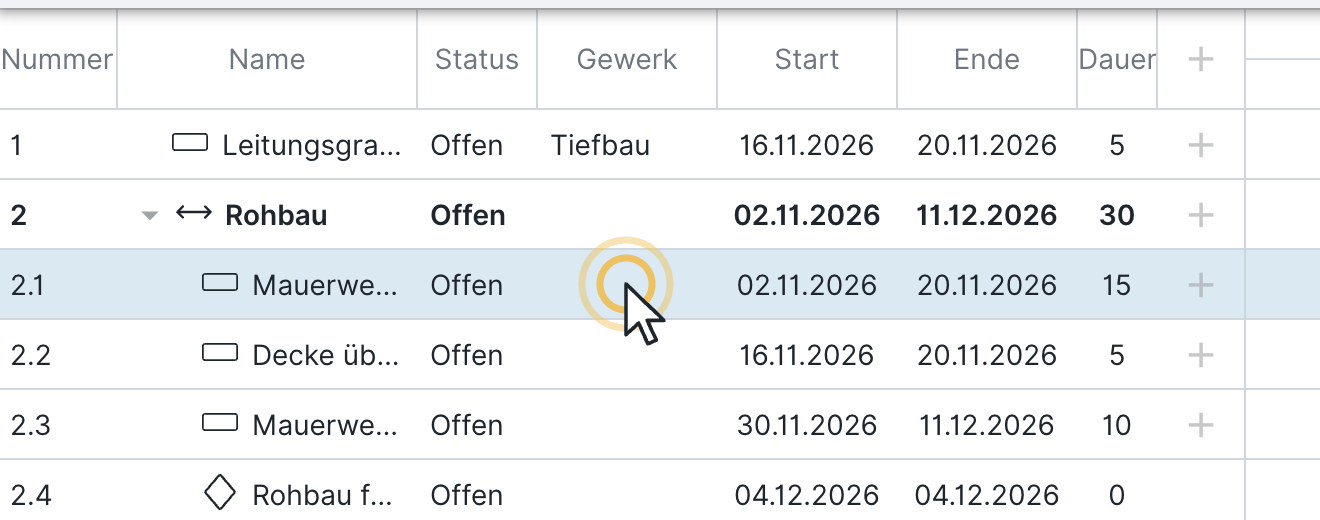
Auf jeder Ebene des Bauzeitplans kann ein eigenes Gewerk definiert werden, zum Beispiel:
- Bauphase
- Bauphase/-abschnitt
- Vorgang
- Untervorgang
- Meilenstein
Nach Gewerken filtern
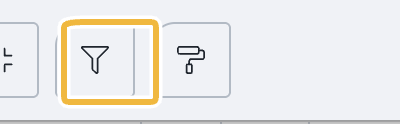
Mit dem Trichter-Symbol in der Icon-Leiste filtern Sie den Bauzeitplan nach bestimmten Gewerken – angezeigt werden dann nur die zugeordneten Bauphasen, Vorgänge und Meilensteine. Ein aktiver Filter ist am ganz leicht grau hinterlegten Trichter-Symbol erkennbar.
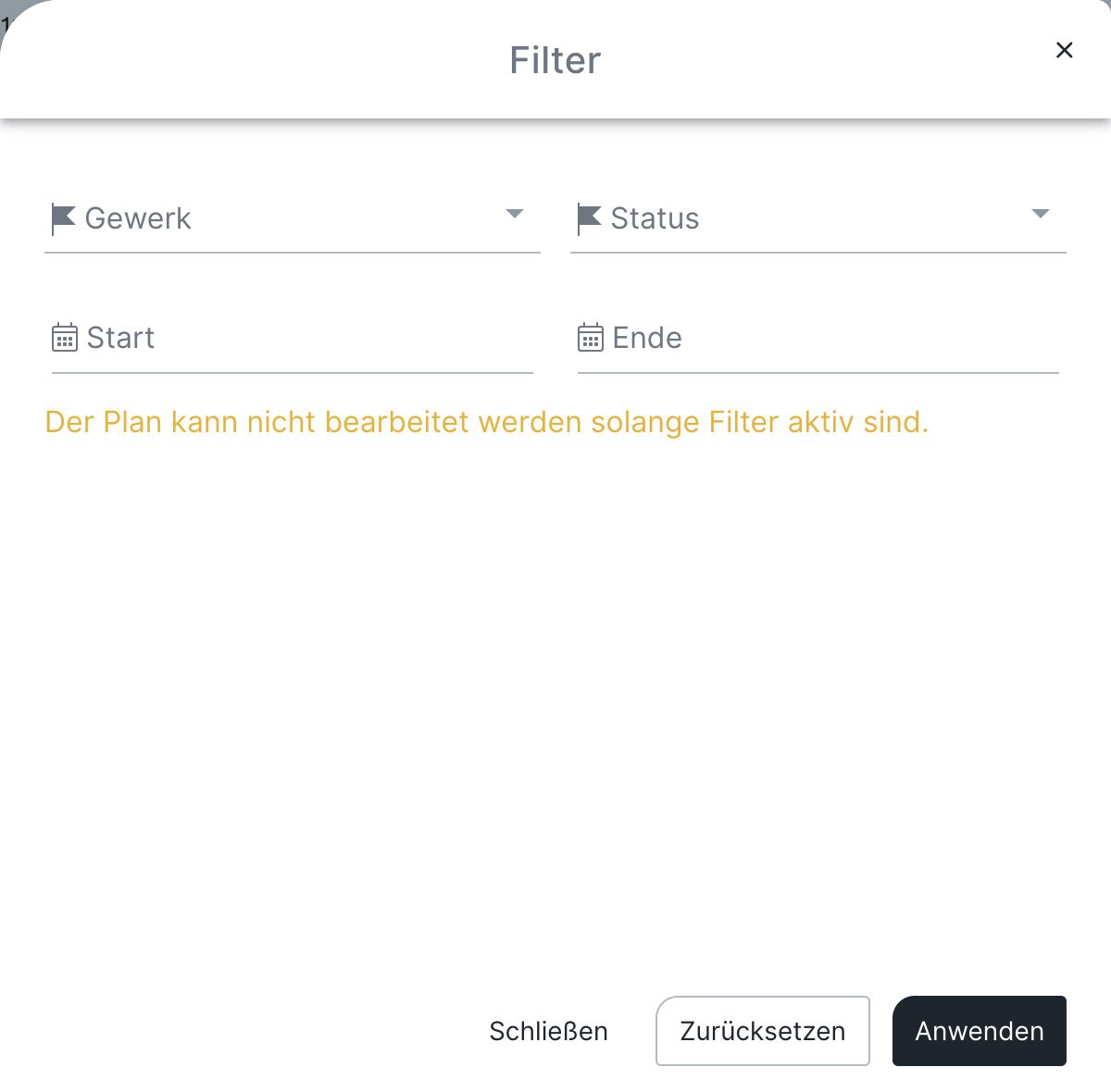
Achtung: Haben Sie einem Vorgang ein Gewerk zugewiesen, dem zugehörigen Untervorgang aber nicht, wird der Untervorgang beim Filtern nach diesem Gewerk nicht angezeigt. Weisen Sie Gewerke daher auf allen relevanten Ebenen zu.
Häufige Fragen
Warum wird mein Untervorgang beim Filtern nach einem Gewerk nicht angezeigt?
Dem Untervorgang ist kein eigenes Gewerk zugewiesen. Der Filter zeigt nur Einträge mit direkt hinterlegtem Gewerk – weisen Sie das Gewerk auch dem Untervorgang zu.
Gilt eine Farbänderung nur für das aktuelle Projekt?
Nein, die Farbe eines Gewerks gilt projektübergreifend.
Auf wie vielen Ebenen kann ich Gewerke zuweisen?
Auf bis zu fünf: Bauphase › Bauphase/-abschnitt › Vorgang › Untervorgang › Meilenstein.
Wo verwalte ich meine Gewerke?
In den Projekteinstellungen – dort aktivieren, benennen und färben Sie Gewerke.
Kann ich als Smart-Anwender Gewerke im Bauzeitplan nutzen?
Nein. Ein Anwender mit Smart-Lizenz kann Gewerke erstellen, aktivieren und zuweisen, aber nur für Protokolle und Aufgaben; im Bauzeitplan kann er nichts tun. Ein Anwender mit Expert-Lizenz kann dasselbe Gewerk auch im Bauzeitplan nutzen.
Stichwörter: Gewerke Bauzeitenplan, Zeitenplan, Zeitplan, Terminplan