Pläne hochladen für externe Planer
Kurz erklärt: Aktivieren Sie in einem Projekt einen Upload-Ordner, damit externe Fachplaner Pläne und PDF-Dateien selbst hochladen können. Als Expert-Anwender steuern Sie, wer hochladen darf, veröffentlichen eingereichte Pläne oder lehnen sie ab und legen fest, wer per E-Mail benachrichtigt wird.
Voraussetzungen: Den Upload-Ordner aktiviert ein Expert-Anwender. Eingereichte Pläne veröffentlichen oder ablehnen können nur Expert-Anwender, die dafür in der Upload-Ordner-Konfiguration freigeschaltet sind – die Veröffentlicher. Externe Fachplaner laden mit der kostenlosen Teamworker-Lizenz hoch – wie das aus ihrer Sicht funktioniert, zeigt Viewer & Teamworker: Alle Funktionen der kostenlosen Lizenz im Abschnitt zum Uploader.
Dieser Artikel beschreibt den Upload-Ordner ohne Prüfprozess. Ist zusätzlich der Prüfprozess aktiviert (fixe und zusätzliche Prüfer, Prüffristen, Veröffentlicher), lesen Sie Prüfprozess für Pläne: einreichen, prüfen und freigeben.
Upload-Ordner aktivieren
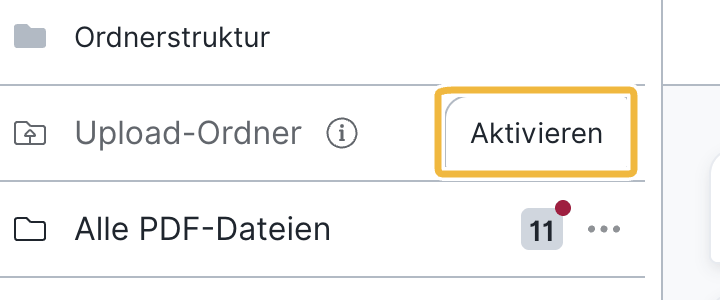
Aktivieren Sie im jeweiligen Projekt zuerst den Upload-Ordner unter Pläne & Dokumente. Sobald er aktiv ist, können die unter „Wer kann Pläne hochladen?“ festgelegten Personen des Projektteams Pläne hochladen.
Wer sieht welche Pläne im Upload-Ordner?
Expert-Anwender und Veröffentlicher sehen alle Pläne. Uploader sehen die Pläne, die sie selbst oder jemand aus ihrer Firma hochgeladen haben. Prüfer (nur mit aktiviertem Prüfprozess) sehen alle Pläne, bei denen sie als Prüfer hinterlegt sind. Alle Details zu Rollen, Berechtigungen und Status finden Sie in Prüfprozess für Pläne: einreichen, prüfen und freigeben.
Wer darf hochladen?
Beim Aktivieren – oder nachträglich über das Drei-Punkte-Menü – legen Sie fest, wer Pläne und PDF-Dateien hochladen darf. Wählen Sie unter „Wer kann Pläne hochladen?“:
- alle internen und dem Projektteam zugeordneten Benutzer,
- bestimmte Firmen ausschließen (zusätzlich zu den internen Benutzern im Projektteam) oder
- bestimmte Firmen auswählen (zusätzlich zu den internen Benutzern im Projektteam).
Hochladen können nur Personen mit Zugriff auf das Projekt: intern Viewer, Smart- und Expert-Anwender im Projektteam; bei externen Firmen muss ein Kontakt der Firma vernetzt und dem Projekt zugewiesen sein. Eine Firma ohne vernetzten Kontakt hat keine Auswirkung.

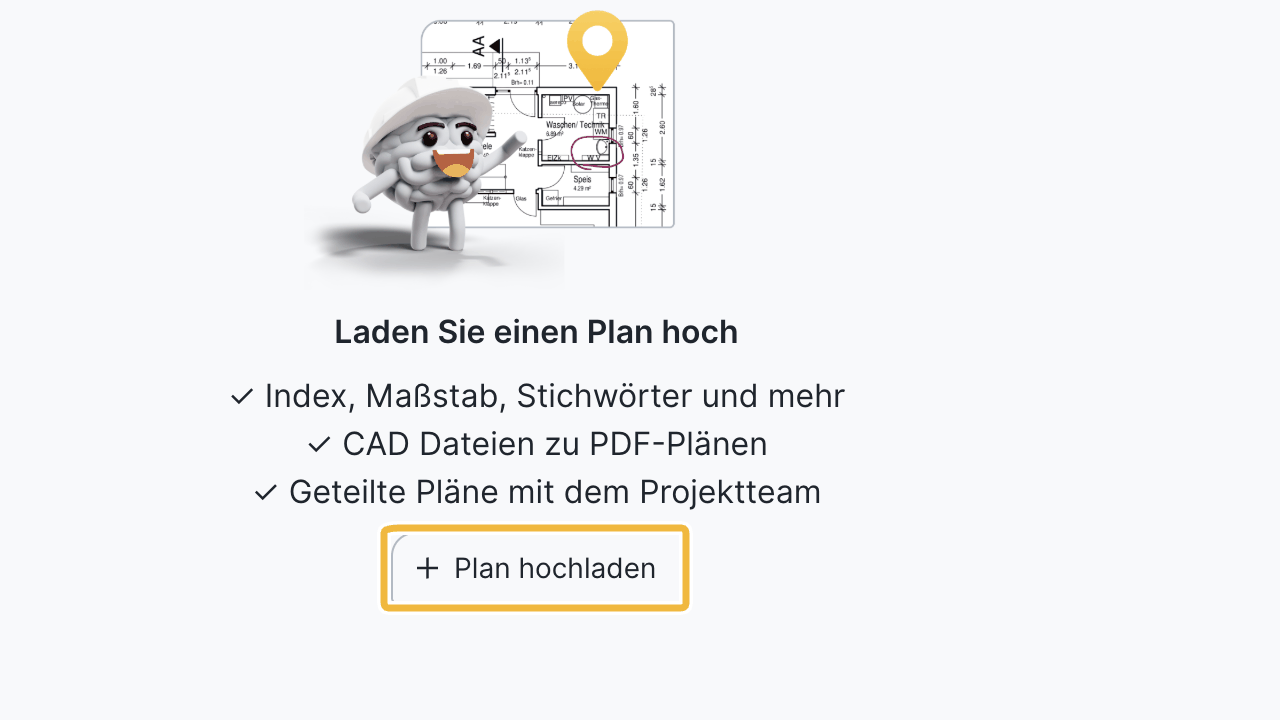
Plan hochladen: Im Upload-Ordner auf Plan hochladen klicken und wählen, ob Sie einen neuen Plan hochladen oder einen bestehenden Plan durch eine neue Planversion ersetzen. Optional über Notiz hinzufügen Details ergänzen und mit Speichern bestätigen. Ist die Benachrichtigung aktiviert, wird eine E-Mail versendet.
Pläne veröffentlichen und einem Ordner zuweisen

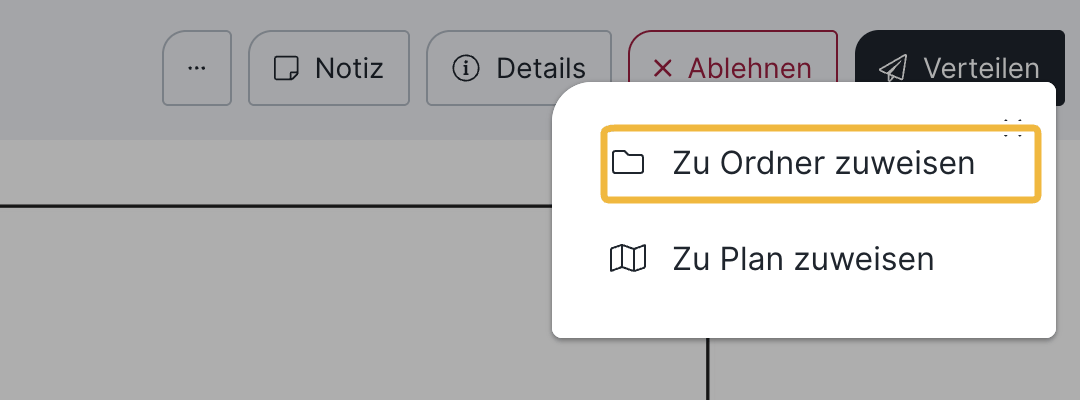
Nur Expert-Anwender, die in der Upload-Ordner-Konfiguration unter „Wer kann Pläne freigeben oder ablehnen?“ freigeschaltet sind, können als Veröffentlicher eingereichte Pläne veröffentlichen – in einen Ordner oder als neue Version eines bestehenden Plans.
- Markieren Sie den neuen Plan oder die Planversion und klicken Sie rechts oben auf Veröffentlichen.
- Wählen Sie, ob Sie den Plan einem bestehenden Ordner zuweisen oder als neue Planversion zu einem vorhandenen Plan hinzufügen.
- Im Freigabeprozess können Sie bestehende Marker auf die neue Planversion übertragen und anpassen.
Pläne ablehnen
Nur freigeschaltete Expert-Anwender können eingereichte Pläne ablehnen.

- Klicken Sie beim eingereichten Plan rechts oben auf den roten Button Ablehnen.
- Wählen Sie, wen Sie über die Ablehnung informieren möchten – die einreichende Person ist standardmäßig vorausgewählt.
- Ergänzen Sie in der E-Mail-Benachrichtigung Gründe und Hinweise zur Ablehnung.
Wer darf veröffentlichen oder ablehnen (Veröffentlicher)?
Beim Aktivieren oder später über das Drei-Punkte-Menü legen Sie unter „Wer kann Pläne freigeben oder ablehnen?“ fest:
- alle Expert-Anwender der eigenen Firma,
- bestimmte Expert-Anwender ausschließen oder
- bestimmte Expert-Anwender auswählen.
Status „Abgelehnt” und erneutes Einreichen
Ein abgelehnter Plan verbleibt im Upload-Ordner, erhält den Status „Abgelehnt” und die einreichende Person wird gemäß den Benachrichtigungseinstellungen informiert. Der externe Planer kann den Plan anschließend über Neu einreichen erneut hochladen. Wer einen Plan hochgeladen hat, kann ihn selbst löschen (Status „gelöscht“); löschen kann nur, wer den Plan hochgeladen hat. Dass ein eingereichter Plan noch auf das Veröffentlichen wartet, ist ein Zustand (warten auf Veröffentlichen) und kein eigener Status. Alle Details zu Rollen und Status finden Sie in Prüfprozess für Pläne: einreichen, prüfen und freigeben.
Benachrichtigungen einstellen
Beim Aktivieren oder später über das Drei-Punkte-Menü legen Sie fest, wer bei neuen Uploads oder Ablehnungen per E-Mail informiert wird. Über dasselbe Menü ändern Sie jederzeit, wer hochladen, wer veröffentlichen oder ablehnen und wer Benachrichtigungen erhalten soll.
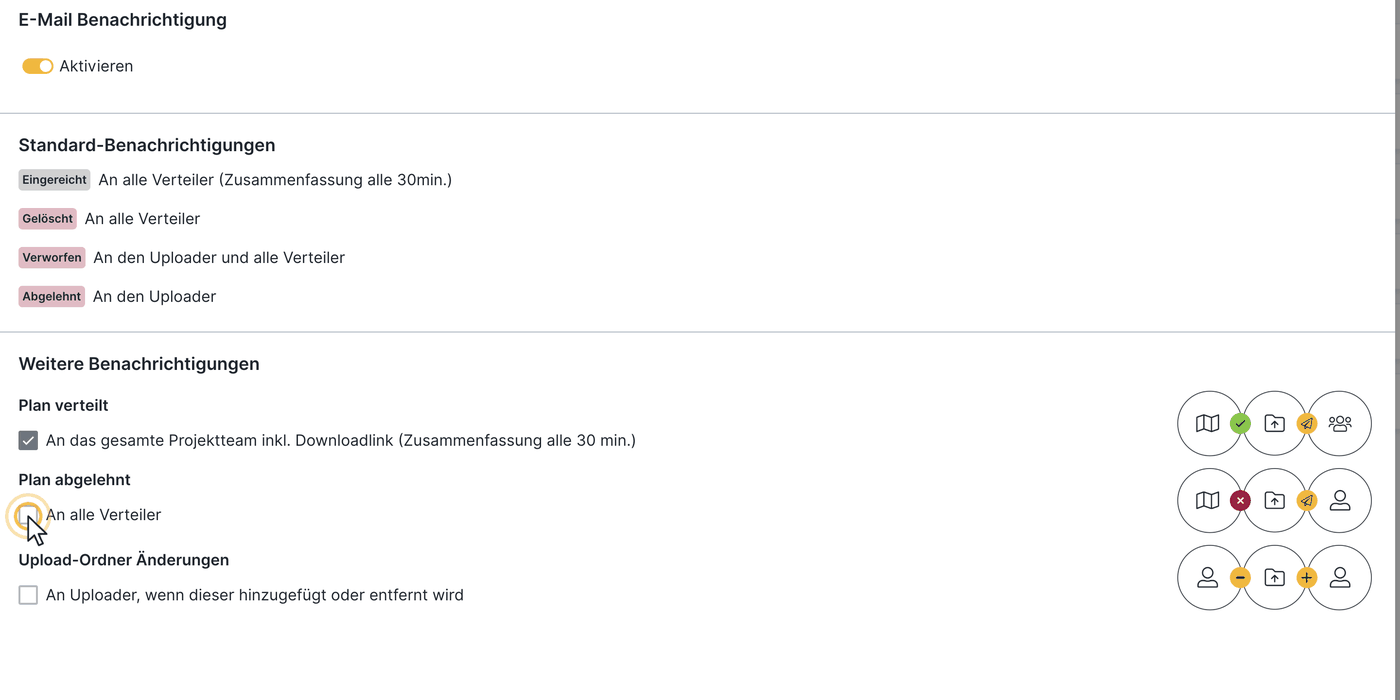
E-Mail-Intervall: Neue Uploads werden alle 30 Minuten gesammelt per E-Mail versendet. Bei veröffentlichten oder abgelehnten Plänen geht die Benachrichtigung sofort raus.
FAQ
Wie bekomme ich eine Firma in die Liste „Bestimmte Firmen"?
Die Firma erscheint erst, sobald eine Person dieser Firma dem Projektteam zugewiesen (dem Projekt zugeordnet) ist.
Wer kann den Upload-Ordner aktivieren?
Nur Expert-Anwender.
Wer kann eingereichte Pläne veröffentlichen oder ablehnen?
Nur Expert-Anwender – standardmäßig alle der eigenen Firma, sofern Sie es nicht einschränken.
Wie schnell werden Benachrichtigungen versendet?
Neue Uploads gesammelt alle 30 Minuten; Veröffentlichungen und Ablehnungen sofort.
Wie lädt ein externer Planer Pläne hoch?
Mit der kostenlosen Teamworker-Lizenz im aktivierten Upload-Ordner – die Sicht der Uploader beschreibt der Artikel zu Viewer & Teamworker.
Darf ein externer Planer eingereichte Pläne selbst veröffentlichen oder freigeben?
Nein. Eingereichte Pläne veröffentlichen oder ablehnen können nur Expert-Anwender der eigenen Firma (Veröffentlicher).
Stichwörter: Pläne hochladen für externe Planer, Zeichnung, Zeichnungen, Zeichnung, Zeichnungen