Prüfprozess für Pläne: einreichen, prüfen und freigeben
Kurz erklärt: Mit dem detaillierten Prüfprozess reichen (externe) Fachplaner Pläne in einen Upload-Ordner ein. Festgelegte Prüfer geben jeden Plan bis zu einer Frist frei oder lehnen ihn ab. Anschließend verschiebt ein berechtigter Veröffentlicher (meist die Projektleitung) den Plan final in einen Ordner unter Pläne & Dokumente und veröffentlicht ihn damit für das Projektteam – oder lehnt ihn ab.
Voraussetzungen: Der Upload-Ordner mit Prüfprozess ist ein Expert-Feature – nur Expert-Anwender aktivieren den Upload-Ordner und legen Prüfer fest. Uploader und Prüfer – intern (Viewer, Smart, Expert) oder extern (Teamworker) – müssen dem Projekt und Projektteam zugeordnet sein und über einen aktiven BauMaster-Zugang verfügen. Upload-Ordner und Prüfprozess müssen im Projekt aktiviert und die Berechtigungen (Upload, fixe und zusätzliche Prüfer mit Prüffristen, Veröffentlicher) eingerichtet sein.
Überblick: So läuft der Prozess
- Ein Expert-Anwender aktiviert den Upload-Ordner und definiert Uploader, Prüfer und Veröffentlicher.
- Der Uploader lädt einen Plan in den Upload-Ordner hoch.
- Der Uploader ergänzt – je nach Konfiguration – Metadaten und Plannotizen und wählt gegebenenfalls zusätzliche Prüfer aus.
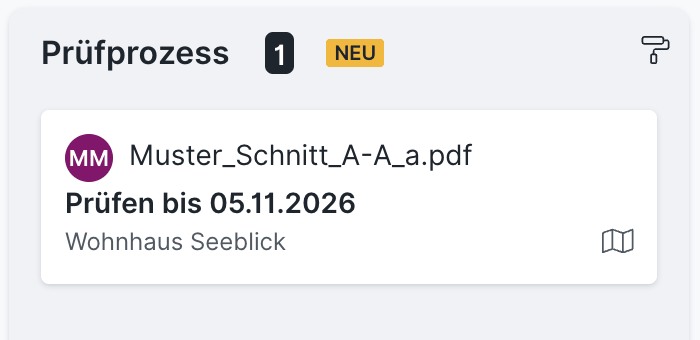
- Die Prüfungen erscheinen im Dashboard-Widget „Prüfprozess”; gleichzeitig werden die Prüfer per E-Mail informiert.
- Die Prüfer prüfen den Plan bis zur Frist und geben ihn frei oder lehnen ihn ab.
- Haben alle Prüfer freigegeben, geht der Plan an den Veröffentlicher.
- Haben alle Prüfer geprüft und mindestens einer hat abgelehnt, gilt der Plan als Ganzes als Abgelehnt und geht zurück an den Uploader.
- Läuft die Prüffrist ab, gilt: Hat bisher niemand abgelehnt, wird der Plan als Überfällig markiert und der Veröffentlicher informiert. Hat bereits mindestens ein Prüfer abgelehnt, wird der Plan automatisch abgelehnt und geht an den Uploader.
- Der Veröffentlicher verschiebt den Plan in den Zielordner unter Pläne & Dokumente und veröffentlicht ihn damit – oder lehnt ihn ab.
Ohne aktivierten Prüfprozess gibt es keine Prüfer: Der hochgeladene Plan geht direkt an den Veröffentlicher, der ihn veröffentlicht oder ablehnt (zurück an den Uploader). Diesen Ablauf beschreibt Pläne hochladen für externe Planer.
Für den schnellen Einstieg: Lesen Sie zuerst „Voraussetzungen” und „Überblick”, danach die Rolle, die Sie betrifft – Uploader, Prüfer oder Veröffentlicher.
Die Rollen und Begriffe
- Upload-Ordner: spezieller Ordner für Einreichungen, zum Beispiel von externen Fachplanern.
- Uploader: Person oder Firma, die Pläne einreicht – etwa externe Fachplaner oder die interne Planungsabteilung.
- Fixe Prüfer: Personen, die jeden Plan im Upload-Ordner prüfen und freigeben oder ablehnen müssen. Ist ein Uploader zugleich Prüfer anderer Pläne, wird er bei dem von ihm selbst hochgeladenen Plan als Prüfer ausgeschlossen – er prüft seine eigenen Pläne nicht.
- Zusätzliche Prüfer: Prüfer, die der Uploader beim Upload zusätzlich zu den fixen Prüfern auswählen kann (je nach Projekteinstellung). Auch der Veröffentlicher kann während der laufenden Prüfung noch Prüfer hinzufügen oder entfernen.
- Veröffentlicher: Person(en), die Pläne final in den Zielordner unter Pläne & Dokumente verschieben und damit veröffentlichen – oder den Prozess abbrechen. Die Rolle Veröffentlicher setzt eine Expert-Lizenz voraus.
- Planstatus: Eingereicht, In Prüfung, Gelöscht, Verworfen, Abgelehnt, Freigegeben, Überfällig.
- Prüfungen: offene Planprüfungen, die den Prüfern im Dashboard-Widget „Prüfprozess” angezeigt werden.
Einstellungen im Upload-Ordner (für Expert-Anwender)
Upload-Ordner aktivieren
- Der Upload-Ordner ist standardmäßig nicht aktiv; extern verknüpfte Teamworker sehen ihn nicht.
- Als Expert-Anwender aktivieren Sie den Upload-Ordner, damit die in den Einstellungen festgelegten Uploader ihn sehen und Pläne hochladen können.
- Der Upload-Ordner lässt sich nur aktivieren oder deaktivieren, wenn sich keine Pläne darin befinden.
Wer sieht welche Pläne im Upload-Ordner?
- Expert-Anwender: alle Pläne.
- Uploader: alle Pläne, die sie selbst oder jemand aus ihrer Firma hochgeladen hat.
- Prüfer (nur mit aktiviertem Prüfprozess): alle Pläne, bei denen sie als Prüfer hinterlegt sind.
- Veröffentlicher: alle Pläne.
Berechtigungen festlegen
1. Wer darf hochladen? Wählen Sie Firmen aus, mit denen Sie verknüpft und die Teil des Projektteams sind – alle zugeordneten Teamworker dieser Firma dürfen dann hochladen. Anwender der eigenen Firma (Viewer, Smart, Expert) dürfen immer hochladen, sofern sie zum Projektteam gehören. Bei externen Firmen muss mindestens ein Kontakt der Firma vernetzt und dem Projekt zugewiesen sein – eine Firma ohne vernetzten Kontakt hat keine Auswirkung.
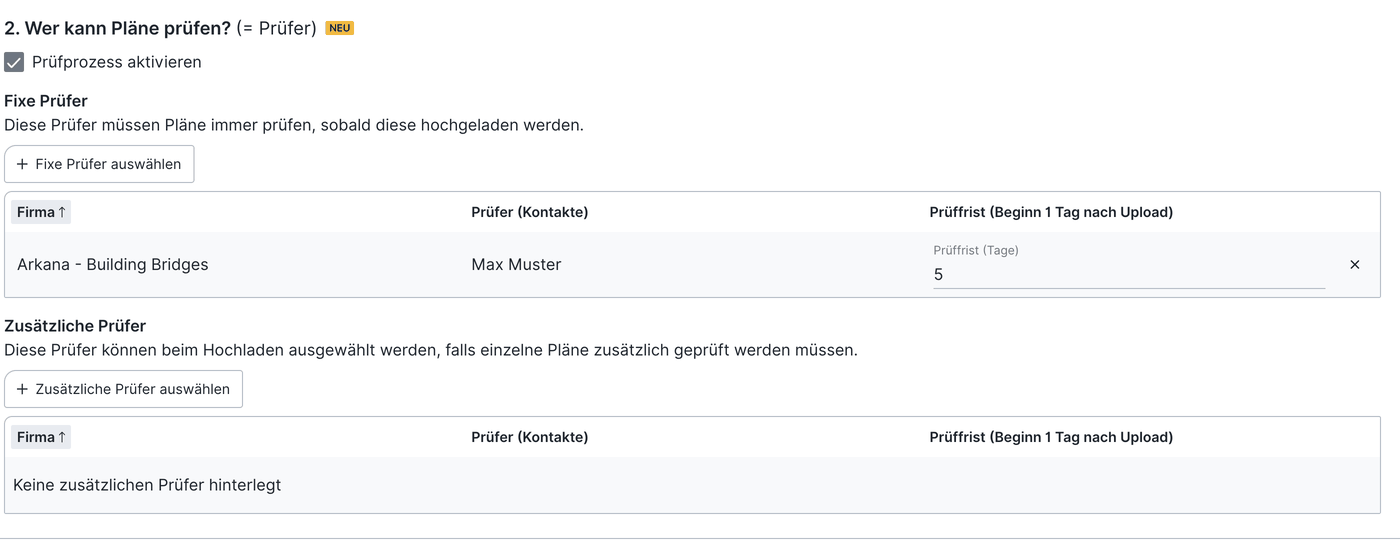
2. Prüfprozess aktivieren. Hier legen Sie die Prüfer und ihre Fristen fest:
- Fixe Prüfer: Personen, die jeden hochgeladenen Plan prüfen und freigeben oder ablehnen müssen. Prüfer können interne Anwender (auch Viewer) oder externe Teamworker mit eigenem BauMaster-Zugang sein und müssen immer Teil des Projektteams sein.
- Zusätzliche Prüfer: Auswahl an Personen, die der Uploader beim Upload zusätzlich hinzufügen kann. Es gilt dieselbe Logik wie bei den fixen Prüfern.
- Prüffrist: Für fixe und zusätzliche Prüfer wird eine Prüffrist in Tagen festgelegt (in Wochentagen berechnet). Die Frist beginnt am Tag nach dem Upload. Tipp: Stellen Sie die Frist für die Person mit der finalen Freigabe am längsten ein.

Hinweis: Ist der Prüfprozess nicht aktiviert, können die Uploader trotzdem Pläne hochladen; diese gehen dann ohne Prüfer direkt an den Veröffentlicher, der sie sichtet und in einen Ordner unter Pläne & Dokumente verschiebt und damit veröffentlicht – oder ablehnt. Der Prüfprozess lässt sich nur aktivieren oder deaktivieren, wenn keine Pläne im Upload-Ordner liegen.
3. Wer darf veröffentlichen? Veröffentlicher können nur Personen der eigenen Firma mit Expert-Lizenz sein.
Für Uploader: Pläne einreichen
Plan hochladen
- Navigieren Sie im Projekt unter Pläne & Dokumente in den Upload-Ordner.
- Entscheiden Sie, ob es sich um einen neuen Plan oder eine neue Version eines bestehenden Plans handelt.
- Aktuell können nur PDF-Dateien hochgeladen werden.
- Zu einem hochgeladenen PDF-Plan lassen sich additiv mehrere .dwg- oder .dxf-Dateien ergänzen.
Neuer Plan oder neue Planversion
- Neuer Plan: Der Plan wird als neues Dokument im Upload-Ordner eingereicht.
- Neue Planversion: Sie wählen den bestehenden, aktiven Plan aus, zu dem die neue Version gehört.
- Der ausgewählte Plan ist während der Prüfung gesperrt (keine weitere Version hochladen oder löschen), damit keine Konflikte entstehen.
- Sie können die Verbindung zum bestehenden Plan lösen oder zu einem anderen Bestandsplan herstellen.
- Wird der geprüfte Plan als neue Version veröffentlicht, werden alle bestehenden Planmarker in den neuen Plan übernommen.
Metadaten und Plannotizen ergänzen
Je nach Projekteinstellung ergänzen Sie nach dem Upload:
- Planname / Dateiname
- Index / Version
- Maßstab
- Lage / Einheit
- Tags / Stichworte
- Plannotizen (zum Beispiel „Änderung betrifft nur Elektro-Steigleitung OG2”)
Schreiben Sie Plannotizen so, dass ein Prüfer sofort versteht, was sich geändert hat und was erwartet wird.
CAD-Daten anhängen
Bei Bedarf hängen Sie zum PDF-Plan .dwg-, .dxf- oder ZIP-Dateien an. Beim Plandownload vom Planserver werden die CAD-Dateien immer mitgeladen.
Zusätzliche Prüfer auswählen (wenn aktiviert)
- Die in den Einstellungen definierten zusätzlichen Prüfer können beim Upload einzeln – zusätzlich zu den fixen Prüfern – hinzugefügt werden.
- Wählen Sie nur Personen, deren Gewerk wirklich betroffen ist, damit die Prüfung zügig erledigt wird.
- Auch zusätzliche Prüfer müssen einen Plan prüfen, wenn sie hinzugefügt wurden.

Upload abschließen
- Prüfen Sie, ob alle wichtigen Felder ausgefüllt sind.
- Klicken Sie auf Hochladen.
- Der Plan erhält den Status Eingereicht; die Prüfer werden per E-Mail informiert (sofern die Benachrichtigung aktiviert ist). Jeder Prüfer sieht seine Prüfungen im Dashboard-Widget.
Pläne löschen
- Uploader können Pläne nur löschen, solange sie den Status Eingereicht haben.
- Ein gelöschter Plan erhält den Status Gelöscht; löschen kann nur, wer den Plan hochgeladen hat.
- Pläne in Prüfung oder mit Freigabe können Uploader nicht mehr löschen.
- Klicken Sie auf den Plan und löschen Sie ihn über das Drei-Punkte-Menü.
Abgelehnte Pläne
Ein Plan erhält den Status Abgelehnt, wenn:
- alle Prüfer geprüft haben und mindestens ein Prüfer abgelehnt hat,
- mindestens ein Prüfer abgelehnt hat und die Prüffrist abgelaufen ist (auch wenn noch nicht alle geprüft haben) oder
- der Veröffentlicher den Plan ablehnt – auch möglich, wenn alle Prüfer bereits freigegeben haben.
Der Uploader erhält anschließend eine E-Mail mit allen gesammelten Ablehnungsgründen (sofern die Benachrichtigung aktiviert ist). Nach der Überarbeitung kann der Uploader (oder ein Kollege derselben Firma) den Plan direkt als neue Version hochladen – der Prüfprozess beginnt erneut.
Für Prüfer: prüfen und entscheiden
Wo finde ich „meine Prüfungen”?
- Im Dashboard-Widget Prüfprozess,
- direkt im Upload-Ordner über Filter (zum Beispiel „Meine offenen Prüfungen”) oder
- über E-Mail-Benachrichtigungen (sofern aktiviert).

Plan öffnen und prüfen
- Öffnen Sie den Plan im Upload-Ordner.
- Lesen Sie die Plannotizen und Änderungshinweise.
- Prüfen Sie die Plandarstellung sowie eventuelle Notizen und Markierungen.
Freigeben oder ablehnen
- Freigeben: wenn der Plan fachlich passt.
- Ablehnen: wenn Korrekturen nötig sind. Der Planstatus wechselt erst auf „Abgelehnt”, wenn alle Prüfer geprüft haben oder die Prüffrist für alle abgelaufen ist.
- Prüfer können ihre Freigabe oder Ablehnung nachträglich ändern, solange der Plan noch nicht endgültig abgelehnt oder freigegeben ist.


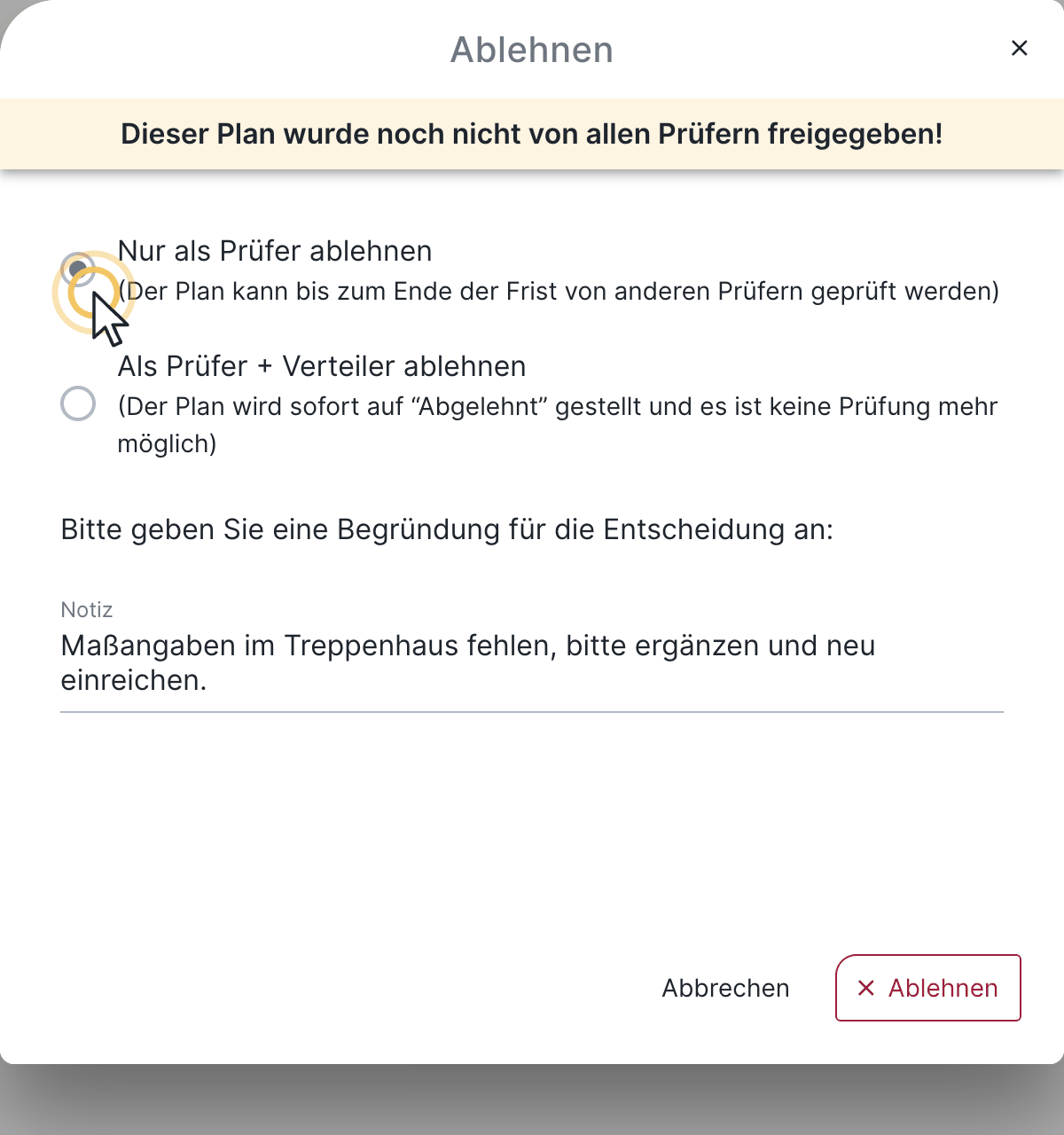

Best Practice: Hinterlegen Sie bei einer Ablehnung immer einen klaren Grund – was ist falsch oder unklar, welche Stelle ist betroffen, welche Korrektur wird erwartet? Beispiel: „Ablehnung: Plan OG1 – Sanitärschacht. Leitungsführung kollidiert mit Träger Achse B. Bitte anpassen und neue Version einreichen.”
Was passiert nach der Prüfung?
- Sobald der erste Prüfer mit der Prüfung beginnt, wechselt der Status auf In Prüfung.
- Jedes Prüfergebnis wird im Prüfverlauf dokumentiert.
- Haben alle Prüfer geprüft und niemand abgelehnt, gilt der Plan als Freigegeben.
- Haben alle geprüft und liegt mindestens eine Ablehnung vor, gilt der Plan als Abgelehnt.
- Sobald der letzte Prüfer geprüft hat, wird der Status entsprechend gesetzt. Steht der Plan danach auf „Abgelehnt”, erhält der Uploader gesammelt alle Informationen und Begründungen der ablehnenden Prüfer.
Für Veröffentlicher: final veröffentlichen
Überblick
Als Veröffentlicher sehen Sie, welche Pläne freigegeben, welche überfällig sind, ob es Ablehnungen gab und welche Prüfer noch offen sind.
Plan veröffentlichen
- Öffnen Sie den Plan; rechts oben finden Sie den Button Veröffentlichen, in den Plan-Details den Prüfverlauf.
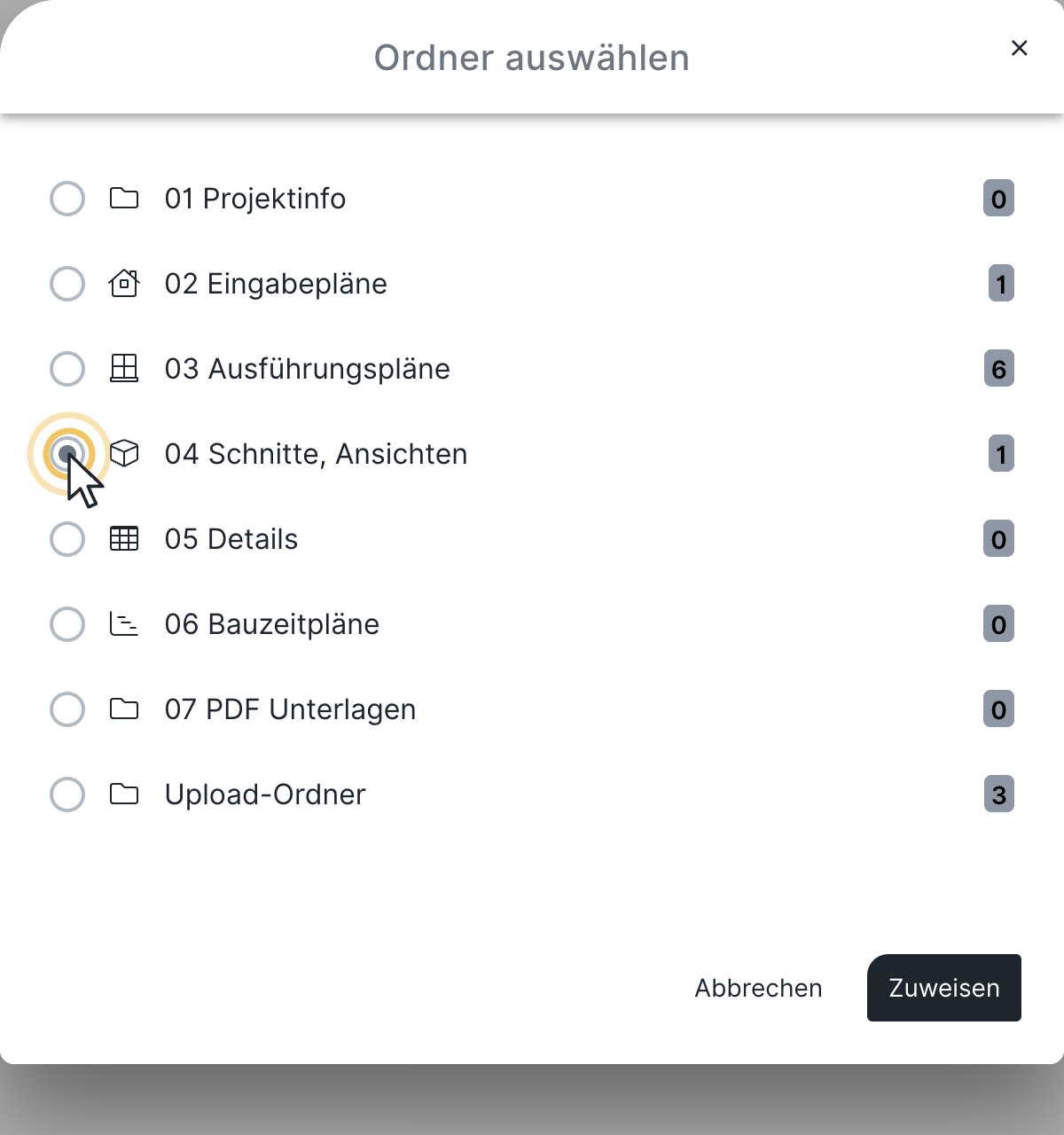
- Wählen Sie den Zielordner, in dem der Plan für alle Projektbeteiligten abgelegt wird. Bei einer neuen Planversion wählen bzw. bestätigen Sie den bestehenden Zielplan.
- Veröffentlichen Sie den Plan.
Sie können Pläne auch veröffentlichen, wenn noch nicht alle Prüfer geprüft haben oder ein Prüfer abgelehnt hat. In diesem Fall müssen Sie in den Plannotizen eine Begründung eingeben.
Plan ablehnen oder Prozess abbrechen
- Der Veröffentlicher kann Pläne auch in diesem Stadium noch ablehnen. Geben Sie einen eindeutigen Grund an und informieren Sie den Uploader per E-Mail.
- Wird der Plan verworfen, wird er aus dem aktiven Prozess genommen und nicht mehr im Upload-Ordner angezeigt.
- In den Details kann der Veröffentlicher Prüfer hinzufügen oder deaktivieren (zum Beispiel wenn sie für diesen Plan nicht zuständig sind) und die Prüffrist pro Prüfer individuell nachjustieren.
Planstatus im Überblick
Die genaue Logik kann projektspezifisch sein. Typischerweise:
- Eingereicht: hochgeladen, noch keine Prüfung erfolgt.
- In Prüfung: mindestens ein Prüfer hat mit der Prüfung begonnen, weitere sind gegebenenfalls noch offen.
- Überfällig: die Prüffrist ist abgelaufen, es gibt noch offene Prüfungen und bisher hat niemand abgelehnt.
- Abgelehnt: mindestens ein Prüfer hat abgelehnt und alle Prüfer haben geprüft oder die Prüffrist ist abgelaufen – oder der Veröffentlicher lehnt ab.
- Freigegeben: alle notwendigen Prüfungen sind abgeschlossen und positiv. Ein freigegebener Plan, der noch nicht veröffentlicht wurde, befindet sich im Zustand „warten auf Veröffentlichen“; das ist kein eigener Status.
- Gelöscht: der Uploader hat seinen eigenen Plan gelöscht.
- Verworfen: der Plan wurde verworfen und soll nicht weiter genutzt werden (er wird nicht mehr im Upload-Ordner angezeigt).
Nur die Prüfung auf Überfällig erfolgt am Server jeweils um 0:00 Uhr. Alle anderen Statuswechsel passieren sofort bzw. mit der nächsten Synchronisierung – zum Beispiel springt der Status auf „In Prüfung“, sobald der erste Prüfer mit der Prüfung begonnen hat und synchronisiert wurde.
E-Mail-Benachrichtigungen
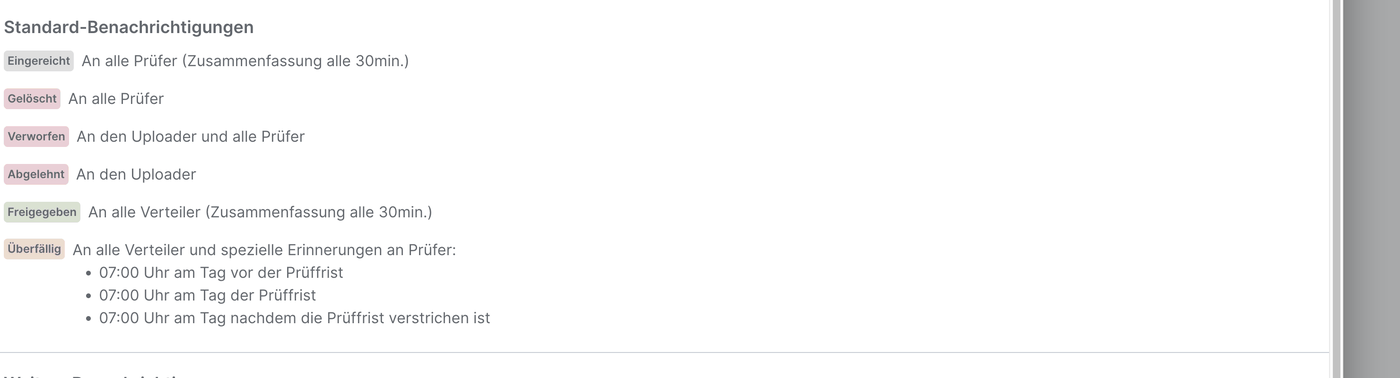
Welche E-Mails tatsächlich versendet werden, hängt von den Einstellungen im Upload-Ordner ab. Die folgende Übersicht dient als Richtlinie.
Wer erhält E-Mails?
Uploader, Prüfer, Veröffentlicher und gegebenenfalls das gesamte Projektteam – abhängig von den Einstellungen im Upload-Ordner.
E-Mails nach Planstatus
- Eingereicht (neuer Plan): E-Mail an alle Prüfer (bei aktiviertem Prüfprozess): „Neuer Plan hochgeladen”, als Sammel-E-Mail alle 30 Minuten (Turnus nicht anpassbar). Ist der Prüfprozess nicht aktiviert, geht die E-Mail direkt an den Veröffentlicher. Optional erhält der Uploader eine Bestätigung „Pläne erfolgreich hochgeladen”.
- In Prüfung: in der Regel keine E-Mail.
- Überfällig: E-Mail an den Veröffentlicher: „Prüffrist abgelaufen – bitte reagieren”.
- Abgelehnt: E-Mail an den Uploader mit allen Ablehnungsgründen gesammelt.
- Freigegeben: E-Mail an den Veröffentlicher: „Plan geprüft – bereit zur finalen Veröffentlichung”.
- Gelöscht: E-Mail an die Prüfer.
- Verworfen (vom Veröffentlicher): E-Mail an Uploader und Prüfer.
Ablehnung durch den Veröffentlicher und abgelaufene Prüffrist sind zwei getrennte Abläufe:
- Veröffentlicher lehnt den Plan ab: Sofern das Flag aktiviert ist, geht eine E-Mail an alle Prüfer, die noch nicht geprüft haben, und an den Uploader.
- Prüffrist läuft ab: Der Plan erhält den Status Überfällig; eine Erinnerungs-E-Mail geht an alle Prüfer, die noch nicht geprüft haben, und an den Veröffentlicher.
Erinnerungen an Prüffristen
Prüfer erhalten Erinnerungen, dass ein Plan bis zu einem bestimmten Tag geprüft werden muss:
- am Vortag (zum Beispiel 07:00 Uhr),
- am Tag der Frist (zum Beispiel 07:00 Uhr) und
- nach Ablauf der Frist (zum Beispiel 07:00 Uhr).
Veröffentlichung
Optional (je nach Einstellungen): Das gesamte Projektteam erhält eine E-Mail über neue Pläne inklusive Download-Link – als zusammengefasste Sammel-E-Mail alle 30 Minuten.
Konfiguration im Upload-Ordner
Optional (je nach Einstellungen):
- E-Mail an Uploader, dass der Upload-Ordner aktiviert ist,
- E-Mail, wenn Uploader hinzugefügt oder entfernt werden.
FAQ
Warum sehe ich einen Plan nicht?
Möglicherweise fehlen Ihnen Berechtigungen für den Upload-Ordner, oder der Plan ist bereits verworfen bzw. archiviert.
Kann ich Metadaten nach dem Upload ändern?
Je nach Status: bei „Eingereicht” und „In Prüfung” typischerweise möglich, bei „Abgelehnt” oder „Freigegeben” eingeschränkt.
Kann ich Prüfer nachträglich ändern?
Üblicherweise nur der Veröffentlicher und nur solange der Status „Eingereicht” oder „In Prüfung” ist.
Was passiert, wenn nicht alle Prüfer rechtzeitig reagieren?
Der Plan wird überfällig und der Veröffentlicher informiert. Der Veröffentlicher kann den Plan auch bei offenen Prüfungen final veröffentlichen.
Welche Lizenz benötigen Prüfer und Veröffentlicher?
Prüfer können interne Anwender (auch Viewer) oder externe Teamworker mit eigenem BauMaster-Zugang sein (jeweils Teil des Projektteams). Die Rolle Veröffentlicher setzt eine Expert-Lizenz voraus.
Gilt der Prüfprozess nur für PDF-Pläne?
Nein. Der Prüfprozess gilt für jede PDF-Datei, die Sie in den Upload-Ordner ziehen. Meist wird er für PDF-Pläne genutzt – deshalb finden Sie ihn im Bereich Pläne & Dokumente.
Warum kann ich einen neu vernetzten Kontakt nicht als Prüfer zu einem bereits hochgeladenen Plan hinzufügen?
Das ist nicht möglich, weil der Prüfprozess bereits vorher begonnen wurde und Prüfer zum Zeitpunkt des Uploads ausgewählt werden.
Stichwörter: Prüfprozess für Pläne, Zeichnung, Zeichnungen