Viewer & Teamworker: Alle Funktionen der kostenlosen Lizenz
Kurz erklärt: Mit einer kostenlosen Lizenz – Viewer oder Teamworker – arbeiten Sie in den Projekten mit, zu denen Sie eingeladen wurden. Sie sehen Ihre zugewiesenen Aufgaben und Einträge sowie jene, die dem gesamten Projektteam zugewiesen sind, melden sie fertig, hängen Fotos und Kommentare an und sehen freigegebene PDF-Pläne und den Bauzeitplan. Als Uploader laden Sie PDF-Pläne in einen Upload-Ordner hoch, als Prüfer sichten Sie hochgeladene PDF-Pläne. Das finale Veröffentlichen im Projektteam übernimmt ein Expert-Anwender.
Dieser Artikel gilt für beide kostenlosen Lizenzen. Viewer und Teamworker können funktional genau dasselbe – sie unterscheiden sich nur darin, in welchem BauMaster-Account Sie sitzen:
- Viewer: Sie sind interner Mitarbeiter der Firma, die BauMaster nutzt, und bleiben im Firmenaccount.
- Teamworker: Sie sind externer Partner einer anderen Firma und erhalten einen eigenen BauMaster-Account.
Wo es einen Unterschied gibt, steht es im Text ausdrücklich dabei. Das Lizenz- und Rollenmodell insgesamt erklärt Lizenzen, Rollen & Rechte.
1. Was sind Viewer und Teamworker?
Viewer und Teamworker sind die beiden kostenlosen Lizenzen in BauMaster. Beide werden eingeladen (Viewer nur von einem Admin, Teamworker von einem Admin oder einem Nicht-Admin) und anschließend dem Projektteam zugewiesen – oder ein bestehender Kontakt wird zuerst dem Projektteam zugewiesen und dann eingeladen. Dann arbeiten sie in den freigegebenen Projekten mit. Typische Einsatzfälle:
- Eigene Mitarbeiter, die mitlesen und zugewiesene Aufgaben erledigen (Viewer)
- Handwerker, Nachunternehmer und Poliere, die Aufgaben erhalten und fertigmelden (Teamworker)
- Externe Fachplaner (Statik, TGA, Architektur, Landschaftsbau), die PDF-Pläne hochladen oder prüfen (Teamworker)
- Bauherren oder deren Vertreter, die den Fortschritt verfolgen und PDF-Berichte erhalten (Teamworker)
Die Lizenz ist an eine Person gebunden, kostenlos und gilt nur für die Projekte, in die Sie eingeladen wurden – nicht für alle Projekte der einladenden Firma. Ein Firmenaccount kann unbegrenzt viele Viewer und Teamworker einladen.
Kontakte: In der Kontaktverwaltung sehen Sie immer die Kontakte Ihres eigenen Accounts. Als Viewer sitzen Sie im Account Ihrer Firma und sehen deren Kontakte. Als Teamworker haben Sie einen eigenen Account – dort stehen nur Kontakte, wenn Sie selbst BauMaster-Kunde mit einer Smart- oder Expert-Lizenz sind.
2. Wie nehme ich die Einladung an?
- Einladungs-E-Mail von BauMaster öffnen (Absender: app@bau-master.com)
- Auf den Einladungslink klicken → Sie werden zur Registrierung geleitet
- Passwort setzen und Login abschließen
- BauMaster-App herunterladen (empfohlen für Tablet und Smartphone) oder direkt im Browser unter
web2.bau-master.comweiterarbeiten
Alle Plattform-Optionen (Windows, Mac, iOS, Android, PWA) beschreibt BauMaster installieren & öffnen (PC, Tablet & Smartphone).
3. Was sehe ich mit einer kostenlosen Lizenz?
Nach dem Login sehen Sie nur die Projekte und Inhalte, für die Sie freigegeben sind. Konkret:
- Ihnen zugewiesene Aufgaben und Protokolleinträge sowie Aufgaben und Einträge, die dem gesamten Projektteam zugewiesen sind (im Dashboard unter „Meine Aufgaben“)
- alle Kommentare zu diesen Aufgaben und Einträgen
- alle aktiven PDF-Pläne – darauf aber nur die Plan- und BIM-Marker der Aufgaben und Einträge, die Sie sehen dürfen. Foto-Marker sehen Sie nicht.
- Freigegebene PDF-Pläne, Dokumente und BIM-Modelle (die Sichtbarkeit steuert der Admin)
- Den Bauzeitplan, sofern er für Sie freigegeben ist
- PDF-Berichte und Protokolle, wenn Sie im Verteiler stehen
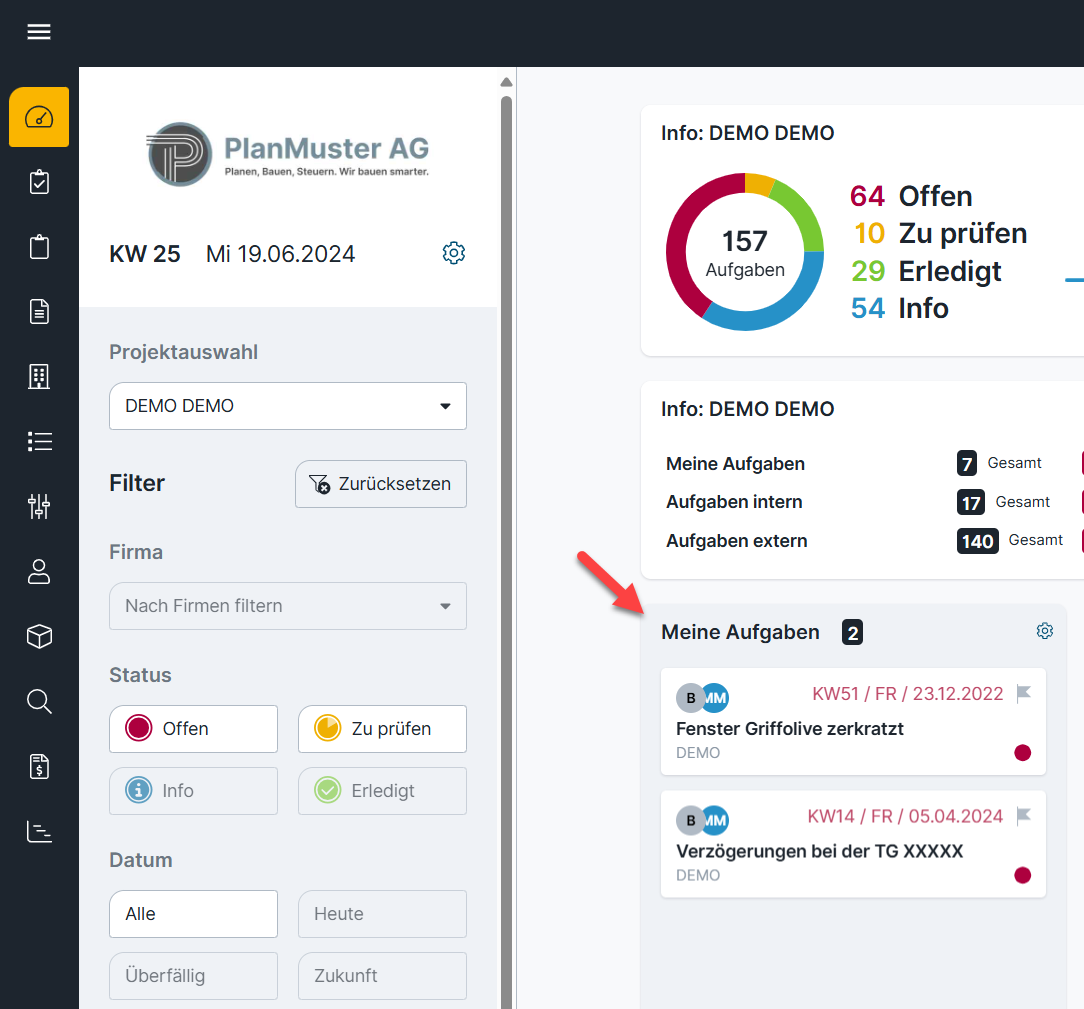
Ein Klick auf eine Aufgabe führt Sie zu den Details. Über die Schaltfläche „Marker“ öffnen Sie die zugehörige Planansicht mit der markierten Position. Über die Ampel erkennen Sie sofort den Status einer Aufgabe oder eines Eintrags.
4. Was kann ich mit einer kostenlosen Lizenz tun?
- Zugewiesene Aufgaben und Einträge bearbeiten und den Status auf „Zu prüfen“ setzen
- Kommentare zu Aufgaben, Einträgen und Markern schreiben und Fotos und Skizzen anhängen – über einen Kommentar oder als Anhang
- Freigegebene PDF-Pläne, Plan-Marker und den Bauzeitplan einsehen und herunterladen
- BIM-Dateien herunterladen
- Protokolle als PDF über den Downloadlink in der zugesendeten E-Mail herunterladen
- Als Uploader PDF-Pläne in einen freigeschalteten Upload-Ordner hochladen
- Als Prüfer hochgeladene PDF-Pläne sichten und bei Bedarf ablehnen
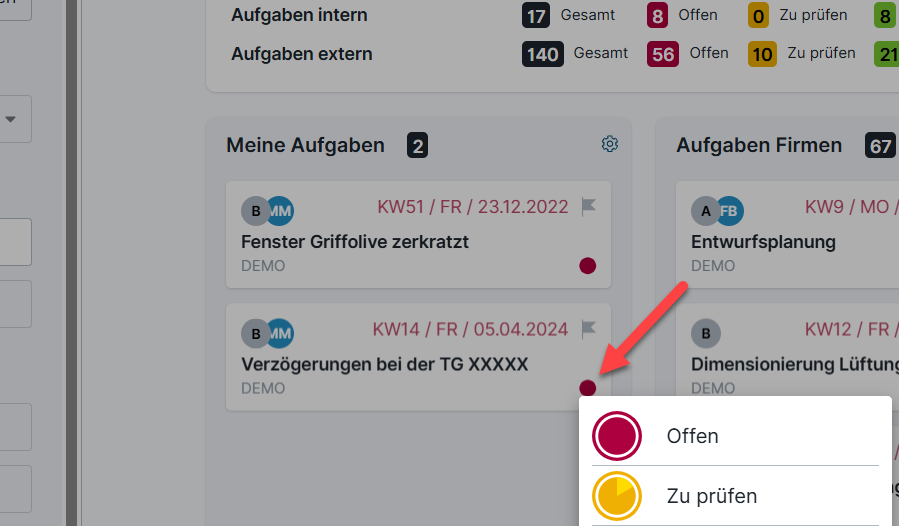
Download in BauMaster: PDF-Pläne, den Bauzeitplan und BIM-Dateien können Sie herunterladen. Protokolle laden Sie ausschließlich über den Downloadlink in der zugesendeten E-Mail herunter. Weitere Downloads gibt es nicht.
In jeder Aufgabe und jedem Eintrag können Sie Fotos über einen Kommentar oder als Anhang hinzufügen. Diese Information geht sofort an den Auftraggeber (Bauleiter oder Projektleiter).
5. Was kann ich mit einer kostenlosen Lizenz nicht tun?
Diese Funktionen setzen eine bezahlte Lizenz (Smart oder Expert) voraus:
- Protokolle und Aufgaben erstellen
- Sprach-Aufgabe/Eintrag (KI) nutzen: Die Sprach-KI setzt eine Smart- oder Expert-Lizenz voraus (siehe Sprache zu Eintrag/Aufgabe mit KI). Die Sprachaufnahme über das Gerät in Textfeldern steht dagegen jeder Lizenz zur Verfügung.
- Projekte erstellen, kopieren oder archivieren (Expert)
- Andere Personen einladen, Rechte zuweisen oder Lizenzen ändern
- Kontakte und Firmen erstellen und verwalten
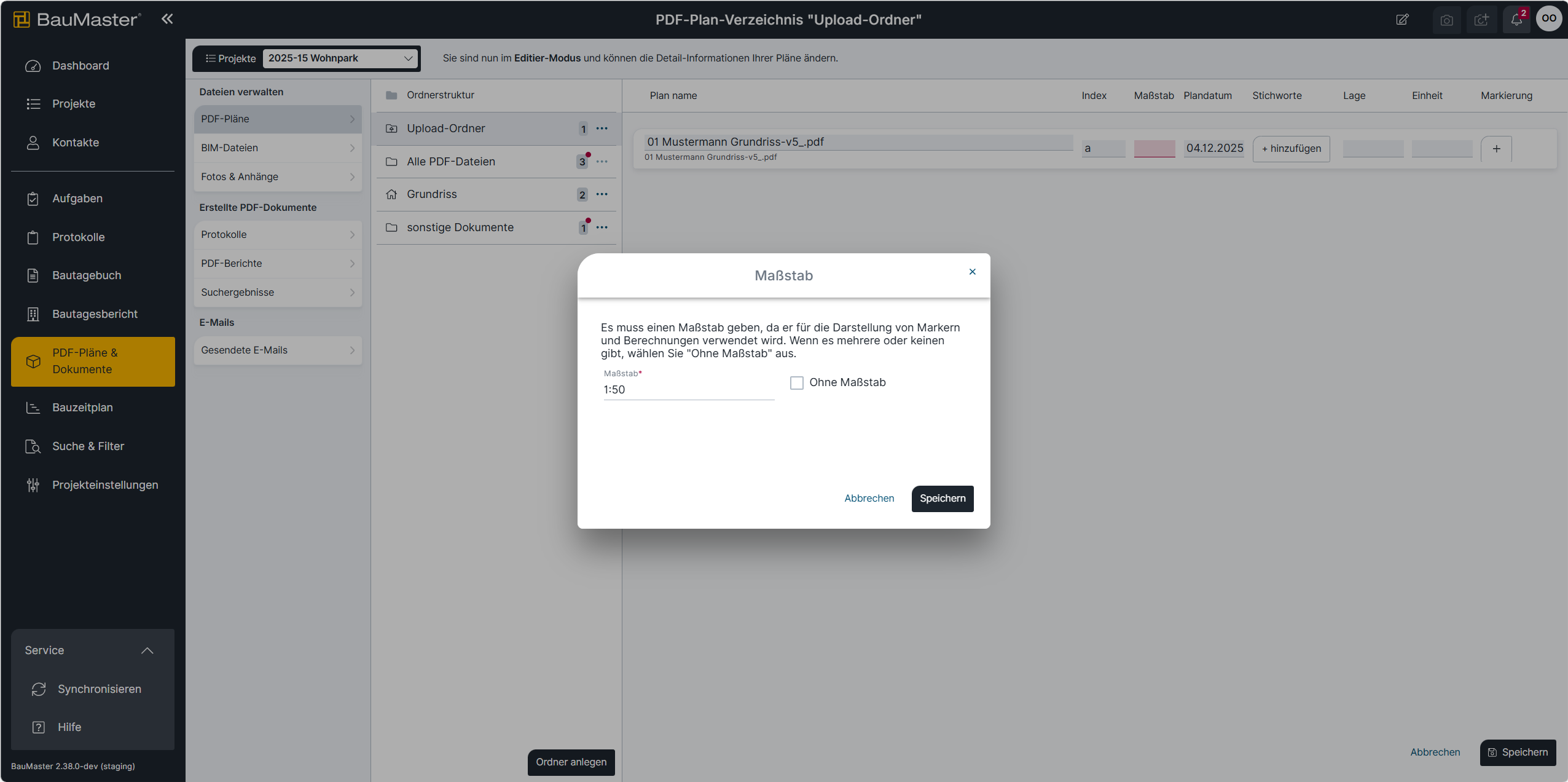
- PDF-Pläne und Dokumente außerhalb eines Upload-Ordners hochladen
- PDF-Pläne „Veröffentlichen“: den Plan einem Planordner zuordnen, als neue Version anhängen und im Projektteam sichtbar machen. Ausschließlich Expert-Lizenz.
- Bautagesberichte, Regieberichte und Bautagebücher erstellen. In Smart und Expert sind sie enthalten. Für Personen mit einem Viewer gibt es dafür das kostenpflichtige Berichte-Add-On (25 € pro Anwender und Monat); für Teamworker ist das Add-On nicht verfügbar. Zugewiesen wird das Add-On unter Kontakte → Meine Firma: Klick beim Namen in die Spalte „Rechte“ öffnet das Modal „Lizenzen“, dort wählen Sie das Add-On unter „Berichte-Lizenz“ aus.
- Bauzeitpläne erstellen oder ändern (Sie sehen sie nur)
- PDF-Layout, Logo und Absenderadresse ändern
Wenn Sie eine dieser Aktionen brauchen, sprechen Sie den Admin des einladenden Unternehmens an. Er kann Ihnen eine bezahlte Lizenz zuweisen.
6. Rolle: Uploader (intern oder extern)
Wann sind Sie Uploader? Wenn Sie PDF-Pläne in einen Upload-Ordner hochladen sollen – typischerweise als externer Fachplaner (Statik, TGA, Architektur, Landschaftsbau), aber ebenso als interner Mitarbeiter. Dafür reicht eine kostenlose Lizenz. Ein Expert-Anwender muss im Projekt vorher einen Upload-Ordner aktiviert haben – siehe Pläne hochladen für externe Planer.
Voraussetzungen
- Sie sind als Viewer oder Teamworker im Projekt eingeladen
- Im Projekt ist ein Upload-Ordner aktiviert
- Ihre Firma ist im Upload-Ordner als upload-berechtigt hinterlegt
So laden Sie einen PDF-Plan hoch
- Projekt öffnen und zu Pläne & Dokumente navigieren
- Upload-Ordner öffnen (erkennbar am Upload-Symbol)
- Auf „Plan hochladen“ klicken
- Plandatei auswählen (PDF; weitere Formate je nach Projekt-Setup)
- Optional: Mit „Notiz hinzufügen“ Details ergänzen (Version, Änderung, Rücksprachebedarf)
- Mit „Speichern“ bestätigen
Sind im Upload-Ordner E-Mail-Benachrichtigungen aktiviert, werden die zuständigen Prüfer automatisch informiert.
Was passiert danach?
Der hochgeladene PDF-Plan hat zunächst den Status „eingereicht“. Sobald der erste Prüfer mit der Prüfung beginnt, springt der Plan auf den Status „in Prüfung“. Wenn alle Prüfer durch sind, ist der Plan „abgelehnt“ oder „freigegeben“; verzögert sich die Prüfung, ist er „überfällig“. Anschließend gilt:
- Ablehnung durch den Prüfer → Sie erhalten eine E-Mail mit dem Ablehnungsgrund. Der Plan bleibt im Upload-Ordner mit Status „Abgelehnt“. Sie können ihn korrigieren und mit „Neu einreichen“ erneut einbringen.
- Löschen durch den Uploader → Sie können Ihren hochgeladenen Plan selbst löschen (Status „gelöscht“). Nur wer den Plan hochgeladen hat, kann ihn löschen.
- Veröffentlichung im Projektteam → Bei positiver Prüfung übernimmt ein Expert-Anwender (in der Regel Bauleiter oder Projektleiter) das „Veröffentlichen“. Erst dann ist der Plan für das gesamte Projektteam sichtbar.
7. Rolle: Prüfer (intern oder extern)
Wann sind Sie Prüfer? Wenn Sie hochgeladene PDF-Pläne im Upload-Ordner fachlich sichten und freigeben oder ablehnen sollen. Ein Prüfer kann zugleich Veröffentlicher sein, muss es aber nicht. Auch dafür reicht eine kostenlose Lizenz – Viewer wie Teamworker. Ein Expert-Anwender muss Sie im Upload-Ordner über die Option „Wer kann Pläne prüfen?“ freischalten. Das finale Veröffentlichen bleibt Expert-Anwendern vorbehalten.
Voraussetzungen
- Sie sind im Projekt eingeladen und im Upload-Ordner als prüfberechtigt hinterlegt
- Im Upload-Ordner liegen PDF-Pläne mit Status „eingereicht“ oder „in Prüfung“
So prüfen Sie einen hochgeladenen PDF-Plan
- Projekt öffnen und in den Upload-Ordner navigieren
- Zu prüfenden Plan anklicken – Sie sehen Voransicht, Notiz des Uploaders und Details
- Fachlich prüfen: Inhalte, Vollständigkeit, Version, offene Rücksprachen
- Ergebnis festhalten:
- Positives Prüfergebnis: keine weitere Aktion nötig – ein Expert-Anwender übernimmt das Veröffentlichen im Projektteam.
- Ablehnen (roter Button oben rechts): Empfänger der Ablehnungs-E-Mail auswählen (standardmäßig der Uploader) und Ablehnungsgrund formulieren. Der Plan bleibt im Upload-Ordner mit Status „Abgelehnt“.
Was Sie als Prüfer nicht tun: Das „Veröffentlichen“ – also den Plan einem Planordner zuordnen, als neue Version anhängen oder Marker auf die neue Version übertragen – ist ausschließlich der Expert-Lizenz vorbehalten. In der Regel macht das der Bauleiter oder Projektleiter nach Ihrem positiven Prüfergebnis.
8. Rolle: Bauherr
Wann sind Sie Bauherr? Wenn Sie als Bauherr oder dessen Vertreter den Projektfortschritt verfolgen. Technisch arbeiten Sie dann mit einer kostenlosen Lizenz – in der Regel als Teamworker – und haben Zuweisungen auf bauherrenrelevanten Einträgen (z. B. Abnahmen, Statusberichte).
- Freigegebene PDF-Pläne und den Bauzeitplan einsehen und herunterladen
- Ihnen zugewiesene Einträge (z. B. Abnahmen, offene Punkte) kommentieren und Fotos über einen Kommentar oder als Anhang hinzufügen
- PDF-Berichte und Protokolle erhalten, wenn Sie im Verteiler stehen
Wie ein Bauherr datensparsam über Protokolle oder als kostenloser Teamworker eingebunden wird, beschreibt Personen dem Projektteam zuweisen.
9. Was richtet die einladende Firma ein?
Diese Konfigurationen erledigen Admins bzw. Expert-Anwender des einladenden Unternehmens. Sie sind hier verlinkt, damit Sie wissen, wonach Sie fragen müssen:
- Upload-Ordner aktivieren, festlegen wer hochladen darf und wer prüft, E-Mail-Benachrichtigungen einstellen (Expert-Lizenz, keine Admin-Rechte nötig) → Pläne hochladen für externe Planer
- Rechte und Lizenzen zuweisen → Lizenzen zuweisen und Anwender verwalten
- Personen dem Projektteam zuweisen → Personen dem Projektteam zuweisen
FAQ
Was ist der Unterschied zwischen Viewer und Teamworker?
Im Funktionsumfang gar nichts – beide kostenlosen Lizenzen können genau dasselbe. Der Viewer ist ein interner Mitarbeiter der eigenen Firma und bleibt im Firmenaccount; er sieht deshalb die Kontakte der eigenen Firma. Der Teamworker ist ein externer Partner einer anderen Firma und erhält einen eigenen BauMaster-Account; dort sieht er nur die Kontakte seines eigenen Accounts.
Kostet die kostenlose Lizenz etwas?
Nein. Viewer und Teamworker sind kostenlos, und ein Firmenaccount kann unbegrenzt viele davon einladen. Kosten entstehen nur für bezahlte Lizenzen (Smart, Expert) und für das Berichte-Add-On.
Kann ich als Viewer oder Teamworker PDF-Pläne herunterladen?
Ja. PDF-Pläne, den Bauzeitplan und BIM-Dateien können Sie herunterladen. Protokolle laden Sie ausschließlich über den Downloadlink in der zugesendeten E-Mail herunter.
Kann ich selbst neue Projekte oder Protokolle erstellen?
Nein. Projekte, Protokolle und Aufgaben erstellen setzt eine bezahlte Lizenz voraus. Ihre Aufgaben und Einträge bearbeiten und fertigmelden können Sie aber jederzeit.
Warum sehe ich manche PDF-Pläne oder Aufgaben nicht?
Die Sichtbarkeit steuert der Admin über die Projekt- und Rechtekonfiguration. Wenn Sie etwas erwarten, das Sie nicht sehen, sprechen Sie den Admin der einladenden Firma an.
Warum sehe ich als Teamworker keine Kontakte?
In der Kontaktverwaltung sehen Sie immer die Kontakte Ihres eigenen Accounts – nie die der Firma, die Sie eingeladen hat. Als Teamworker haben Sie einen eigenen Account; Kontakte stehen dort nur, wenn Sie selbst BauMaster-Kunde mit Smart- oder Expert-Lizenz sind und sie erstellt haben.
Ich bin Uploader und Prüfer – geht das?
Ja, aber ein Expert-Anwender muss Sie im Upload-Ordner für beide Rollen freischalten („Wer kann Pläne hochladen?“ und „Wer kann Pläne prüfen?“). Das finale Veröffentlichen im Projektteam bleibt trotzdem Sache eines Expert-Anwenders. Ist der Uploader eines Plans gleichzeitig Prüfer anderer Pläne, wird er bei dem selbst hochgeladenen Plan als Prüfer ausgeschlossen – er prüft seine eigenen Pläne nicht.
Wo sehe ich, was ich hochgeladen bzw. eingereicht habe?
Ihre Uploads finden Sie im Upload-Ordner mit dem jeweiligen Status („eingereicht“, „in Prüfung“, „freigegeben“, „abgelehnt“, „überfällig“). Ihre erledigten Aufgaben finden Sie über den Filter „Zu prüfen“ oder „Erledigt“ in der Aufgabenliste.
Kann ich Bautagesberichte oder Regieberichte schreiben?
Nicht mit der kostenlosen Lizenz allein. Für Personen mit einem Viewer gibt es das Berichte-Add-On für 25 € pro Anwender und Monat; es schaltet Bautagesbericht, Regiebericht und Bautagebuch frei. Für Teamworker ist das Add-On nicht verfügbar. In Smart und Expert sind die Berichte bereits enthalten.
Stichwörter: viewer teamworker kostenlose lizenz