Teamworker einladen: Projektbeteiligte kostenlos einbinden
Kurz erklärt: Sie laden beliebig viele Teamworker kostenlos ein – externe Partner wie Nachunternehmer, Handwerker, Fachplaner oder Bauherren – und weisen sie Ihren Projekten zu (einladen und dann zuweisen – oder einen bestehenden Kontakt zuerst dem Projekt zuweisen und dann als Teamworker einladen). Die Einladung versenden Sie in wenigen Schritten aus der Kontaktverwaltung. Sobald die eingeladene Person die Einladung annimmt, arbeitet sie mit ihrem eigenen BauMaster-Account an den Aufgaben und Einträgen mit, die sie sehen darf.
Teamworker oder Viewer? Der Teamworker ist die kostenlose Lizenz für externe Partner einer anderen Firma. Für Mitarbeiter Ihrer eigenen Firma gibt es die gleichwertige kostenlose Lizenz Viewer – beide können funktional dasselbe. Wie Sie eigene Mitarbeiter einbinden, beschreibt Lizenzen zuweisen und Anwender verwalten. Das gesamte Lizenzmodell erklärt Lizenzen, Rollen & Rechte.
1. Wer darf Teamworker einladen?
Nur Admins dürfen interne Mitarbeiter (Viewer) und Teamworker einladen; Nicht-Admins können nur Teamworker einladen. Es ist egal, ob der Admin Smart- oder Expert-Anwender ist. Voraussetzung ist, dass die Person als Kontakt in der Kontaktverwaltung erstellt ist – siehe Kontakte erstellen und verwalten.
2. Teamworker in 4 Schritten einladen
Die Einladung versenden Sie direkt aus der Kontaktverwaltung. Es gibt zwei Wege: Sie laden den Kontakt ein und weisen ihn anschließend dem Projektteam zu (Schritte 1 bis 4) – oder Sie weisen einen bestehenden Kontakt zuerst dem Projektteam zu (Schritt 4) und laden ihn danach als Teamworker ein (Schritte 1 bis 3).
- Firma des Kontakts öffnen und zum Kontakt navigieren.
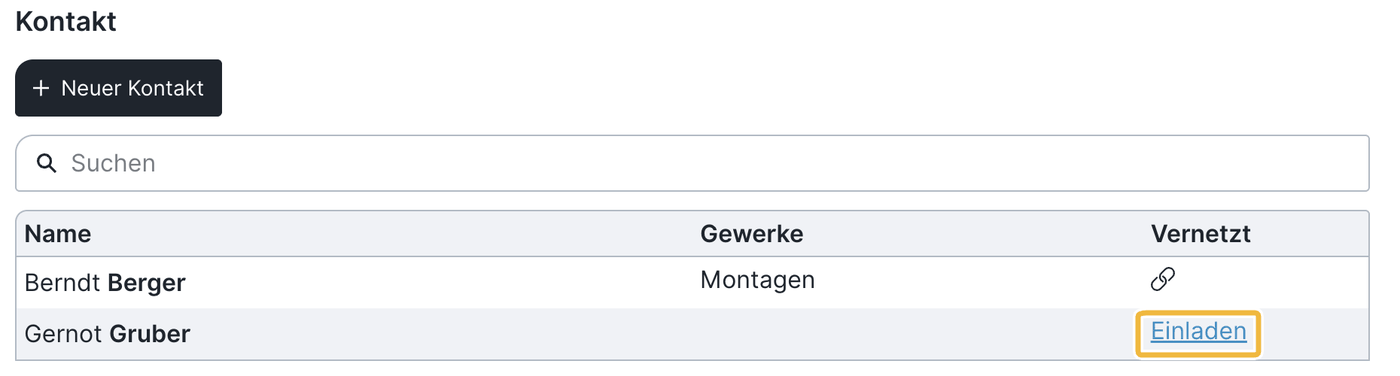
- Beim Kontakt auf „Einladen“ klicken.
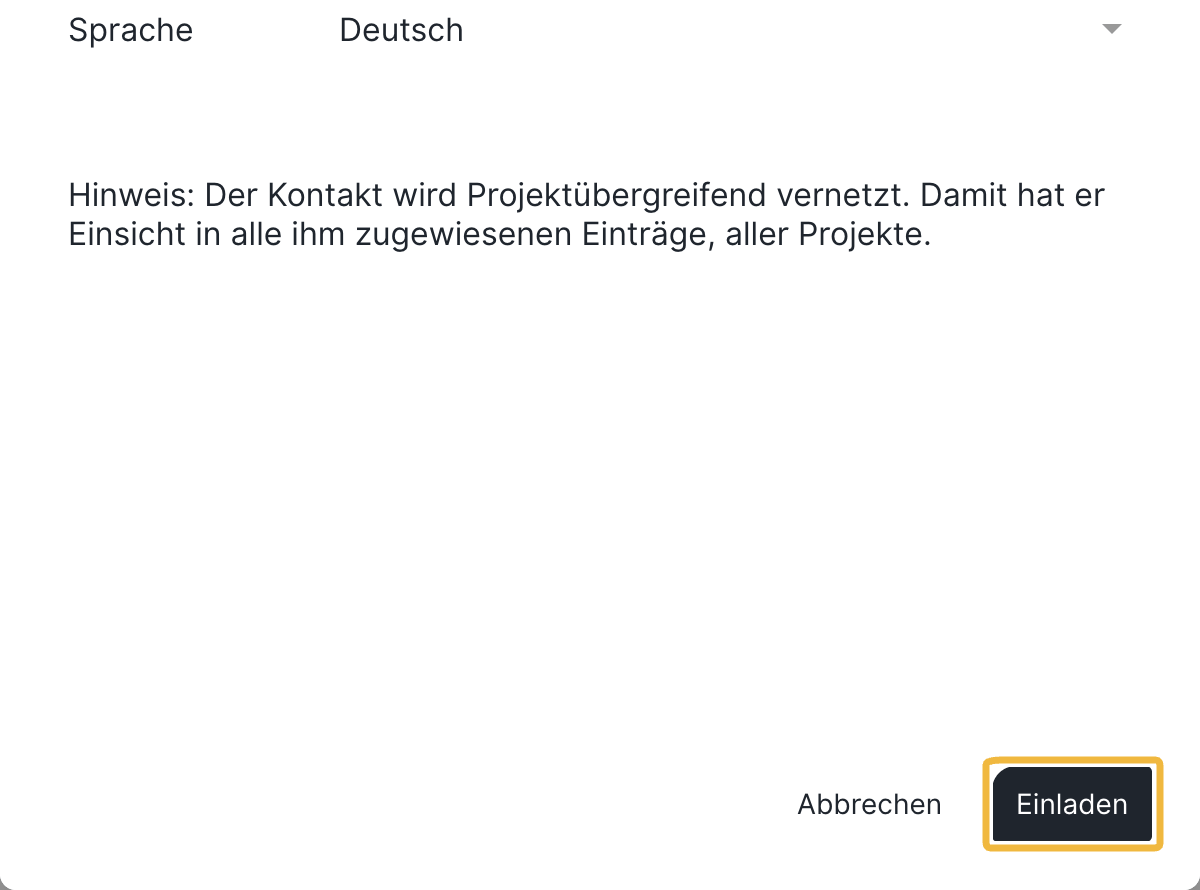
- E-Mail-Adresse prüfen, Sprache der Einladung festlegen und mit „Einladen“ bestätigen.
- Kontakt dem gewünschten Projektteam zuweisen – Schieberegler beim Projekt aktivieren. Details: Personen dem Projektteam zuweisen.
Wann ist die Einladung abgeschlossen? Erst wenn die eingeladene Person den Link in der Einladungs-E-Mail anklickt. Solange die Einladung noch nicht angenommen ist, können Sie sie abbrechen oder erneut versenden.
Informieren Sie die eingeladene Person am besten vorab über die gemeinsame Projektabwicklung in BauMaster, damit sie die Einladungs-E-Mail erwartet.
3. Aus Sicht des Teamworkers: Einladung annehmen
- Einladungs-E-Mail öffnen (am Ende steht der Name des Einladenden).
- Den Link in der E-Mail anklicken. Dann gilt:
- Noch kein BauMaster-Account: Formular ausfüllen und ein eigenes Passwort vergeben – damit wird der eigene Account erstellt.
- Bereits ein BauMaster-Account vorhanden: der Zusammenarbeit zustimmen – ein neuer Account ist nicht nötig.
- Mit E-Mail-Adresse und Passwort in BauMaster einloggen – die zugewiesenen Aufgaben und Einträge erscheinen im Dashboard unter „Meine Aufgaben“.
Die vollständige Anleitung aus Sicht des Teamworkers finden Sie in Viewer & Teamworker: Alle Funktionen der kostenlosen Lizenz.
4. Worauf habe ich nach der Einladung Zugriff?
Achtung – Zugriff gilt für alle Projekte: Die Verbindung zum Teamworker bleibt projektübergreifend bestehen. Ist der Kontakt bereits weiteren Projekten zugewiesen, erhält der Teamworker nach dem Annehmen der Einladung Zugriff auf alle Projekte, in deren Projektteam er ist – nicht nur auf das aktuelle. Prüfen Sie deshalb vor dem Einladen, in welchen Projektteams der Kontakt steht – egal, ob Sie ihn zuerst einladen oder zuerst einem Projektteam zuweisen.
In jedem dieser Projekte sieht der Teamworker die Aufgaben und Einträge, für die er als Zuständiger eingetragen ist oder die dem gesamten Projektteam zugewiesen sind, die aktiven PDF-Pläne und alle Kommentare dazu. Foto-Marker sieht ein Teamworker nicht. Alle Details zu Sichtbarkeit und Rechten finden Sie in Viewer & Teamworker: Alle Funktionen der kostenlosen Lizenz.
Für ein weiteres Projekt müssen Sie den Teamworker nicht erneut einladen: Sie weisen den Kontakt einfach über den Schieberegler dem Projektteam zu.
5. Was kann ein Teamworker?
Mit der kostenlosen Lizenz bearbeitet ein Teamworker in seinen Projekten die ihm zugewiesenen Aufgaben und Einträge, schreibt Kommentare, hängt Fotos an und sieht und lädt freigegebene PDF-Pläne, den Bauzeitplan und BIM-Dateien herunter. Zusätzlich kann er:
- als Uploader PDF-Pläne in einen Upload-Ordner hochladen – siehe Pläne hochladen für externe Planer
- als Prüfer hochgeladene PDF-Pläne sichten – siehe Prüfprozess für Pläne: einreichen, prüfen und freigeben
Den vollständigen Funktionsumfang – und was ein Teamworker nicht kann, etwa Protokolle erstellen oder PDF-Pläne veröffentlichen – beschreibt Viewer & Teamworker: Alle Funktionen der kostenlosen Lizenz.
FAQ
Wie viele Teamworker kann ich einladen?
Beliebig viele. Ein Firmenaccount kann unbegrenzt Teamworker kostenlos einladen – Kosten entstehen nur für die bezahlten Smart- und Expert-Lizenzen und das Berichte-Add-On.
Kann ich Mitarbeiter meiner eigenen Firma als Teamworker einladen?
Nein. Für Mitarbeiter der eigenen Firma gibt es die kostenlose Lizenz Viewer. Viewer und Teamworker können funktional dasselbe; der Viewer bleibt aber im Firmenaccount und sieht die Kontakte der eigenen Firma. Wie Sie eigene Mitarbeiter einbinden, beschreibt Lizenzen zuweisen und Anwender verwalten.
Kann ich eine Einladung zurückziehen oder erneut senden?
Ja, solange die Einladung noch nicht angenommen wurde. Dann können Sie sie abbrechen oder erneut versenden.
Was passiert, wenn der Teamworker bereits einen BauMaster-Account hat?
Dann erstellt er keinen neuen Account, sondern stimmt über den Link in der Einladungs-E-Mail der Zusammenarbeit zu.
Sieht ein Teamworker nur das Projekt, in das ich ihn eingeladen habe?
Nein. Nach dem Annehmen der Einladung sieht er alle Projekte, in deren Projektteam er ist. Prüfen Sie deshalb vor dem Einladen, welchen Projekten der Kontakt bereits zugewiesen ist.
Können Teamworker PDF-Pläne herunterladen?
Ja. Freigegebene PDF-Pläne, den Bauzeitplan und BIM-Dateien kann ein Teamworker herunterladen. Protokolle lädt er über den Downloadlink in der zugesendeten E-Mail herunter. Alle Details dazu finden Sie in Viewer & Teamworker: Alle Funktionen der kostenlosen Lizenz.
Welche Marker sieht ein Teamworker?
Er sieht alle aktiven PDF-Pläne, darauf aber nur die Planmarker der Aufgaben und Einträge, für die er zuständig ist oder die dem gesamten Projektteam zugewiesen sind. Foto-Marker sieht ein Teamworker nicht. Alle Details dazu finden Sie in Viewer & Teamworker: Alle Funktionen der kostenlosen Lizenz.
Muss ich einen Teamworker in jedem Projekt neu einladen?
Nein. Die Verbindung bleibt bestehen. Für ein weiteres Projekt weisen Sie den Kontakt einfach über den Schieberegler dem Projektteam zu.
Stichwörter: Teamworker einladen