Lizenzen zuweisen und Anwender verwalten
In BauMaster sind Rechte und Lizenzen voneinander unabhängig: Die Rechte (Admin oder Anwender) bestimmen, was jemand sehen und verwalten darf; die Lizenz (Viewer, Smart oder Expert) bestimmt den Funktionsumfang. Beides weist ausschließlich ein Admin in den Kontakten zu.
Firmen und Personen
In der Kontaktverwaltung ist jede Person einer Firma untergeordnet. Pro Person werden eine Lizenz (Viewer, Smart oder Expert) und eine Rolle im Firmenaccount (Admin oder Anwender) vergeben. Bevor Sie einen Mitarbeiter einladen, erstellen Sie ihn zuerst als Person in Ihrer Firma – siehe Kontakte erstellen und verwalten.
Mitarbeiter erstellen und einladen
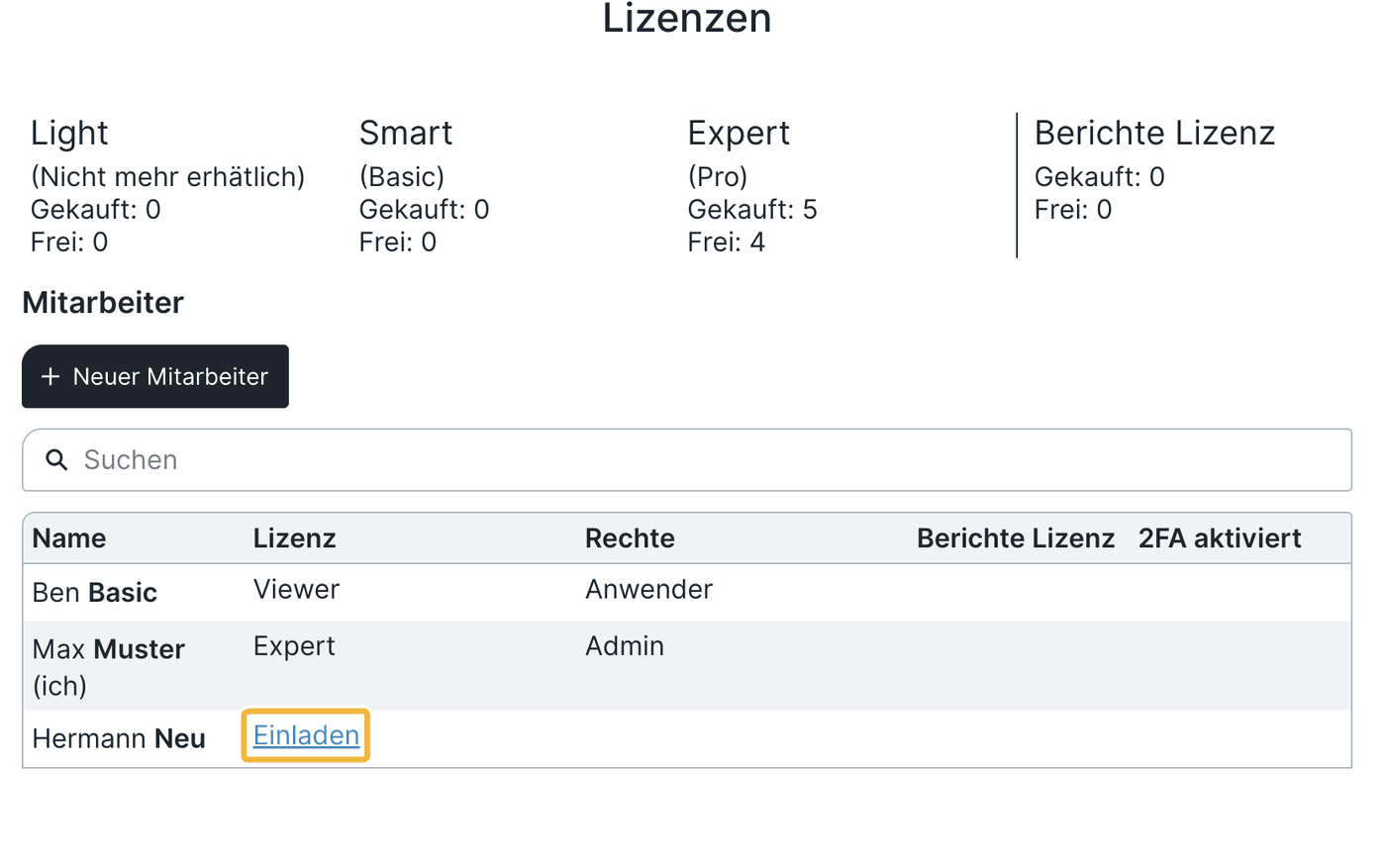
- Öffnen Sie Kontakte und Ihre eigene Firma. Als Admin sehen Sie dort unter Lizenzen, über welche und wie viele Lizenzen Sie verfügen. Die Mitarbeiterübersicht ist nur am PC sichtbar.
- Klicken Sie beim gewünschten Mitarbeiter ohne Account auf Einladen. Die Person erhält eine Einladungs-E-Mail zu BauMaster. Beim Einladen wählen Sie die Sprache der E-Mail.
- Kommt die Einladung nicht an, klicken Sie auf Einladung erneut senden.
Gut zu wissen: Sie können beliebig viele eigene Mitarbeiter kostenlos als Viewer einladen. Nur Admins laden Viewer und Teamworker ein; Anwender ohne Admin-Rechte können nur Teamworker einladen. Eingeladene Personen weisen Sie anschließend dem Projektteam zu. Viewer haben denselben eingeschränkten Funktionsumfang wie Teamworker externer Firmen und sehen zusätzlich die Kontakte Ihrer Firma. Alle Funktionen: Viewer & Teamworker: Alle Funktionen der kostenlosen Lizenz. Neuen Kolleginnen und Kollegen empfehlen wir eine Schulung oder das Handbuch mit den Video-Tutorials.
Rechte
Die Rechte legen fest, was und wie viel ein Mitarbeiter sieht – unabhängig von der Lizenzart. Es gibt zwei Rollen:
- Admin
- Anwender
Der Admin sieht alle Projekte, kann neue Projekte erstellen und stellt das Projektteam zusammen, indem er Anwender und externe Partner dem Projektteam zuweist. Wie Sie Personen einem Projekt zuordnen, zeigt Personen dem Projektteam zuweisen. Sie können beliebig viele Personen zum Admin machen. Admin-Rechte setzen eine Smart- oder Expert-Lizenz voraus – Viewer und Teamworker können nie Admin sein.
Wer sich als Erster einen Testzugang genommen hat, ist automatisch Admin.
Lizenzen
Je nachdem, wie viele und welche Lizenzen Ihr Unternehmen (Firmenaccount) erworben hat, weisen Sie Mitarbeitern die passende Lizenz zu. In BauMaster gibt es die Viewer-Lizenz (kostenlos), die Smart-Lizenz und die Expert-Lizenz. Zusätzlich gibt es das Berichte-Add-On (Bautagesbericht, Regiebericht, Bautagebuch): Es ist in Smart und Expert bereits enthalten und kann für Viewer zusätzlich erworben werden. Das Berichte-Add-On gibt es nur für Viewer (nicht für Teamworker), es kostet 25 Euro (bei monatlicher wie bei jährlicher Zahlung) und setzt mindestens eine Smart- oder Expert-Lizenz im Account voraus. Neukunden erwerben es in der App, Bestandskunden per E-Mail. Zugewiesen wird das Add-On im Modal „Lizenzen“ unter „Berichte-Lizenz“ (siehe unten). Worin sie sich unterscheiden, zeigt Smart-Lizenz vs. Expert-Lizenz. Nur Nutzer mit Admin-Rolle können Lizenzen erwerben und zuweisen.
Beispiel: Eine Firma hat 1 Smart- und 2 Expert-Lizenzen gekauft, aber erst eine Expert-Lizenz zugewiesen. Der Admin kann einer weiteren Person eine Smart- oder Expert-Lizenz zuweisen. Smart und Expert enthalten bereits die Berichte (Bautagesbericht, Regiebericht, Bautagebuch); einem Viewer lässt sich das Berichte-Add-On im Modal „Lizenzen“ unter „Berichte-Lizenz“ zusätzlich zuweisen.
Als Admin Lizenz und Rolle zuweisen oder ändern
- Öffnen Sie Kontakte. Ihre eigene Firma (Meine Firma) steht ganz oben.
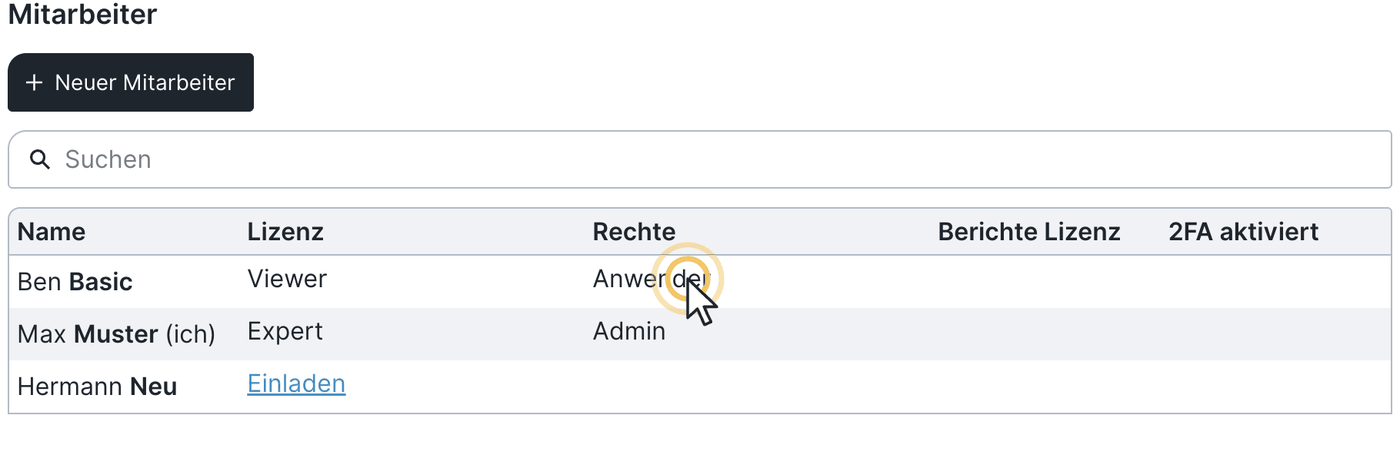
- Klicken Sie auf Ihren Firmennamen – es erscheint die Übersicht aller Mitarbeiter und Anwender.
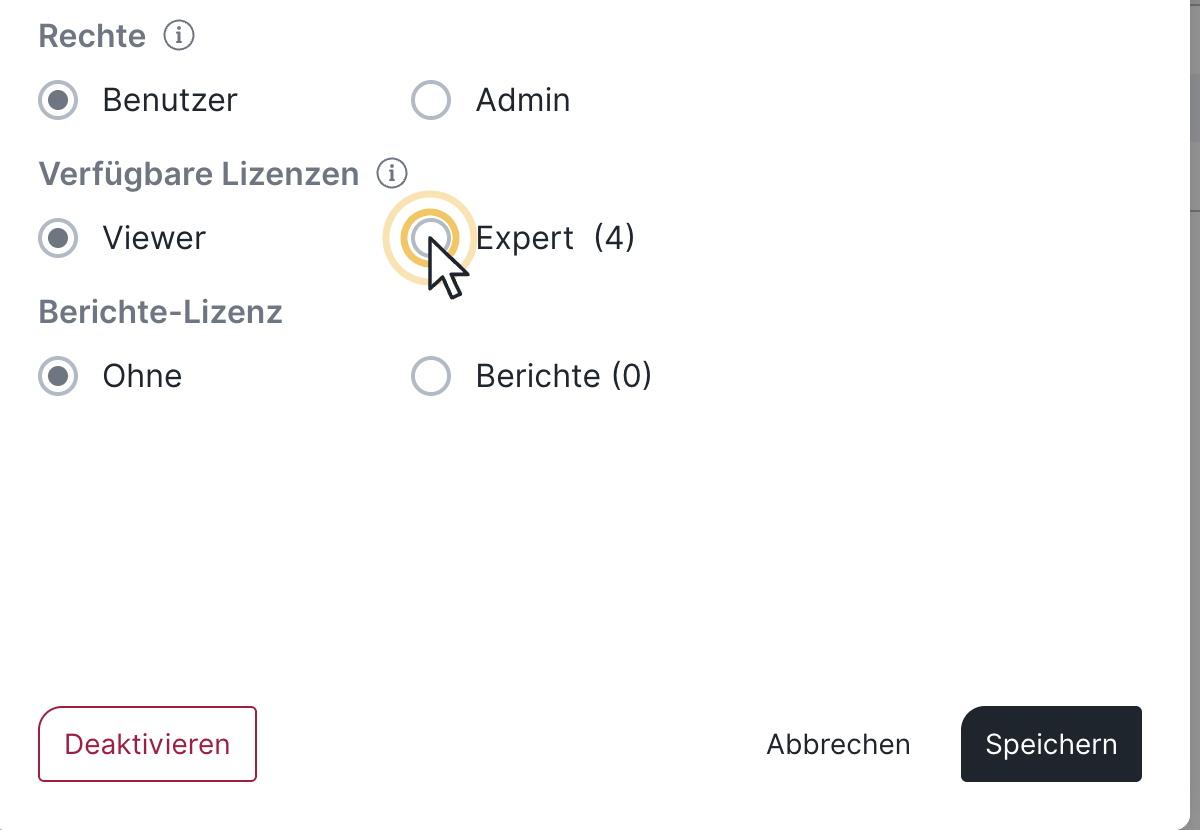
- Klicken Sie beim gewünschten Mitarbeiter in die Spalte „Rechte“. Es öffnet sich das Modal „Lizenzen“.
- Im Modal „Lizenzen“ legen Sie Lizenz (Viewer, Smart oder Expert), Rechte (Admin oder Anwender) und unter „Berichte-Lizenz“ das Berichte-Add-On neu fest. Hier können Sie den Mitarbeiter auch deaktivieren oder reaktivieren (unten links).
Reaktivieren: Ist ein Mitarbeiter deaktiviert und soll wieder aktiviert werden, klicken Sie in der Übersicht auf „Deaktiviert“, danach in der Maske auf Aktivieren. Anschließend kann sich der Mitarbeiter wieder anmelden.
Sie wissen nicht, welche Rechte oder Lizenz Sie haben?
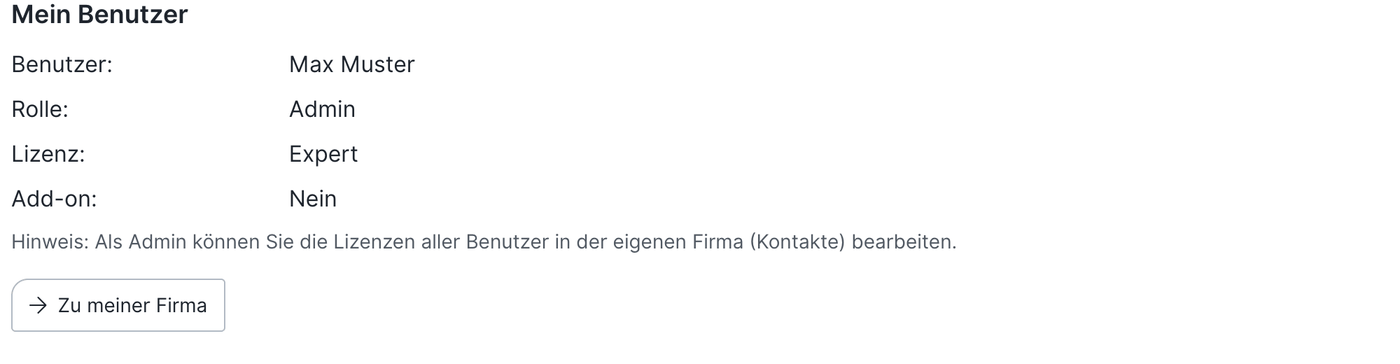
Klicken Sie auf das Accountmenü, dann auf Einstellungen und auf Benutzereinstellungen. Unter „Mein Benutzer“ sehen Sie in Ihren Benutzerdaten, welche Lizenz Sie haben und ob Sie Admin oder Anwender sind. Auch in Ihrem eigenen Kontakt sehen Sie oben Ihre Lizenzart und ob Sie Admin sind.
Geräte pro Anwender: Wie viele Geräte kann ich nutzen?
Ein BauMaster-Anwender kann gleichzeitig auf bis zu drei Geräten angemeldet sein. Im Accountmenü → Einstellungen → Meine Einstellungen → Geräte verwalten sehen Sie die aktuell angemeldeten Geräte und können sie über das Kreuz entfernen. Damit wird die Sitzung beendet und ein anderes Gerät zur Anmeldung freigegeben.
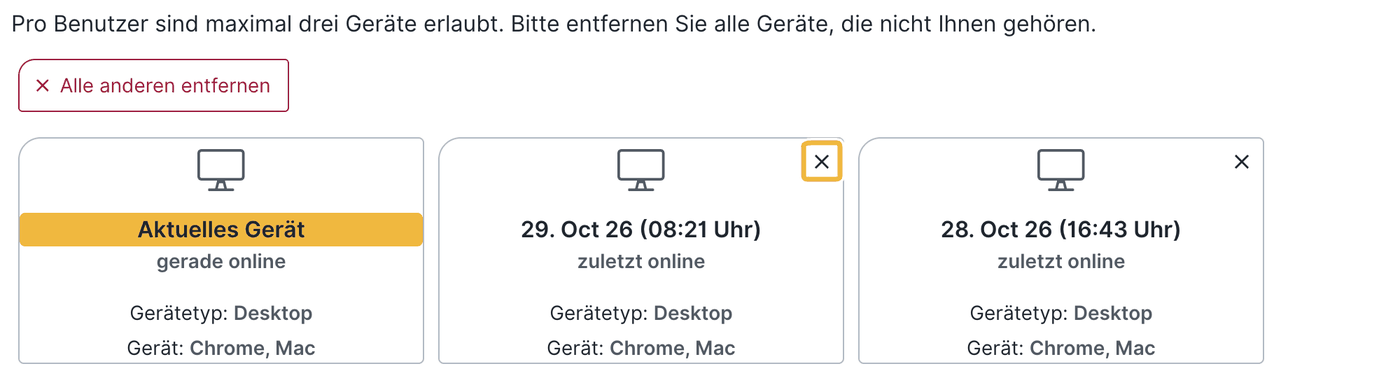
Melden Sie sich auf einem PC gleichzeitig z. B. mit Chrome und Edge an, zählt das als 2 Sitzungen. Auch bestimmte Sicherheitseinstellungen im Browser können dazu führen, dass jedes Tab als eigene Sitzung zählt.
FAQ
Was ist der Unterschied zwischen Rechten und Lizenzen?
Die Rechte (Admin oder Anwender) bestimmen, was jemand sehen und verwalten darf. Die Lizenz (Viewer, Smart oder Expert) bestimmt den Funktionsumfang. Beides ist unabhängig voneinander.
Wie ändere ich die Lizenz eines Mitarbeiters?
Als Admin unter „Kontakte“: Firmennamen öffnen, beim Mitarbeiter in die Spalte „Rechte“ klicken und im Modal „Lizenzen“ die gewünschte Lizenz zuweisen.
Wie deaktiviere oder reaktiviere ich einen Mitarbeiter?
In derselben Maske (Kontakte → Firma → Mitarbeiter) unten links. Zum Reaktivieren klicken Sie in der Übersicht auf „Deaktiviert“ und dann auf „Aktivieren“.
Auf wie vielen Geräten kann ich gleichzeitig angemeldet sein?
Auf bis zu drei Geräten. Angemeldete Geräte sehen und entfernen Sie im Accountmenü unter „Einstellungen → Meine Einstellungen → Geräte verwalten“.
Woher weiß ich, welche Lizenz und Rechte ich habe?
Im Accountmenü unter „Einstellungen → Benutzereinstellungen → Mein Benutzer“. Dort sehen Sie Ihre Lizenz und ob Sie Admin oder Anwender sind. Auch in Ihrem eigenen Kontakt sehen Sie oben Ihre Lizenzart und ob Sie Admin sind.
Wie lade ich einen Mitarbeiter ein und was kostet das?
Erstellen Sie den Mitarbeiter als Person in Ihrer Firma und klicken Sie in der Mitarbeiterübersicht (nur am PC) auf „Einladen“. Als Viewer ist das kostenlos und beliebig oft möglich. Für den vollen Funktionsumfang braucht die Person eine Smart- oder Expert-Lizenz.
Kann ich Lizenz und Rolle später ändern?
Ja, jederzeit: Kontakte → Firma → Mitarbeiter, dort in die Spalte „Rechte“ klicken.
Hängt die Rolle von der Lizenz ab?
Teilweise. Smart- und Expert-Anwender können Admin oder Anwender sein. Admin-Rechte setzen aber eine Smart- oder Expert-Lizenz voraus – Viewer und Teamworker können kein Admin sein.
Was tun, wenn die Einladung nicht angekommen ist?
Klicken Sie beim Mitarbeiter auf „Einladung erneut senden“. Die Sprache der Einladungs-E-Mail wählen Sie beim Einladen.
Stichwörter: Lizenzen zuweisen