Aufgaben & Einträge im Bauzeitenplan anzeigen
Kurz erklärt: Aufgaben und Protokolleinträge lassen sich im Bauzeitplan als Vorgang anzeigen. Titel, Status, Gewerk und Termine werden zwischen Vorgang und Aufgabe bzw. Eintrag synchronisiert; Start- und Enddatum ändern Sie danach nur noch im Bauzeitplan. So erhält Ihr Projektteam einen visuellen Überblick über den zeitlichen Ablauf.
Voraussetzungen: Eine Aufgabe lässt sich nur dann als Vorgang anzeigen, wenn sie sowohl ein „zu erledigen von”- als auch ein „zu erledigen bis”-Datum hat. Einen Vorgang im Bauzeitplan erstellen und bearbeiten können nur Anwender mit Expert-Lizenz, denn nur sie dürfen den Bauzeitplan bearbeiten. Anwender mit Smart-Lizenz können keine Vorgänge erstellen oder bearbeiten; Viewer und Teamworker können den Bauzeitplan lesen und herunterladen. Für Protokolleinträge gelten die Schritte sinngemäß.
Aufgabe, Eintrag, Vorgang: Ein Vorgang ist die gespiegelte Darstellung einer Aufgabe oder eines Protokolleintrags im Bauzeitplan. Zeigen Sie eine Aufgabe mit Unteraufgabe an, entstehen zwei Vorgänge: ein Vorgang und ein Untervorgang.
Aufgabe als Vorgang im Bauzeitplan anzeigen
Aufgaben mit einem „zu erledigen von”- UND „zu erledigen bis”-Datum können zu einem Vorgang gemacht werden. Fehlt eines der beiden Daten, ist das nicht möglich.
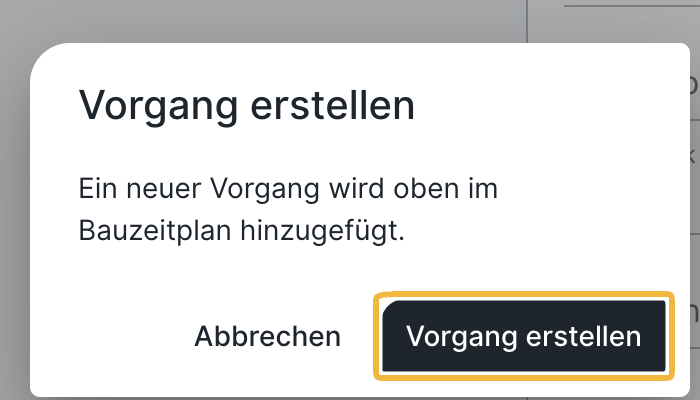
- Klicken Sie auf das Gantt-Symbol neben dem Feld „zu erledigen bis” und wählen Sie „Vorgang erstellen”.
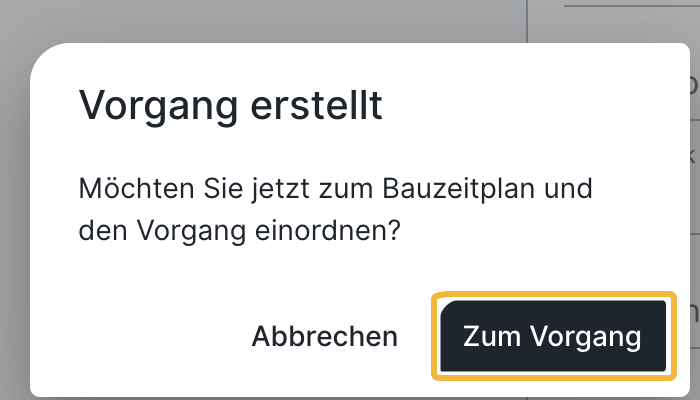
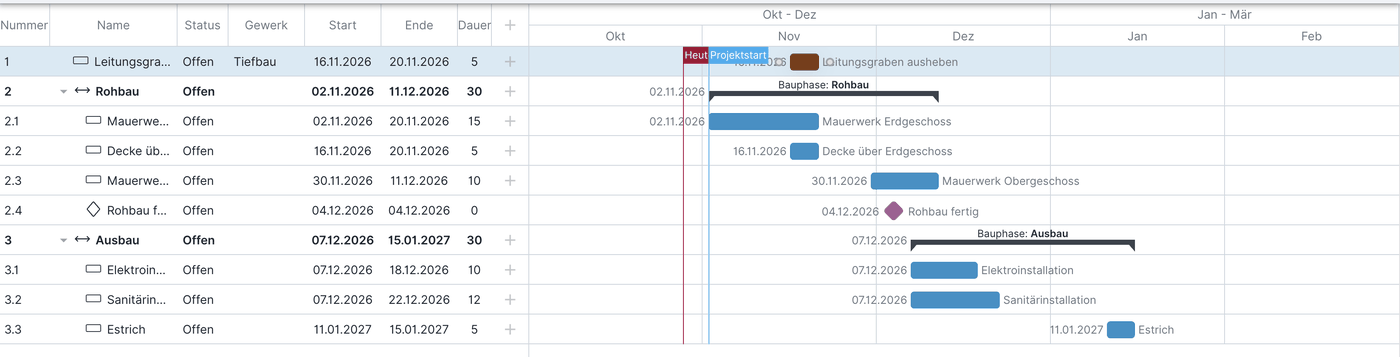
- Der neue Vorgang wird oben im Bauzeitplan eingefügt. Mit „zum Vorgang” öffnen Sie den Plan direkt, der neue Vorgang ist markiert.
- Ziehen Sie den Vorgang anschließend an die gewünschte Position – direkt unter eine Bauphase oder als Untervorgang eines bestehenden Vorgangs.

Synchronisierung Aufgabe ↔ Vorgang
Ist die Verbindung hergestellt, werden die Angaben – Titel, Start- und Enddatum, Gewerk, Status usw. – zwischen Bauzeitplan und Aufgabe bzw. Protokolleintrag synchronisiert. Termine bleiben so in Aufgabenliste, Protokoll und Bauzeitplan konsistent.
Wichtig: Start- und Enddatum einer Aufgabe oder eines Eintrags, die als Vorgang angezeigt werden, lassen sich nicht mehr in der Aufgabe bzw. im Eintrag ändern – nur noch direkt im Bauzeitplan. Das kann nur ein Anwender mit Expert-Lizenz.
Nicht synchronisiert wird die Hierarchie: Verschieben Sie einen Untervorgang unter einen anderen Vorgang oder machen Sie aus einer Unteraufgabe eine Hauptaufgabe, wird das nicht übertragen.
Vorgang im Bauzeitplan bearbeiten
Mit Doppelklick auf den Zeitbalken oder den Namen in der Spalte „Name” öffnen Sie den Vorgang zum Bearbeiten.
Aus einem Vorgang eine Aufgabe oder einen Eintrag machen
- Doppelklicken Sie den Vorgang – das Fenster „Vorgang” öffnet sich.
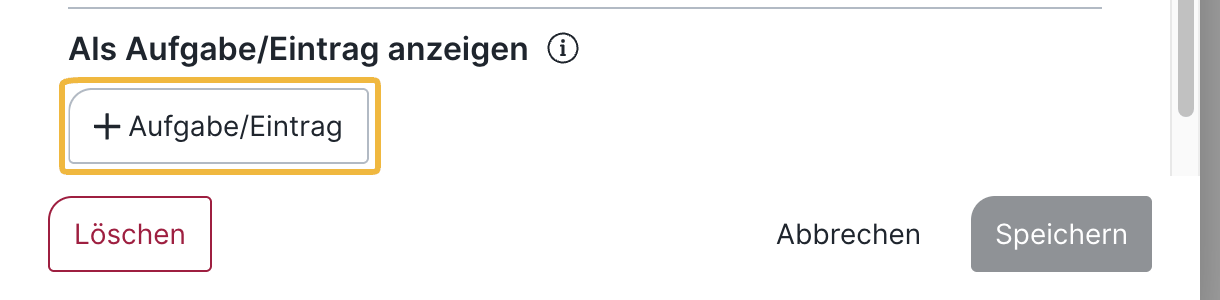
- Klicken Sie auf „+Aufgabe/Eintrag”.
- Wählen Sie, ob eine Aufgabe oder ein Protokolleintrag entstehen soll. Für einen Eintrag wählen Sie zusätzlich das entsprechende Protokoll. Geschlossene Protokolle stehen dabei nicht zur Auswahl.
Verbindung wieder lösen
Klicken Sie nach dem Doppelklick auf den Vorgang links unten auf Löschen. Sie haben zwei Möglichkeiten:
- nur den Vorgang im Bauzeitplan löschen, oder
- den Vorgang UND die Aufgabe/den Protokolleintrag löschen.

Häufige Fragen
Warum kann ich meine Aufgabe nicht als Vorgang anzeigen?
Der Aufgabe fehlt ein „zu erledigen von”- oder „zu erledigen bis”-Datum. Beide Datumsfelder müssen ausgefüllt sein.
Wirken sich Änderungen im Bauzeitplan auf die Aufgabe aus?
Ja. Titel, Termine, Gewerk und Status werden synchronisiert. Die Hierarchie (Haupt-/Unteraufgabe) wird nicht übertragen.
Warum kann ich das Datum meiner Aufgabe nicht mehr ändern?
Die Aufgabe wird als Vorgang im Bauzeitplan angezeigt. Start- und Enddatum ändern Sie dann nur noch im Bauzeitplan – dafür ist eine Expert-Lizenz nötig.
Kann ich einen im Bauzeitplan erstellten Vorgang zu einer Aufgabe machen?
Ja, über „+Aufgabe/Eintrag” im Vorgangsfenster.
Wer kann Vorgänge erstellen oder bearbeiten?
Nur Anwender mit Expert-Lizenz. Anwender mit Smart-Lizenz können keine Vorgänge erstellen oder bearbeiten; Viewer und Teamworker können den Plan lesen und herunterladen.
Stichwörter: Vorgänge Bauzeitenplan, Zeitenplan, Zeitplan, Terminplan