Soll-Ist-Vergleich im Bauzeitenplan
Kurz erklärt: Der Soll-Ist-Vergleich stellt im Bauzeitplan die geplanten Termine (Soll) den tatsächlichen Terminen (Ist) gegenüber. So erkennen Sie Abweichungen sofort. Der Soll-Ist-Vergleich wird pro Projekt aktiviert.
Voraussetzungen: Der Soll-Ist-Vergleich wird je Projekt einzeln aktiviert bzw. deaktiviert und setzt eine Expert-Lizenz voraus; Anwender mit Smart-Lizenz können ihn nicht aktivieren; Viewer und Teamworker können den Bauzeitplan lesen und herunterladen.
Was der Soll-Ist-Vergleich zeigt
- Soll: die ursprünglich geplanten Termine (Baseline) einer Phase oder eines Vorgangs.
- Ist: die aktuellen, tatsächlichen Termine im laufenden Bauzeitplan.
Ist der Vergleich aktiv, werden die Soll-Werte unterhalb der Ist-Werte als zusätzliche Balken angezeigt – Abweichungen werden dadurch sichtbar.
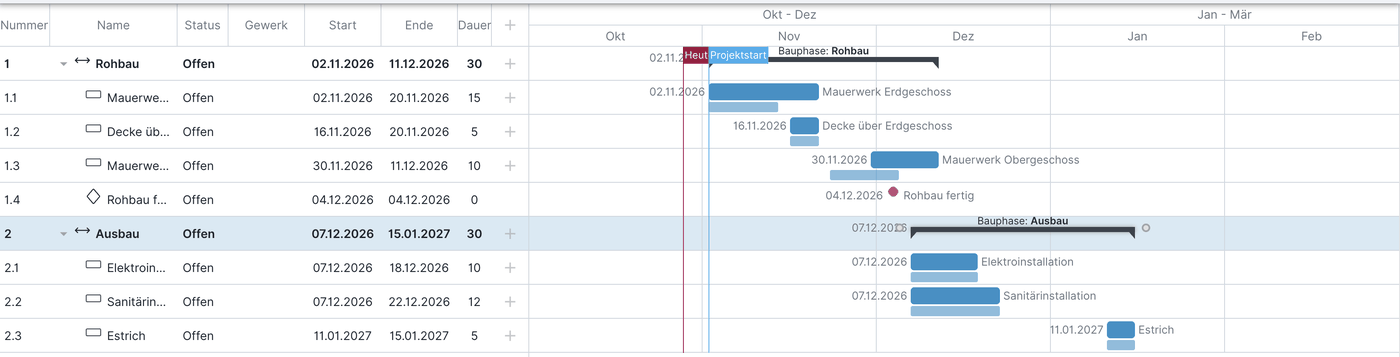
Für ein Projekt aktivieren
Aktivieren Sie den Soll-Ist-Vergleich über die Schaltfläche „Einstellungen Bauzeitplan“ des jeweiligen Projekts (Zahnrad rechts oben). Die Aktivierung gilt immer nur für das aktuelle Projekt und muss je Projekt einzeln vorgenommen werden.


Soll-Werte anpassen
Sie haben zwei Möglichkeiten:
- Über die Balken: Verschieben Sie den Soll-Balken unterhalb des Ist-Balkens mit der Maus.
- Über die Detailansicht: Für eine präzise Eingabe öffnen Sie die Detailansicht der Phase bzw. des Vorgangs und tragen die Soll-Werte dort ein (empfohlen).
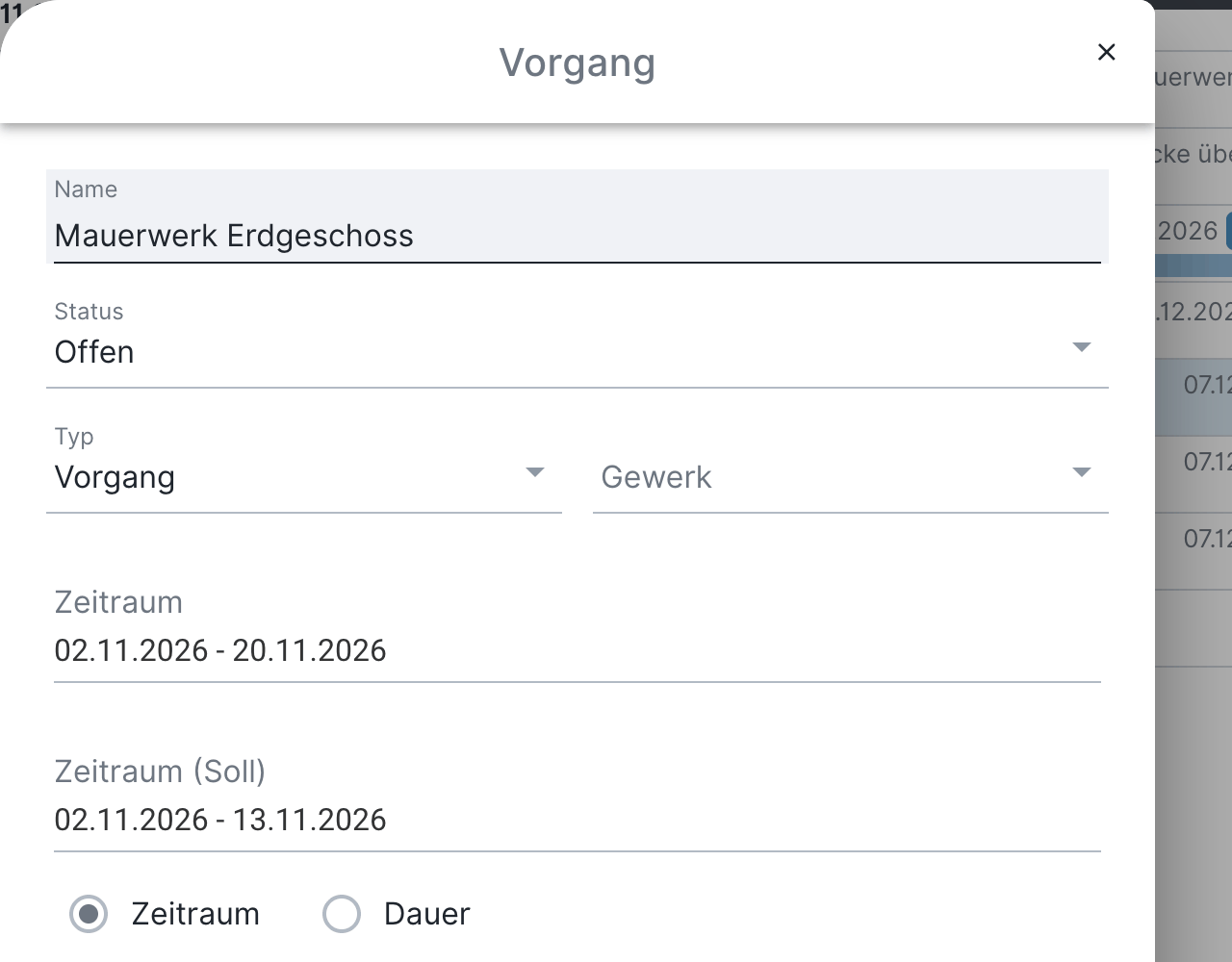
Soll-Werte ein- und ausblenden
Über die Schaltfläche „Meine Ansicht” blenden Sie die Soll-Werte bei Bedarf aus und wieder ein.

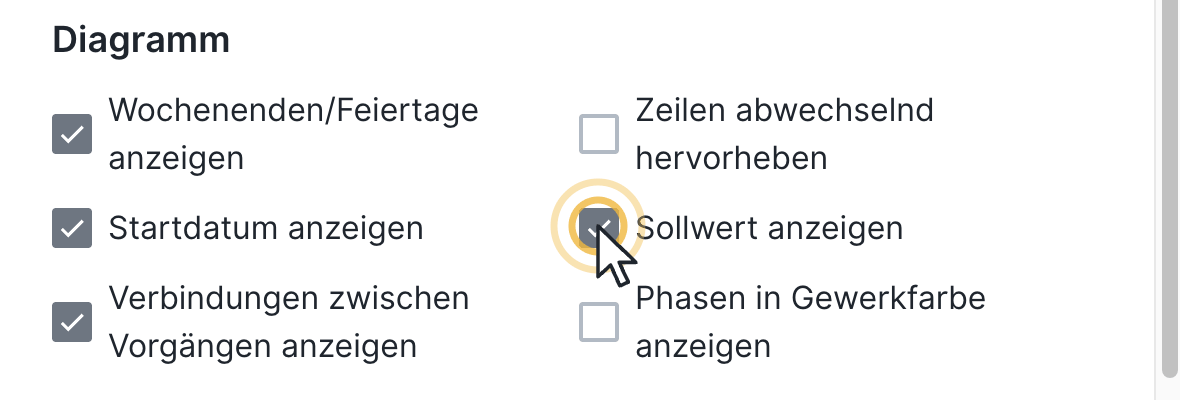
Soll-Ist-Vergleich deaktivieren
Über die Schaltfläche „Einstellungen Bauzeitplan” deaktivieren Sie den Vergleich wieder.
Achtung: Beim Deaktivieren werden die Soll-Werte gelöscht und können nicht wiederhergestellt werden.
Häufige Fragen
Gilt die Aktivierung für alle Projekte?
Nein, der Soll-Ist-Vergleich wird je Projekt einzeln aktiviert und deaktiviert.
Was passiert mit den Soll-Werten beim Deaktivieren?
Sie werden gelöscht und lassen sich nicht wiederherstellen.
Wie gebe ich Soll-Werte am genauesten ein?
Über die Detailansicht der Phase oder des Vorgangs.
Stichwörter: Soll-Ist-Vergleich Bauzeitenplan, Zeitenplan, Zeitplan, Terminplan