Accounteinstellungen festlegen (für Admins)
In den Admin-Einstellungen legen Admins fest, was für den gesamten Firmenaccount gilt: Globale Einstellungen (Pflichtfelder), Logo & Design (Firmenlogo, Kopf- und Fußbanner), Konto & Rechnungsdaten (Kontodaten, Rechnungsdaten, Rechnungsadresse), KI-Einstellungen, Berichte-Einstellungen (Beschäftigungsgruppen und Gehaltszulagen) sowie Integration & API (SharePoint, BauMaster MCP, Applikations-Token). Sie erreichen die Einstellungen über das Accountmenü rechts oben (Kreis mit Ihren Initialen). Ihre persönlichen Einstellungen finden Sie in Benutzereinstellungen festlegen.
Wo finde ich die Einstellungen?
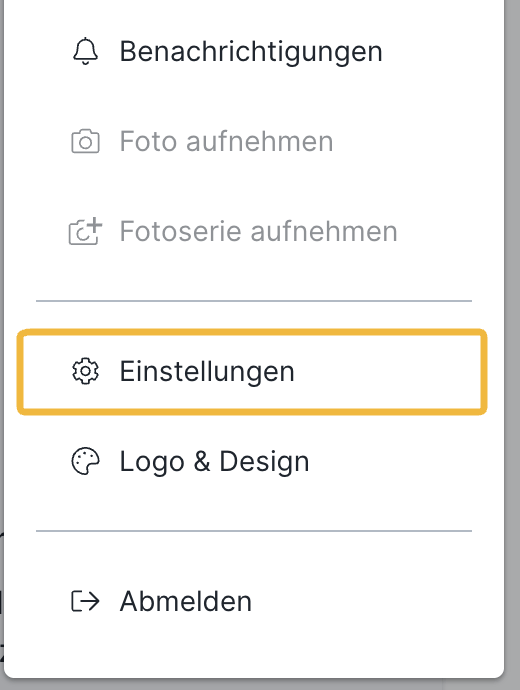
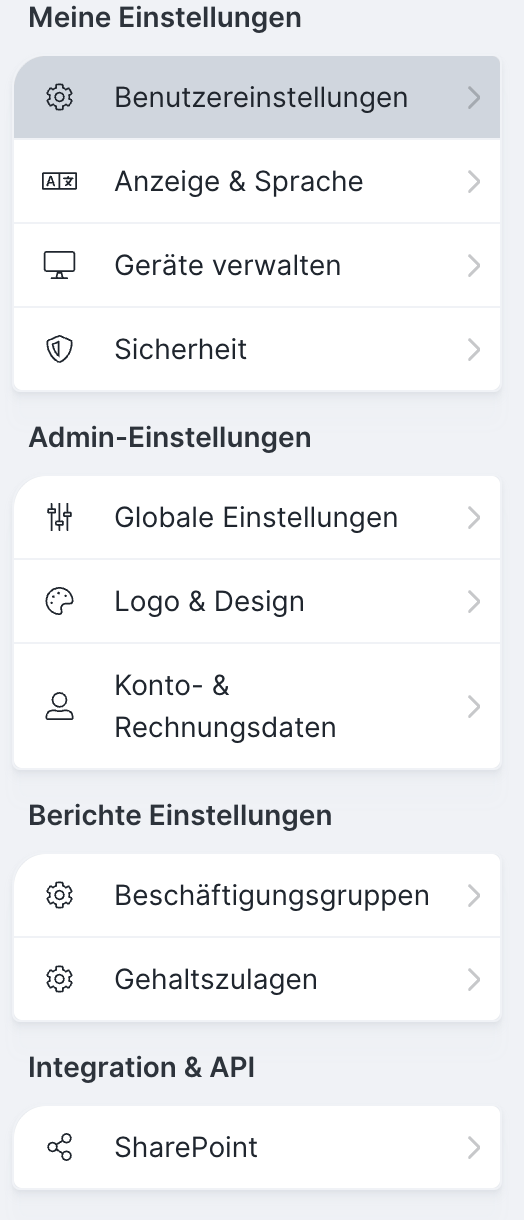
Öffnen Sie das Accountmenü rechts oben (Kreis mit Ihren Initialen) und wählen Sie „Einstellungen“ (Zahnrad). Dort finden Sie – je nach Ihren Rechten – folgende Bereiche. „Meine Einstellungen“ sehen alle Anwender, die Admin-Einstellungen nur Admins:
- Meine Einstellungen (für alle Anwender): Benutzereinstellungen (Login-Daten, Mein Benutzer, E-Mail-Signatur), Anzeige & Sprache, Geräte verwalten, Sicherheit (Zwei-Faktor-Authentifizierung) – Details in Benutzereinstellungen festlegen
- Admin-Einstellungen (nur Admin, gelten über alle Projekte hinweg)
- Globale Einstellungen (Pflichtfelder, z. B. Firma als Pflichtfeld)
- Logo & Design (inkl. Kopf- und Fußbanner)
- Konto & Rechnungsdaten: Kontodaten, Rechnungsdaten, Rechnungsadresse
- KI Einstellungen: KI im Account aktivieren, Sprach-Aufgabe/Eintrag (KI), Projekte ausschließen
- Berichte-Einstellungen (nur Admins sichtbar): Beschäftigungsgruppen und Gehaltszulagen
- Integration & API (nur Admins sichtbar; Applikations-Token für Schnittstellen)
- SharePoint (nur durch einen Admin mit Expert-Lizenz einzurichten; Verbindung und Intervall festlegen)
- BauMaster-MCP
Ihre eigene Lizenz (Viewer, Teamworker, Smart oder Expert), ein eventuelles Berichte-Add-On und Ihre Rolle sehen Sie in den Benutzereinstellungen unter „Mein Benutzer“. Als Admin sehen Sie außerdem unter „Kontakte → Meine Firma“ alle Anwender mit Lizenzart; in Ihrem eigenen Kontakt sehen Sie oben Ihre Lizenzart und ob Sie Admin sind. Wie Admins Rechte und Lizenzen vergeben, lesen Sie in Lizenzen zuweisen und Anwender verwalten.
Die folgenden Einstellungen finden Sie unter „Admin-Einstellungen“. Sie kann nur der Admin des Accounts vornehmen. Login-Daten, Mein Benutzer, E-Mail-Signatur, Anzeige & Sprache, Geräte und Sicherheit gehören zu „Meine Einstellungen“ – siehe Benutzereinstellungen festlegen.
Konto & Rechnungsdaten (nur Admin)
Unter „Konto & Rechnungsdaten“ finden Sie die Bereiche Kontodaten, Rechnungsdaten und Rechnungsadresse. Unter „Kontodaten“ bearbeiten Sie Ihre Kundendaten und hinterlegen Ihre Firmendaten. Hier sehen Sie auch, wie Ihr Firmenaccount im System heißt, sowie Ihre Kundennummer.
Namen des Firmenaccounts ändern: Klicken Sie unter „Kontodaten“ auf den Namen, um ihn zu ändern.
Logo & Design (nur Admin): Firmenlogo, Kopf- und Fußbanner
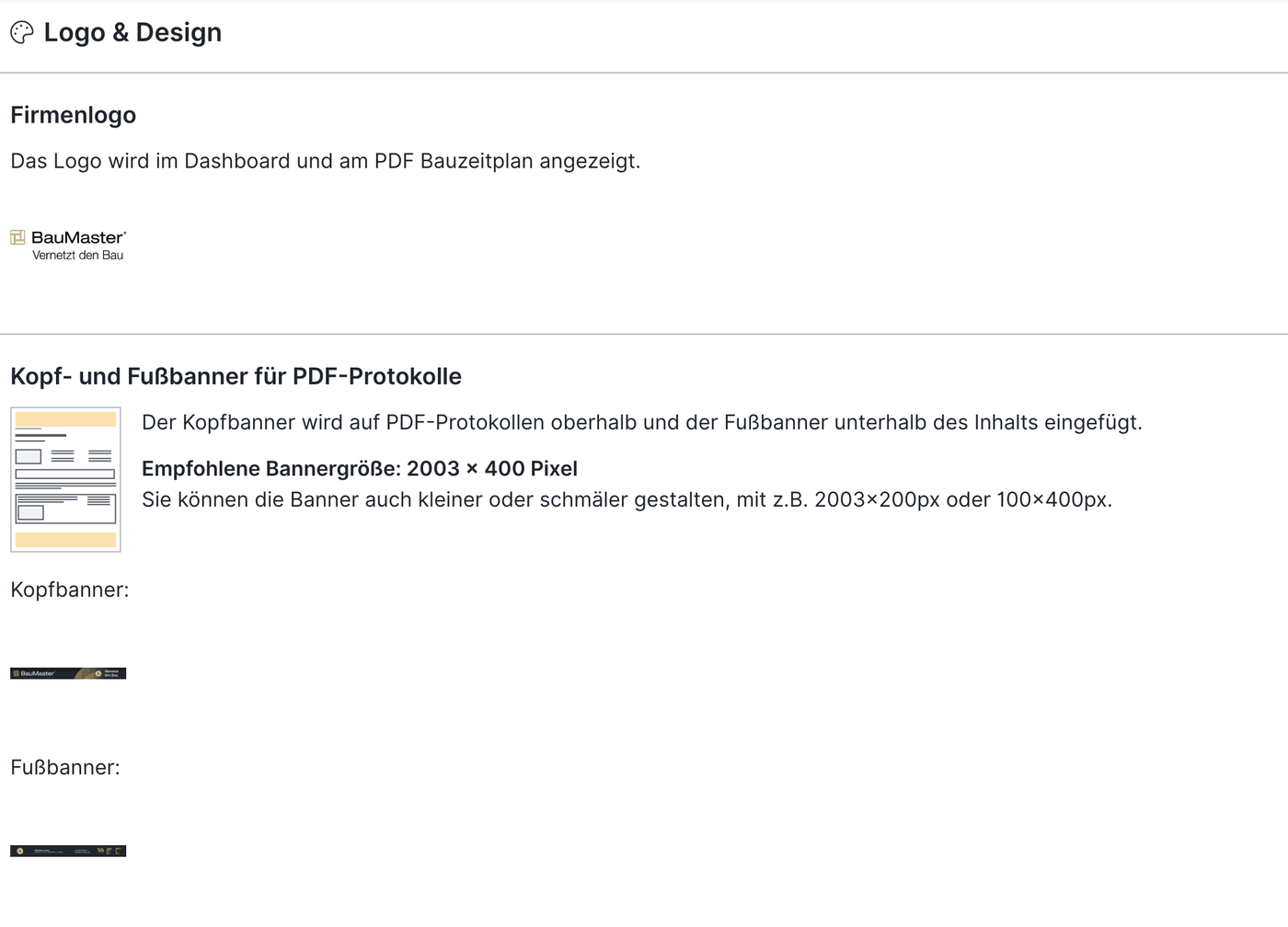
Unter „Logo & Design“ laden Sie Ihr Firmenlogo hoch, das dann in der Beteiligtenliste sowie in der App am Dashboard und am Bauzeitplan erscheint (Anzeigeformat 347 × 550). Ebenso laden Sie hier die Kopf- und Fußbanner für Ihre PDF-Protokolle in den jeweils angegebenen Formaten hoch. Details in Logo, Kopf- & Fußbanner hochladen (firmen- und projektbezogen).
Globale Einstellungen (nur Admin): Pflichtfelder
Unter „Globale Einstellungen“ legen Sie fest, welche Angaben Pflichtfelder sind, zum Beispiel „Firma“ als Pflichtfeld. Diese Einstellungen gelten über alle Projekte hinweg.
Zusatzfeld in den Projekteinstellungen (nur Admin)
In den Protokolleinträgen gibt es ein frei definierbares Zusatzfeld. Den Text für das Zusatzfeld legen Admins in den Projekteinstellungen fest. Neben den Benachrichtigungen ist das die einzige Projekteinstellung, die nur für Admins sichtbar ist (die übrigen Projekteinstellungen sehen auch Smart- und Expert-Anwender) – siehe Übersicht über alle Projekteinstellungen.
Protokolleinträge lassen sich auch nach diesem Zusatzfeld filtern.
Berichte-Einstellungen (nur Admin): Beschäftigungsgruppen & Gehaltszulagen
Hier legen Admins die Beschäftigungsgruppen (Berufsqualifikation) und die Gehaltszulagen (Erschwernisse, die zusätzlich vergütet werden) für Bautagesberichte, Regieberichte und das Bautagebuch fest. Mehr zu diesen Berichten in Bautagesbericht erstellen, kopieren und versenden und Regiebericht erstellen, kopieren und versenden. Über das Plus rechts unten erstellen Sie neue Bezeichnungen; zum Bearbeiten klicken Sie auf die jeweilige Zeile.
FAQ
Wo finde ich die Admin-Einstellungen?
Über das Accountmenü rechts oben (Kreis mit Ihren Initialen) unter „Einstellungen“. Als Admin sehen Sie dort zusätzlich zu „Meine Einstellungen“ die Admin-Einstellungen: Globale Einstellungen, Logo & Design, Konto & Rechnungsdaten, KI-Einstellungen, Berichte-Einstellungen und Integration & API (mit SharePoint und BauMaster MCP).
Wie ändere ich den Namen meines Firmenaccounts?
Als Admin unter „Konto & Rechnungsdaten → Kontodaten“: Klicken Sie auf den Namen und ändern Sie ihn.
Wo lade ich Firmenlogo und Banner hoch?
Als Admin unter „Logo & Design“. Das Firmenlogo erscheint in der Beteiligtenliste sowie in der App am Dashboard und am Bauzeitplan; Kopf- und Fußbanner gelten für Ihre PDF-Protokolle.
Wo sehe ich meine Kundennummer?
Als Admin unter „Konto & Rechnungsdaten“. Dort werden der Name Ihres Firmenaccounts und die Kundennummer angezeigt.
Wo lege ich Beschäftigungsgruppen und Gehaltszulagen fest?
Als Admin im Accountmenü unter „Einstellungen → Admin-Einstellungen → Berichte-Einstellungen“. Über das Plus rechts unten erstellen Sie neue Einträge. Die Einstellungen gelten für alle Projekte.
Wie lege ich Pflichtfelder fest?
Als Admin unter „Admin-Einstellungen → Globale Einstellungen“. Dort legen Sie fest, welche Angaben Pflichtfelder sind, zum Beispiel „Firma“.
Wo ändere ich die Anzeigesprache?
Das ist eine persönliche Einstellung. Sie finden sie unter „Einstellungen → Meine Einstellungen → Anzeige & Sprache“ (siehe „Benutzereinstellungen festlegen“).
Stichwörter: Accounteinstellungen