Navigation und Nutzerführung in BauMaster
Dieser Überblick erklärt die wichtigsten Bedienelemente in BauMaster: Burgermenü, Accountmenü, Fußleiste (nur auf Mobilgeräten), Zurück-Pfeil, Löschen, Prioritäts-Flaggen, Fotobutton und die Navigationspfeile im Protokolleintrag.
Burgermenü
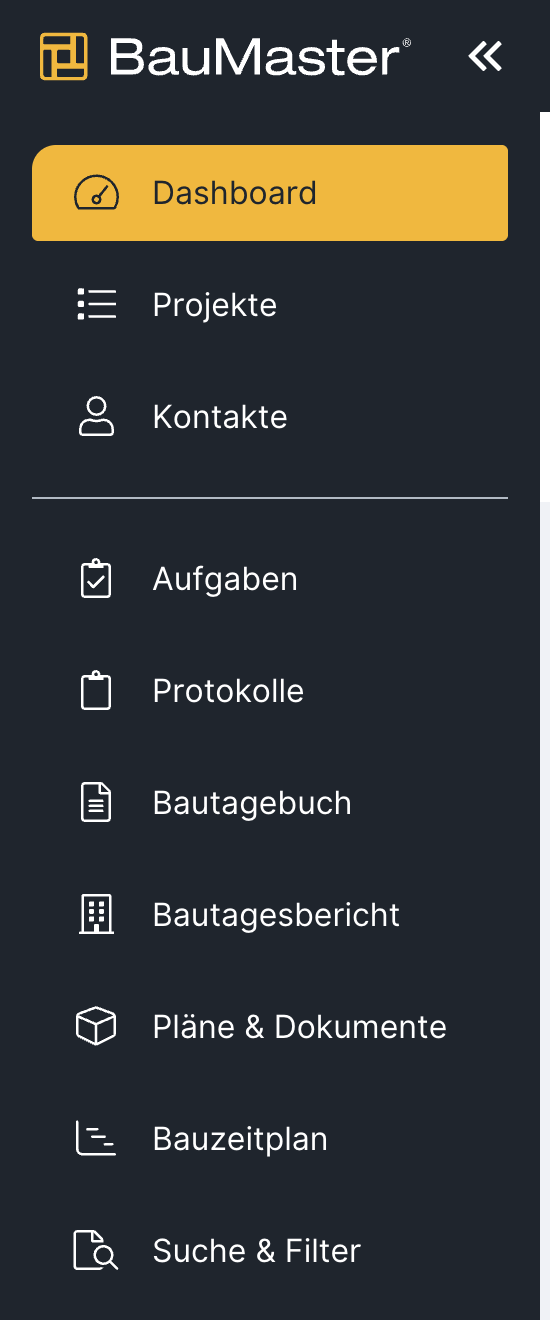
Das Burgermenü ist der Button mit den drei waagrechten Strichen. Mit einem Klick blenden Sie es ein oder aus. Es bietet Ihnen Navigationsmöglichkeiten, mit denen Sie schnell zwischen den am häufigsten genutzten Funktionen wechseln – egal, wo Sie sich gerade in der App befinden.
Accountmenü
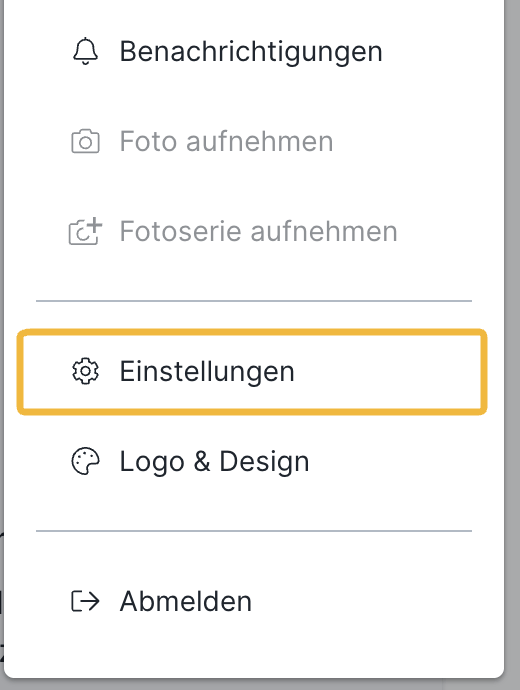
Rechts oben finden Sie das Accountmenü (Kreis mit Ihren Initialen). Darüber erreichen Sie unter „Einstellungen“ Ihre Benutzereinstellungen sowie – als Admin – die Admin-Einstellungen. Mehr dazu in Accounteinstellungen festlegen (für Admins).
Fußleiste (nur auf Mobilgeräten)
Auf Smartphone und Tablet bleibt die Fußleiste dauerhaft sichtbar und gibt Ihnen schnellen Zugriff auf die wichtigsten Funktionen. Im Gegensatz zum Burgermenü muss sie nicht erst geöffnet werden, bietet dafür aber weniger Navigationspunkte. Auf dem Smartphone sehen Sie dieselben Symbole wie auf dem Tablet – zur besseren Übersicht ohne Beschriftung.
Zurück-Pfeil
Der Zurück-Pfeil bringt Sie einen Schritt bzw. eine Ansicht zurück. Er erscheint zum Beispiel, wenn Sie ein Projekt geöffnet haben: Mit einem Klick gelangen Sie zurück zur Projektübersicht. Dasselbe gilt für Protokolle und Protokolleinträge.
Löschen (Papierkorb)
Mit dem Papierkorb-Symbol löschen Sie einen Protokolleintrag mit allen Informationen und Subeinträgen direkt in den Eintrags-Details. Zur Sicherheit fragt BauMaster vor dem endgültigen Löschen nach, damit nichts versehentlich entfernt wird.
Prioritäts-Flaggen
Die Flaggen kennzeichnen die Priorität eines Protokollpunkts oder Subeintrags.
Fotobutton
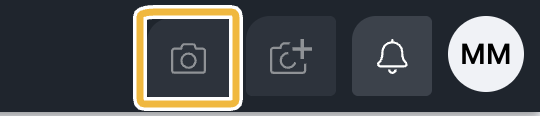
Über den Fotobutton öffnen Sie die Kamera Ihres Geräts und nehmen ein Foto auf, bearbeiten es und legen es direkt in „Pläne & Dokumente“ ab. So ist es in der zentralen Dokumentenablage des Projekts gespeichert und jederzeit auffindbar – ideal für Fotos, die keinem Protokolleintrag zugeordnet werden sollen. Mehr dazu in Fotodokumentation: Fotos erfassen und verwalten.
Navigationspfeile im Protokolleintrag
In einem Protokoll sehen Sie links die Einträge und rechts die Detailansicht. Mit den beiden Pfeilen blättern Sie in der Detailansicht vor und zurück und sehen so alle Protokollpunkte nacheinander durch. Besonders in der Handyansicht, in der kein geteilter Bildschirm zur Verfügung steht, springen Sie so schnell zum nächsten Punkt.
FAQ
Wie blende ich das Burgermenü ein oder aus?
Klicken Sie auf den Button mit den drei waagrechten Strichen. Ein erneuter Klick blendet das Menü wieder aus. Das funktioniert überall in der App.
Wo finde ich die Suche?
Über das Burgermenü unter „Suche & Filter“. Dort durchsuchen und filtern Sie Projekte und Protokolle; alle Reports lassen sich als PDF ausgeben, nur die Kosten als Excel.
Wie lösche ich einen Protokolleintrag?
Öffnen Sie die Eintrags-Details und tippen Sie auf das Papierkorb-Symbol. BauMaster fragt vor dem endgültigen Löschen nach.
Stichwörter: Navigation in BauMaster